
简洁漂亮的新界面
Adobe Reader8推出了,并且开始支持Vista了。新版的Adobe Reader都做了什么改进,大家跟我一起来看看吧。
软件名称:Adobe Reader for Windows XP/Vista版本信息:8.0软件大小:20.8M软件语言:英文下载地址:
下载安装程序后发现8.0的安装包只有20M,比7.0的的安装程序小了不少。
简洁漂亮的新界面
运行程序后,可以看到新版的界面做的非常漂亮,而且更加简洁大方。
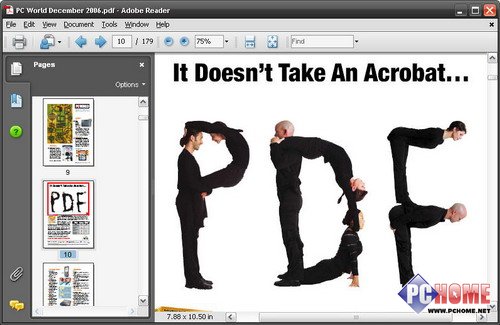
(图1)
这个画面让人想起了Sony的Bravia,鲍德熹的红。
(图2)
导航画面让我们的工作更简单
导航画面让我们的工作更简单
开启程序时我们可以看到导航画面,通过导航画面可以让我们的工作更加简便。
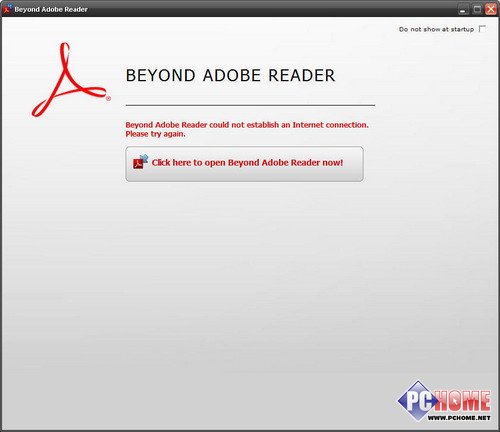
(图3)
在导航界面里我们可以选择在线创建新的Pdf文件,网络展示等等,在左下角还能够看到8.0有什么新的功能。
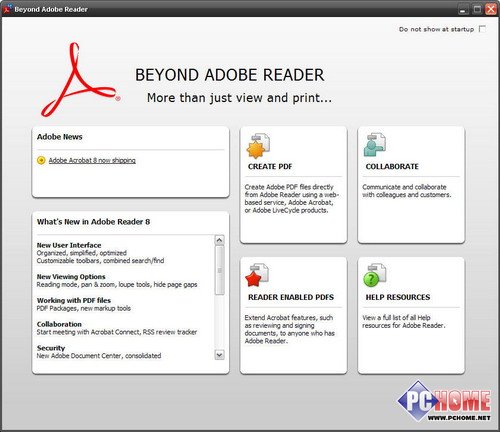
(图4)
新工具及更多选项
新工具及更多选项
初看到8.0,会发现8.0的工具栏实在是太简单了,同7比起来缺少了太多东西,其实这正是8的人性化表现,8的默认状态下的工具栏提供的操作是很少的,但我们可以自己定制工具栏。
在工具栏上右键点击,在弹出的窗口选择“More Tools...”
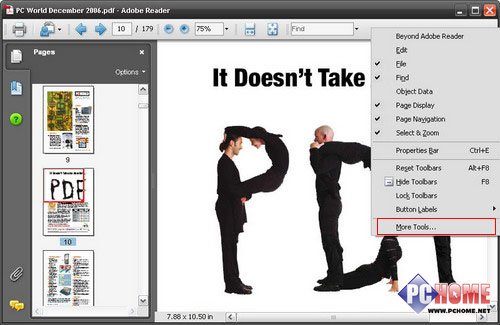
(图5)
我们可以看到更多的工具栏按钮,8.0提供了更多的选择,让你可以根据自己的需要选择最佳的配合。
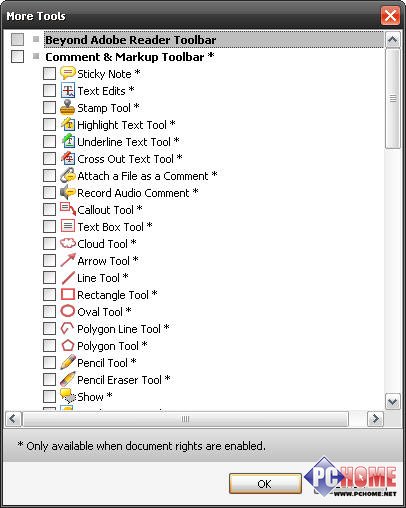
(图6)
8.0的选项设置更加详细。
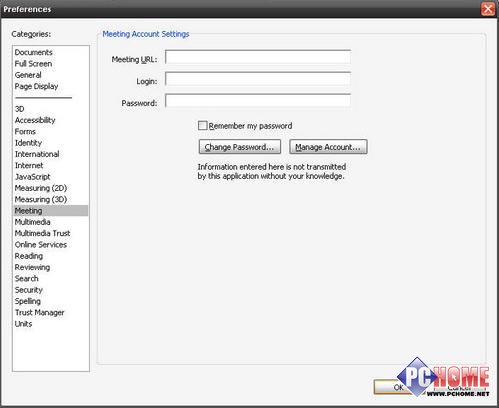
(图7)
在线加载、实时会议,整合搜索
在线加载、实时会议,整合搜索-节省你的时间
新版的Adobe Reader在网络上做了更多的改革,拥有在线加载、实时会议等功能,可实时进行在线培训或交流,设置共享、基于服务器的文档视图,新的评论追踪和简单的RSS阅读器。
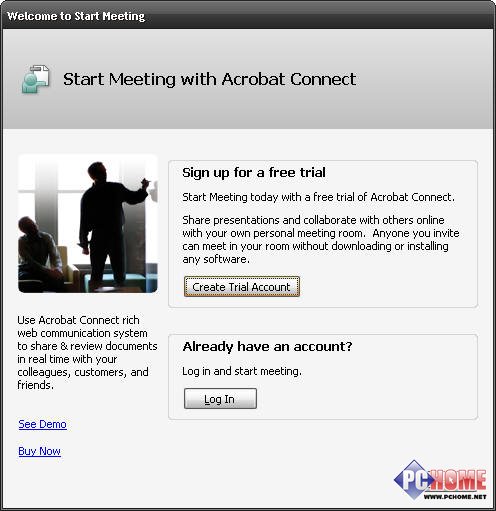
(图8)
更为强大的整合搜索功能,8.0在搜索功能上进一步加强,强大的搜索可以让我们方便的寻找所需要的信息。
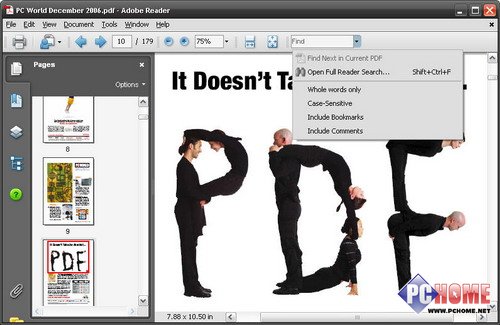
(图9)
相比前一个版本,8.0做了更多的改进,开启文档的速度更快,使用也更加方便,更人性化,推荐大家下载更新。
更多软件资讯请点击PCHOME首页







