
在InDesign中经常会遇到很多需要查找与替换的文字编辑工作,在编排文字时设定好段落样式和字符样式,查找和替换的文字编辑工作将会变得更加简单和便捷。
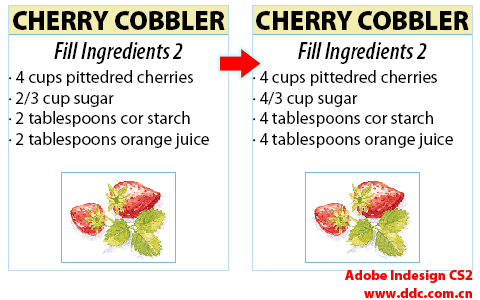
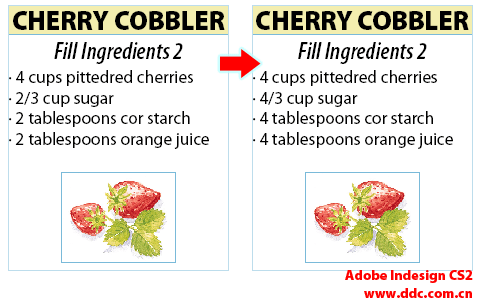
左图为需要查找替换文字原稿,右图为查找替换后的结果。
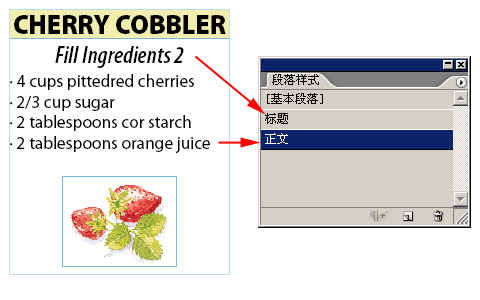
步骤一:输入文本,并定义好段落样式。
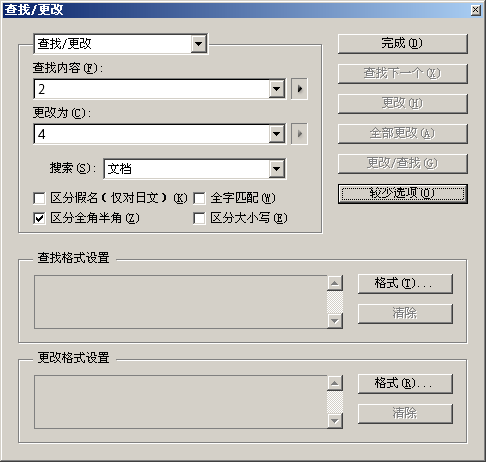
步骤二:执行“编辑>查找/更改”命令,弹出“查找/更改”,点击“更多选项”按钮,得到更多的选项。
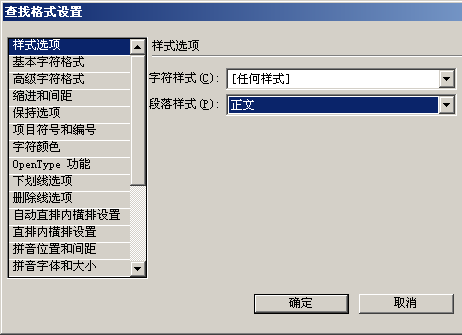
步骤三:在“查找格式设置”下点击“格式”按钮,弹出“查找格式设置”对话框,在“段落样式”后的下拉选项中选择样式“正文”(见下图),单击“好”按钮。这表示只改变文本中为“正文”样式的内容才会被查找和替换。
步骤四:单击“全部更改”按钮,替换所有“正文”样式内的内容。
写这个很简单的教程是为了抛砖引玉,“查找/替换”命令功能非常的强大,善用每一个选项,都可以更加节约在修改文本上的时间,减少哪些机械的操作。
更多软件资讯请点击PCHOME首页







