
领略SPB Shell 3D风采 3D旋转特效

喜新厌旧是人之长情,每天对着同样的事物终有一天会腻味。这不,身边不少Android手机的朋友咨询如何更换桌面,想打造更符合自己需求的桌面。其实要想让Android手机桌面与众不同很简单,对于小白用户来说,直接安装第三方桌面美化主题就能搞定。
一、善用SPB Shell 3D 快速打造个性桌面
1、领略SPB Shell 3D风采 3D旋转特效
为了能让众多普通用户也能享受绚丽个性的桌面,今天小编给大家介绍一下如何来美化Android桌面。目前可选择的主流桌面美化工具有SPB Shell 3D、GO桌面、ADW.Launcher、Launcher Pro这几款,从小编实际体验的效果来看,SPB Shell 3D果最值得称道,效果绚丽,上手也容易,比较适合我们广大普通用户使用。因此,下面小编就来详细介绍一下如何应用 SPB Shell 3D打造更炫更具个性的手机桌面。
SPB Shell 3D 主要功能特点:SPB Shell 3D 由老牌手机软件厂商SPB出品,早先 Windows Mobile 平台上的 SPB Mobile Shell 即有口皆碑。SPB Shell 3D 其实就是 SPB Mobile Shell 移植Android平台并全新升级推出的版本。
SPB Shell 3D采用全新3D引擎,界面效果华丽而人机交互友好!集成了众多桌面挂件,如天气预报、音视频播放、图像浏览、日历等等,能让用户通过桌面更快捷的完成各项操作。
软件名称: SPB Shell 3D 版本信息:1.1.1软件大小:9.76MB软件语言:中文下载地址:
安装完切换至SPB Shell 3D桌面,我们就可见到图1所示界面,默认桌面除主界面外,还包括工具、旅行、通讯录、图片、时间、日历、天气这七大分屏内容,效果非常绚丽。
小贴士:系统如果安装了多个桌面,可“主页”(Home)按钮切换选择,如过对于喜欢的桌面可勾选“默认用于执行此操作”(图1)。
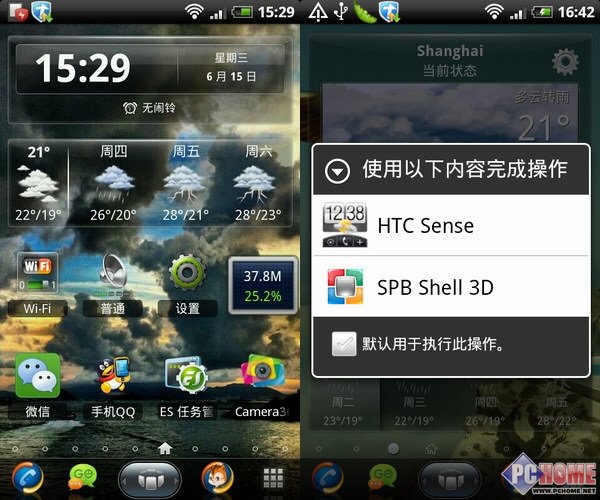
图1:主界面
点击底部工具栏中间旋转按钮,我们就能看到3D旋转效果,所有分屏板块呈立体环绕状,可流畅快速的旋转,3D立体感极强(图2)。而其每块分屏界面上的内容亦会“动”舞动起来,比如天气预报,会循环显示各种天气状态的动画效果(图3)。

图2:3D旋转效果
图3:每个分屏显示的动画效果
小贴士:如果想添加更多分屏页面,可点击底部工具栏最右侧按钮,随后拖动空白页面到旋转立体中即可(图4)。

图4:新建分屏页面
绚丽桌面从现在开始 添加桌面挂件
2、桌面绚丽多彩 从现在开始好了,现在我们一起来看看如何为这些桌面分屏穿衣打扮,使其达到我们需要的最佳效果。
主界面:SPB Shell 3D 内置了涉及各方面的SPB挂件,可实现时钟、天气、日历、短信等等需求,并且每项挂件都具有不同的显示样式和设置参数,从而完全满足我们各种不同的效果需求。下面以添加“天气预报”为例,来说说如何添加内置的SPB挂件。
Step1:点击“Menu”按钮打开主菜单,随后依次点击“增加”-“SPB挂件”进入添加挂件界面(图5),直接点按天气预报图标后将自动切换回主界面。
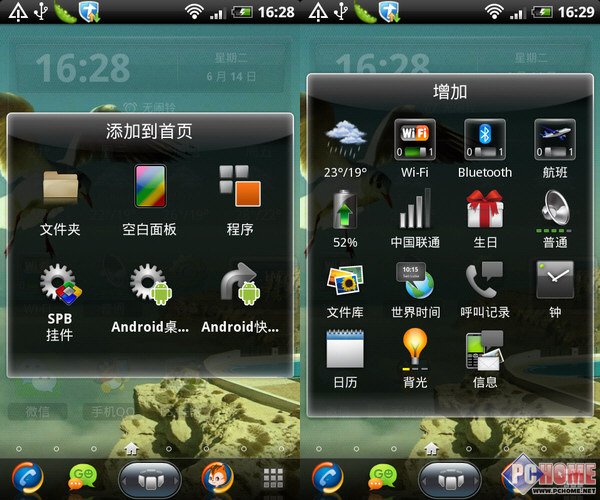
图5:添加桌面挂件到桌面
Step2:现在天气预报已经摆放在了你的桌面,长按天气预报图标,其右上角会显示绿色箭头,点击该箭头我们就能切换天气预报的显示样式(总计有六种样式,图6)。最后按左下角的勾确认操作。
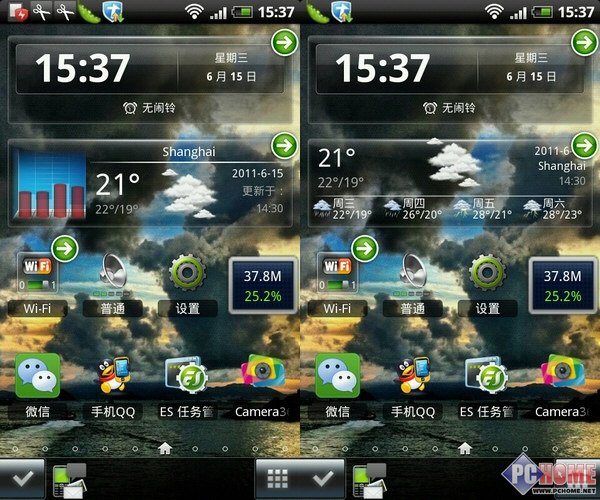
图6:选择桌面挂件样式
至此天气预报就扎根在我们桌面上了。除了SPB内置挂件可添加到我们桌面外,手机中安装的应用程序或对应的桌面插件也是可以添加的。具体操作:在“添加到首页”页面中,直接选择“程序”,或“Android桌面”、“Android快捷方式”就能进入到对应的界面中进行选择添加。通过这种方式,我们可以很方便的将各种必要的应用放置到桌面指定位置。
小贴士:桌面挂件(或程序)清理和排列顺序:长按桌面上程序(或挂件)图标进入编辑模式,随后将其拖放至右下角的垃圾桶图标(图7)。排列顺序操作类似,长按图标后直接拖放到你想要的位置。

图7:清理桌面挂件
桌面底部工具栏的联系人、短信和浏览器这三个默认应用我们也可以替换为自己喜欢的。具体步骤:如小编想将浏览器更换为了UC浏览器,只需长按浏览器图标,随后在弹出“选择程序”列表中选择UC浏览器就能完成替换(图8)。

图8:更换桌面底部工具栏的默认应用
联系人、旅行、工具这三个分屏的内容,如果你觉得 SPB Shell 3D 默认内容不符合需求,同样也可使用上述操作来进行调整。最后来看看小编这几个界面的截图吧!怎么样,常用工具一应俱全,效果也挺炫(图9)!
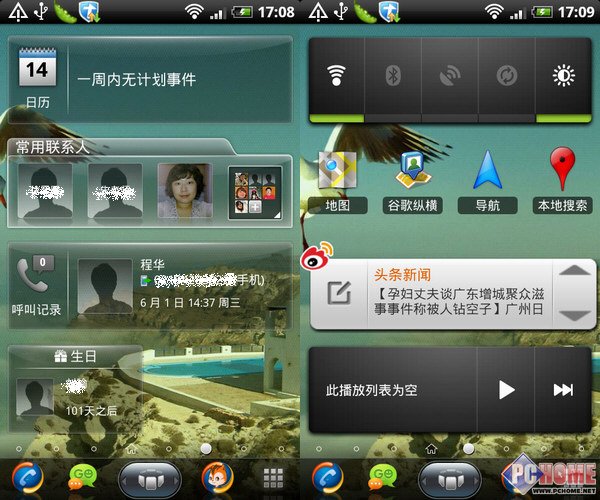
图9:日历、联系人等分屏界面
海量壁纸资源 轻松下载为我所用
图片:SPB Shell 3D 内置调用Flickr的图片资源,这一功能等于是为你提供了海量壁纸资源。用户可设定每24小时更新图片资源,并可将喜欢的图片快速设为手机壁纸。壁纸设置操作:选择图片列表中喜欢的图片,然后在主显示区长按,松开后即可见到图10所示对话框,选择“设为墙纸”,稍等片刻你就能用上新壁纸了。
图10:图片资源主界面和壁纸设定
小贴士:图片资源需要联网更新,要消耗一定的流量,因此建议关闭通过手机网络自动更新图片的设定,这样就可让其只在WIFI的情况下更新。
时钟:图11为时钟界面,点击右上角的设置按钮,我们可以修改时钟样式,大概有近60余种,非常丰富。此外还可查看每月农历及月亮周期。
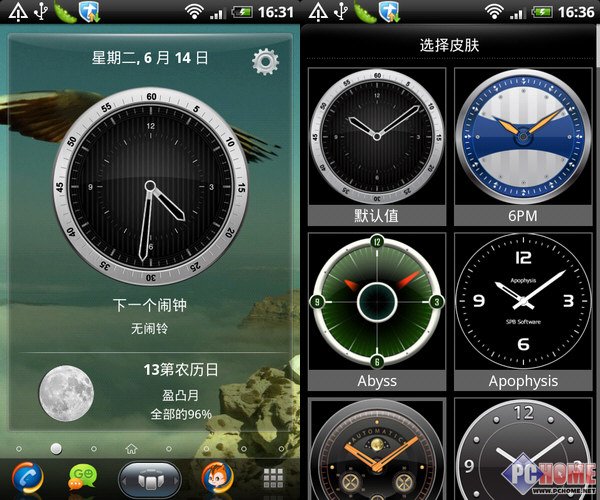
图:时钟页面和皮肤选择,以及农历
天气:可显示今后四天的天气情况,我们可设定更新时间、城市、温度制式、风速单位、大压力单位等显示参数(图12)。
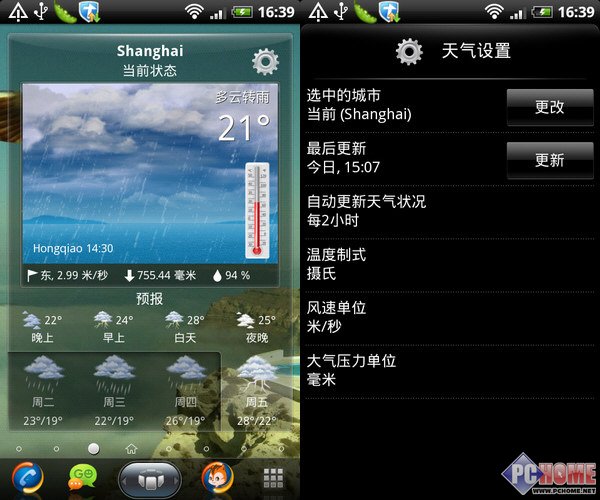
图13:天气预报
酷炫桌面赏析 备选工具推GO桌面
好了,SPB Shell 3D 的简单应用就介绍到此,下面一起来欣赏一些 SPB Shell 3D 用户的效果图吧!
图14:部分网友的桌面效果图
编辑点评:
优点:SPB Shell 3D 屏幕效果酷炫华丽,人机交互性能优异,可添加众多特效和组件,且具备良好的自定义性,用户自由发挥的空间很大,基本通吃各层次的用户。缺点:华丽效果是要付出代价的,SPB Shell 3D 系统资源消耗不小,部分机型可能无法运行,或者运行吃力!至于耗电量这块,仁者见仁智者见智,就个人感觉来说,和小编之前用 HTC Sense 没太大区别。
最后,小编再给大家推荐一款备选的桌面美化软件——GO桌面增强版(效果见图15),如果你的手机无法运行 SPB Shell 3D,那GO桌面是比较好的选择。GO桌面支持自定义美化桌面及主题更换,支持桌面切换特效,内置功能表文件夹和进程管理器,及各种必备小部件。
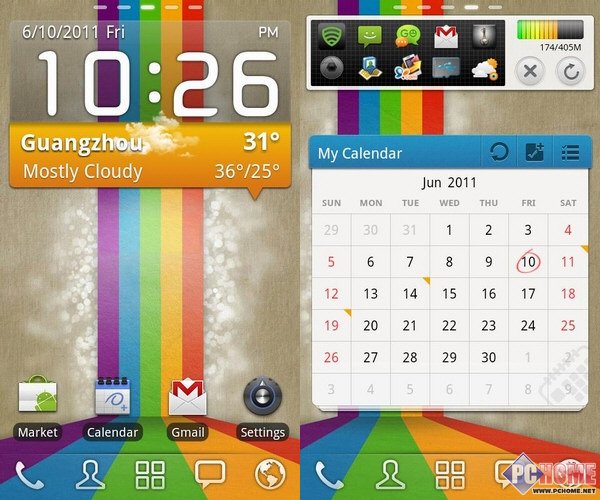
图15:GO桌面效果
GO桌面相对国外同类软件 Launcher Pro和ADW.Launcher(应用这两款软件需要一定的折腾精神,新手上路找不到北是常事,这也是小编不重点推荐的原因之一)来说,更容易上手,美化效果也属于出色,当然整体效果和用户体验上与 SPB Shell 3D 还是有不小差距。
软件名称:GO桌面增强版版本信息:2.3.1软件大小:2.55MB软件语言:中文下载地址:
进阶:替换系统字体和开机画面
二、进阶篇 替换系统字体和开机画面以上介绍的桌面美化软件,虽然可以使你的桌面系统焕然一新,但对于系统字体和开机画面就无能为力了(普通用户一般也不需要修改这两项内容)。如果你的动手能力较强,又对现有这2项内容不满,那不妨试试如下的方法,自己手动修改系统字体和开机画面。
1、替换系统字体:
Step1:Root手机获取权限,随后安装RE文件管理器(Root Explorer,点击下载)。注:在正式进行字体替换前,先去/system/fonts/查看可用空间,注意要替换的字体大小是否能放得下。
小贴士:获取Root权限推荐使用z4root(点击下载,图16),虽说不能保证百分百Root成功,但操作方便,可以一键完成Root工具,具体教程可浏览“Android越狱小教程:z4root一键脱狱”一文。

图16:z4root主界面
Step2:RE文件管理器挂载为“可写”后,到/system/fonts/下备份系统相关字体,然后把自己喜欢的字体改名后用RE文件管理器拷贝过去覆盖原字体。
注: DroidSans.ttf 系统默认英文字体 DroidSans-Bold.ttf 系统默认英文粗字体 DroidSansFallback.ttf 系统默认中文字体
Step3:赋予替换后的字体应有的权限,第一竖列全打钩,第二竖列的第一个打钩。
小贴士:除去手动替换字体外,目前也可以直接应用字体管理工具修改系统字体,但貌似还没有完美的字体管理工具,可能会导致中文字体无法正确显示或其他问题,不推荐使用。
2、替换开机画面:
自己完全制作开机画面是一件挺折腾的事情,好在国内现有不少专业论坛(如木蚂蚁等)中的资深网友为我们制作了不少现成的开机画面资源,只要“拿来主义”就可以为我们所用以替换系统开机画面,具体操作步骤:
Step1:找到开机动画路径(一般都在system/media里,HTC官方的在system/customize/resource/,或者data/local)。
Step2:下载开机动画包并拷贝到SD卡,用RE文件管理器移动到手机内存中
Step3:改权限为754也就是RW-R--R--,不懂的就把权限全部打勾
Step4:移动到开机动画目录 例如:system/media中,覆盖原来的就行了!最后重启系统就可以看到更换的动画了!怎么样,是不是很简单,几步操作就能搞定。
如果你和小编一样,腻味了现有的手机桌面,那就行动起来,直接安装本文推荐的第三方桌面美化软件吧!







