
技巧:用WPS制作英语有声读物课件(1)
孩子学英语,发音是难点,常常前面学后面忘。要是能为他们制作有声读物和课件,就能大大减轻他们的学习难度,节省家长的辅导时间。WPS推出了实用办公小工具——“文出有声”,中英文单词、短语、句子、文章全都可以朗读或生成语音文件,相信它可以助你一臂之力。
一、制作有声读物。
1、在WPS文字中输入文本,并保存。
cuturl(\'Unit 2 What is your father? A .Learn to say What\'s your father? He\'s a doctor. What\'s your mother? She\'s a teacher.
B. Look and learn. a doctor a nurse a worker a cook
C.Say a rhyme What is she? Peter,Peter,who is she? She\'s my sister,nice and neat. Peter,Peter,what is she? She\'s a student,like you and me.
摘自(牛津小学英语2A内容)\')
2、用文出有声工具逐行生成语音文件。
根据需要选择合适的朗读引擎,对话部分可交替选择男、女两种声音。
选中第一行英文,在文出有声工具栏最右侧的朗读方式设置下拉列表框中,选择“所选输出wav语音”(图1)。
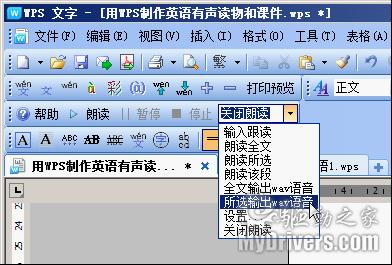
图1
在弹出的对话框中,设置语音文件的文件名和存储位置(图2)。

图2
用同样的办法,将其他各行输出为语音文件。
3、将文档和语音文件置于同一文件夹中。
4、打开文档,选中第一行,插入超链接,链接到对应的声音文件(图3)。

图3
5、依次将其他行文本链接到对应的声音文件。
6、根据个人喜好,可去掉文本下的下划线。
7、光标移动到文本上时,根据提示按Ctrl键并单击即可听到朗读。
注:此时的声音由链接的声音文件提供。将包含该文档和相应声音文件的文件夹复制到任意电脑都可以使用!
8、如需要全文整体的朗读语音文件,可在文出有声工具栏最右侧的朗读方式设置下拉列表框中,选择“全文输出wav语音”,保存、使用方法同上。
技巧:用WPS制作英语有声读物课件(2)
二、制作演示文稿要点。
1.将文本依次粘贴到各幻灯片。
2.执行“插入”→“影片和声音”→“文件中声音”,将声音一一插入到幻灯片中,并移动到相应文本所在行(图4、图5)。

图4

图5
当出现上述对话框时,可选择“在单击时”(图6)。
3、演示文稿效果图

图6







