苹果iPad目前已是无人不知无人不晓的一款产品,iPad在使用过程中有一些小的技巧,掌握了这些技巧后你会发现你的iPad变得更加方便使用。以下则是编辑摘编自网上的几个iPad扫盲技巧,平板新手们不妨学习一下。
一、系统软启方法
使用iPhone OS时最常见的问题就是许多用户在系统当机时,不知道如何软启动自己的设备。其实方法很简单,就是在按住电源开关(顶部)的同时按住圆形按钮(下方中心处,Home按键)数秒,iPad便会自动重启。如果要强制退出某个应用程序,只需按住Home键即可。这个可以说是最基本的应用了,不过作为菜鸟的你会重启的操作吗?
二、剪切、拷贝和粘贴内容的高级技巧

兴许大部分人都知道如何在iPhone OS中拷贝粘贴部分文字,但是当你需要拷贝整段文字,一段网址的时候,也许大部分人都采取拖拽蓝色点棒的办法吧。 其实有更简便的办法,就是点击任何可编辑内容四次,便可以选择整段内容。
三、导入(免费)的书籍文件
苹果的iBook软件可以让用户在iPad上很方便的购买和阅读书籍,虽然它也提供部分免费的书籍,可是并不能满足大家的需求。和iTunes以及iPod一样,iPad的iBooks应用也可以导入特定格式的自定义书籍(目前只支持ePub,无论是否带有DRM)。
如果你手中没有ePub格式的电子书,别着急,询问一下当地的图书馆,或者也可以到Gutenberg这个网站下载(目前提供大约3万本免费的ePub电子书)。你也可以订阅它的RSS,随时洞悉其更新动态。如果你想将自己原有的PDF或者其他无DRM保护的电子书转到ePub格式,我推荐Calibre这个软件,方便好用,也很容易上手。
四、将iPad作为电子相框-恶搞必学 或许大家都知道iPad可以作为电子相框,将iPad设置为电子相框有很多种方法,但是我觉得最简单的还是以下这办法:将iPad从休眠状态唤醒时,滑动块右边有一个带方框的小花图标,点击这个图标,进行相关的设置,你的数码相框就启动啦!
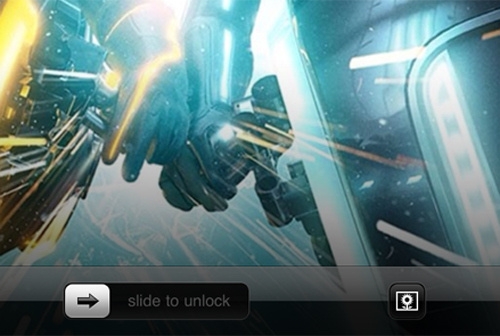
当然你也可以恶搞一下身边的朋友,选择一张朋友的黑白照片,旁边放两朵鲜花。……效果你懂的。
五、如何截屏:
大概许多人用不到这功能吧,不过,了解一下也是好的。注意,在iPad上获取的截屏是768×1024分辨率的。
截屏时只需同时按住电源键(顶部)以及Home键(下部中间)半秒钟,截屏便会自动保存在iPhoto照片库中了。
六、超快速滚动网页
用iPad滚动网页想必谁都会,可是当你需要从一个Blog底部快速返回顶部菜单如何呢?想必大部分人都奋力地用自己的手指滑动屏幕来着,多费力呀。简便的方法是:点击一下标题栏,是不是一下就跳回页面顶部了呢?
我们将在后期给大家讲解更多的iPad使用技巧感兴趣的朋友不妨关注一下。