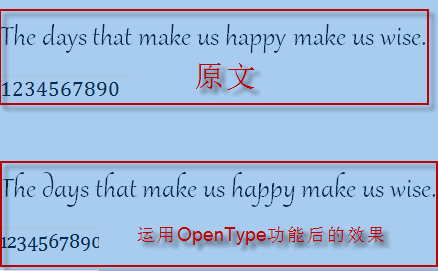
Word 2010 支持OpenType字体效果,应用于文字时,会让您的文字更加精美且便于阅读
可是有用户在使用该功能时,遇到了问题:在“字体”对话框的“高级”选项卡中设置好了OpenType字体效果后,可以在该对话框的“预览”中清晰看到更改后的效果,可是单击“确定”按钮之后,文档中的字体仍然保留原来的字体效果,没有发生任何变化。怎么回事?
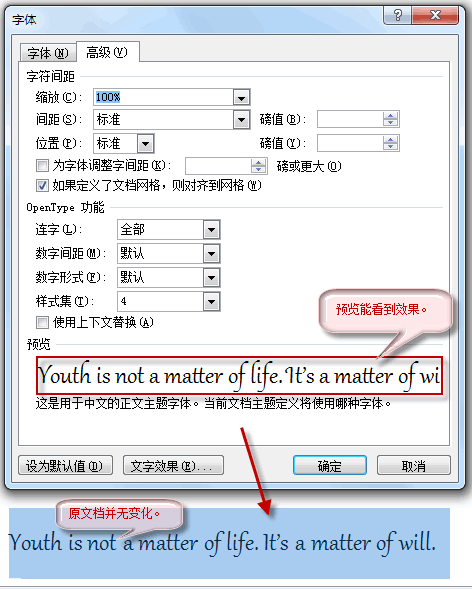
错误排查:
1.先确认当前 Word 是否以兼容方式运行。
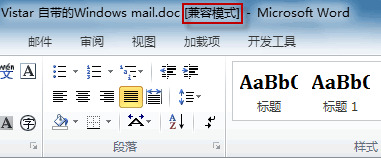
如果以兼容方式运行,OpenType高级功能默认是被禁止的哦
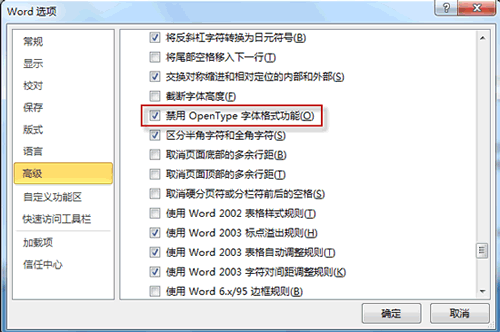
2.如果不是兼容模式,则检查一下OpenType字体样式功能是否被禁用了。
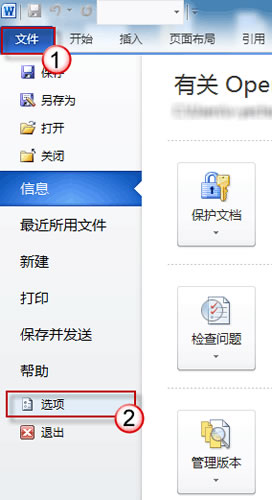
点击“文件”选项卡,然后点击“选项”。
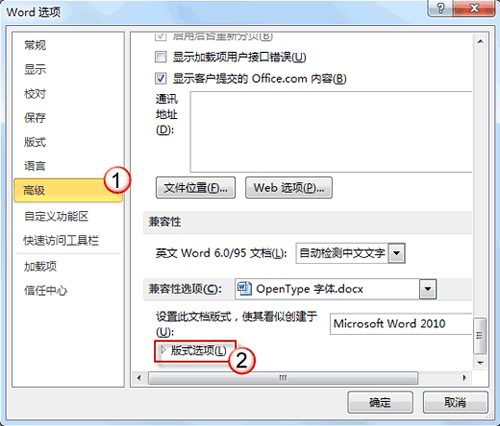
在“Word 选项”窗口,切换到“高级”。将右侧滚动条拉至最下,打开“版式选项”。
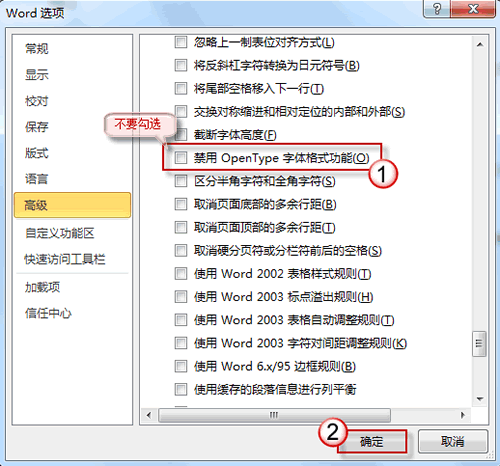
确认是否选择了“禁用OpenType字体样式功能”。如果被禁用,去掉选择框中的勾,然后按“确定”退出。
看看OpenType华丽丽的效果: