分屏做什么?
不知道大家是否遇到过这种情况,开会的时候需要使用投影仪但是却不知道本本的影像如何显示到投影上?家里有一台大电视却从来没有用它连接本本看高清电影打大型游戏?捕捉到生活的精彩瞬间却不知道怎么连接到大号彩电上与大家共同分享?下面小编就帮大家进行一次扫盲,教教大家如何进行简单的分屏。

分屏如此简单为何还要讲?
相信了解这一小技巧的人定会说不就是Fn+快捷键的事情吗?是啊其实就是这么简单,当小编要出这篇文章的时候还被同事鄙视一下~囧~(需要用VGA或HDMI线连接)。但是还有很多的网友不清楚如何使用这些东西,所以还是决定给大家详细的讲解一下分屏快捷键。当然既然要写成文章形势当然就不会这么简单了,细心的网友会发现现在的笔记本上都有分屏的快捷键(就如同上图的F7按键那样的图标)。用过分屏快捷键的网友还会发现,按完快捷键之后投影会显示出影像但是笔记本的屏幕却黑了,如果想给大家展示某个网页看着大屏幕去操控数遍非常不方便,这时候小编告诉你Ctrl+P切换起来更方便。
Windows快捷键Ctrl+P
这个快捷键很多网友没有使用过,对于分屏来说这个快捷键是最全的,它包括四种模式(英文就不翻译了你懂的):小屏幕显示(本本)、同分辨率双屏幕显示、统一分辨率双屏显示(根据本本分辨率而定)、大屏幕显示。下面我给大家分别演示下本本快捷键分屏与Windows Ctrl+P分屏的技巧与区别。
本本快捷键简单却不全


Windows+P轻松搞定

第一种效果:小屏幕显示(本本)


第二种效果:同分辨率双屏幕显示
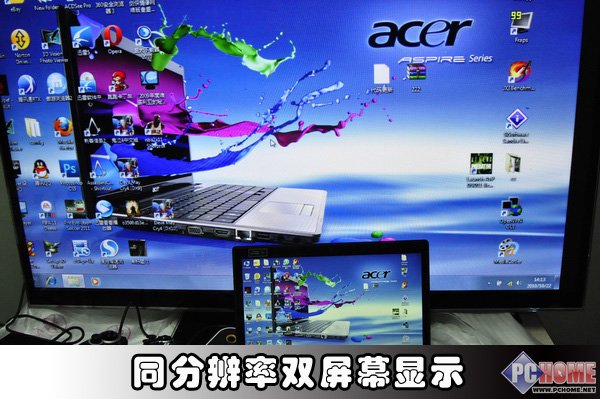
第三种效果:统一分辨率双屏显示(根据本本分辨率而定)
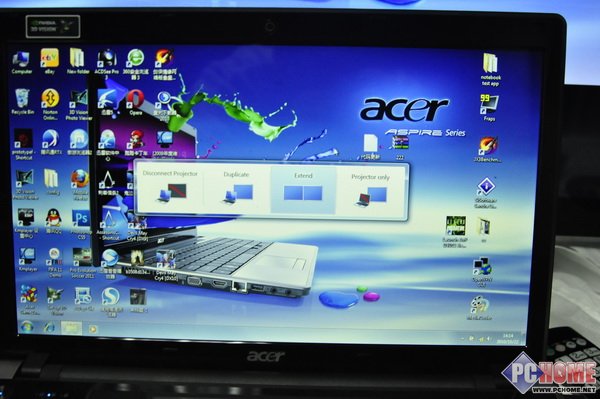

第四种效果:统一分辨率双屏显示(大屏幕显示)
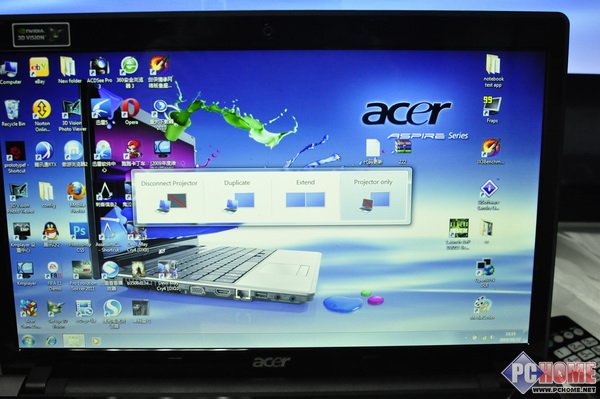
小技巧要掌握
小技巧要掌握:
在我们日常使用电脑的过程中有很多的小技巧,只要我们掌握它做起事情就能事半功倍,就如今天给大家讲的本本分屏技巧一样。另外大家在日常生活中也要“偷偷懒”有大屏幕就不要浪费嘛,毕竟小屏幕对眼睛的伤害要大的多。所以我们要多多掌握电脑使用的小技巧,来丰富我们的电脑知识。