原图

1、启动Windows自带的“画图”功能:单击屏幕左下角的“开始”——“程序”——“附件”——“画图”,这时就打开了画图程序的界面。
2、调出保存在电脑中的图片:在上面打开的界面中,点击左上角的“文件”——“打开”,在新弹出的窗口中找到那张图片,然后点击右下角的“打开”,这时图片被调到“画图”功能的界面中。
3、在图片上打字:先点击图片上方的“图像(I)”——“不透明处理”。(将“不透明处理”前面的勾去掉)。
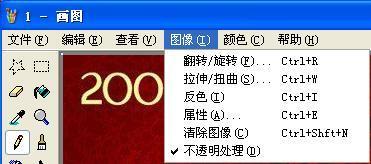
4、再点击图片左侧的文字图标“A”,然后在图片上按住鼠标左键,拖动鼠标画一个矩形虚线框;在虚线框内输入文字(在输入文字前后均可设置文字的颜色、字体、字号,菜单--查看--文字工具栏);检查无误后光标移到虚线框外单击左键确定。
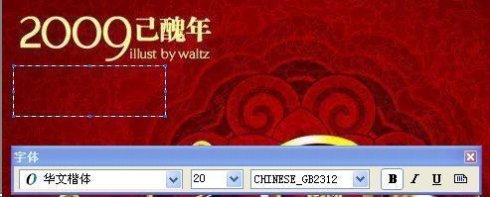
(注意:一旦确定后,输入的内容将无法更改。但是可以点击图片上方的“编辑”按钮选择“撤销”来撤销前一步的操作,重新输入。)