
步骤:
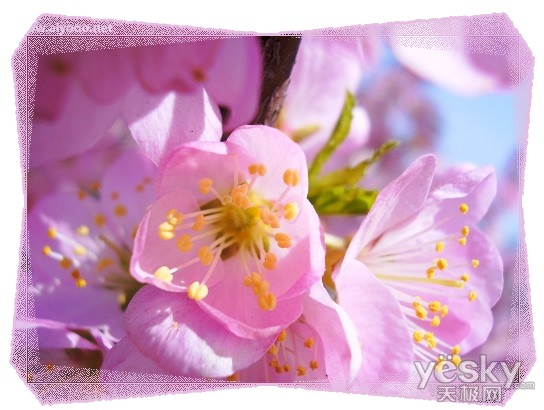
1.打开需要做边框的图片,双点图片,确定,解锁。
2.用选择矩形框画一个比原图稍小的矩形选区。
3.按Q(进入快速蒙板)
4.滤镜——模糊——径向模糊,数量10(可按个人需求随意调整)
5.编辑——消退模糊,不透明度50%
6.滤镜——锐化——锐化,4—6次
7.按Q(退出快速蒙板)
8.CTRL+SHIFT+I(反选),DEL(删除)
9.CTRL+SHIFT+I(反选),编辑——描边,蓝色,象素1(按个人爱好调整)
10.CTRL+D(取消选择),保存为GIF格式,完成。
步骤:
1.打开需要做边框的图片,双点图片,确定,解锁。
2.用选择矩形框画一个比原图稍小的矩形选区。
3.按Q(进入快速蒙板)
4.滤镜——模糊——径向模糊,数量10(可按个人需求随意调整)
5.编辑——消退模糊,不透明度50%
6.滤镜——锐化——锐化,4—6次
7.按Q(退出快速蒙板)
8.CTRL+SHIFT+I(反选),DEL(删除)
9.CTRL+SHIFT+I(反选),编辑——描边,蓝色,象素1(按个人爱好调整)
10.CTRL+D(取消选择),保存为GIF格式,完成。
广告声明:文内含有的对外跳转链接(包括但不限于超链接、二维码、口令等形式),用于传递更多信息,节省甄选时间,结果仅供参考,PChome科技所有文章均包含本声明。







