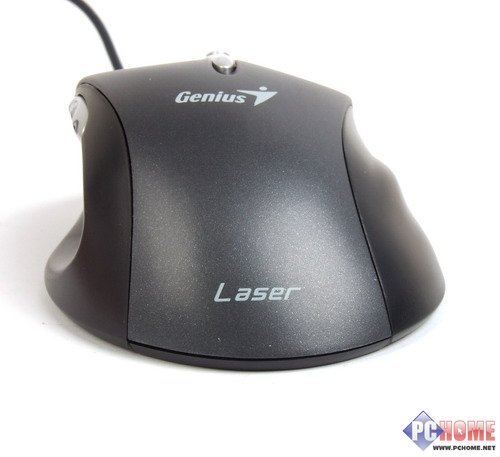
游戏鼠标横评前言

突如其来的金融危机使许多人都或多或少感受到了经济方面的压力,往常的唱歌、打牌、吃饭等聚会娱乐活动也有意无意地减少了。相比起上述娱乐方式,玩游戏似乎要省钱得多:单机游戏咱都是共享的;魔兽争霸、CS等对战游戏有免费的对战平台;即使是收费的网络游戏,支出也很有限(猛砸钱的玩家不算)。既然准备要玩游戏,那么一款像样的游戏级鼠标自然是必不可少的,进行一次游戏级鼠标横评的想法也就这样产生了。
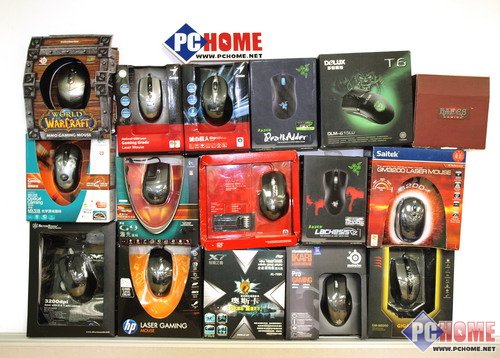
在这里还要先对那些对鼠标不重视的朋友说一句,不论其他,因为游戏鼠标大多有人体工学设计,所以至少能够很大程度上缓解你手部的疲劳度,毕竟自己的身体健康是非常重要的,“鼠标手”往往就是由“山寨”鼠标引起的。
除了刚才所说的可以让你以更舒适的姿势来控制鼠标外,一款优秀的游戏鼠标还能给玩家带来怎样的帮助?它可以让你以更便捷的方式操作游戏里的人物;可以让你更准确、快速地瞄准敌人的要害,让你在游戏中发挥得更加如鱼得水;可以让你的朋友在看到你的鼠标后发出“好漂亮”的感叹。
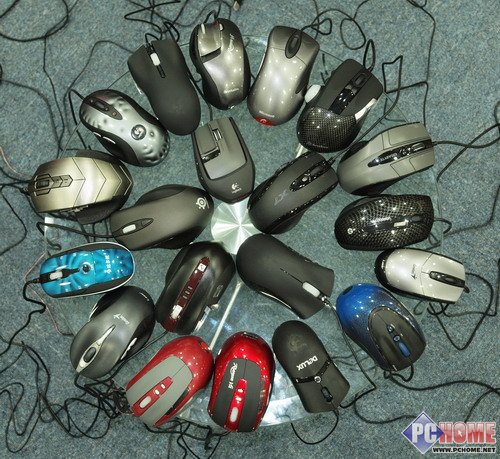
从星际争霸、CS到魔兽争霸,这三个在国人中流行度最高的游戏,使国内的电子竞技在05年左右达到了最为火爆的阶段。也正是这些优秀的游戏,吸引了大量的玩家专门去购买性能出色的游戏级鼠标,为得就是能让自己在游戏中能够得到更好地发挥。在国内,玩家接触到较早的游戏鼠标中,微软的IE3.0和罗技的MX518可以算是绝对的经典款。在开始横评工作前,我们先回顾一下IE3.0和MX518,来看看新研发的游戏鼠标能否超越这两位前辈。
经典回顾之微软IE3.0外观
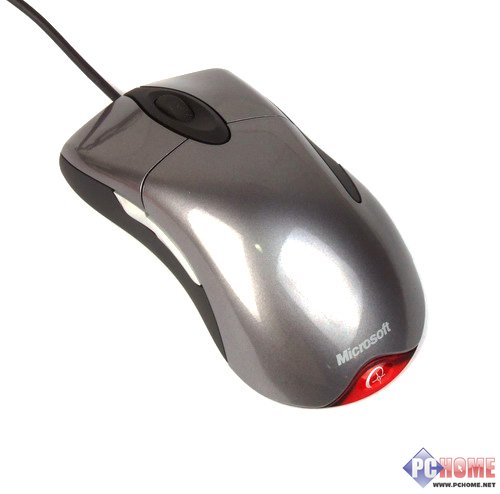
相比起罗技的MX518,微软IE3.0的上市时间更早,在老玩家(特别是CS玩家)心目中的地位也更加崇高、更受追捧,因此IE3.0也就有了很多版本(包括微软官方的不同批次版本和OEM版本)。我们先来回顾一下IE3.0的发展史:
2001年中期,第2代IntelliEye光学引擎开发成功,IE3.0鼠标正式投产(所有的IE3.0鼠标产地均为中国)。
2001年31周,第一批X06版投产,至2002年19周X06版本停产,其间产量大约为87万左右。
2002年8月微软正式进入中国,由于X06版本已停产,因此国内行货只赶上1402-1902的最后几批。
2002年20周,X08版投产,至2003年52周IE3.0全线停产。全部批次的X08均有行货,产量大约为80万。
2004年底-2006年初,国内市场IE3.0严重缺货,这一期间大量水货流入国内。其中包括美国行货版X06、X08、ALIENWARE版IE3.0(黑、蓝、黄)、工包、半盒装以及北纬最终收藏版。这个时期可谓是IE3.0市场的黄金时期。
2006年11月,复刻版IE3.0上市,王者归来......
我们这次使用到的IE3.0为台湾特别版,之所以要用这个版本,是因为它是以最早的X06版为原型设计的(微动等),而现在大家普遍见到的复刻版则是以X08版为原型,两者还是有些差异,我们希望能够用最接近原始的IE3.0来与参加横评的后辈鼠标比较。
接着我们就来看下微软IE3.0台湾版的外观。
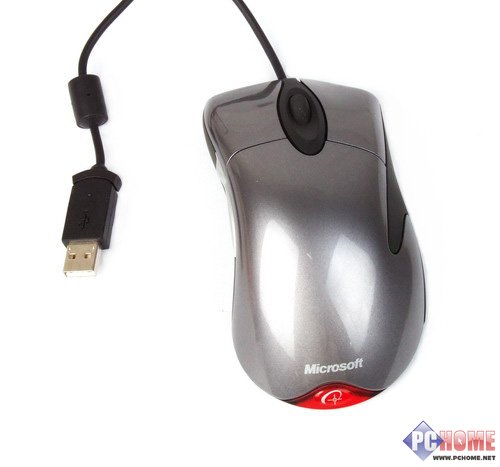
IE3.0台湾特别版使用了USB接口,在接口处有扼流圈用于稳定电流、降低干扰。IE3.0台湾版的表面经过烤漆工艺,使得它看上去相当有光泽,更为重要的是,手掌和鼠背的摩擦系数很高,手握住IE3.0台湾版后感觉就好像被黏住一样,无须再用力抓住鼠标。
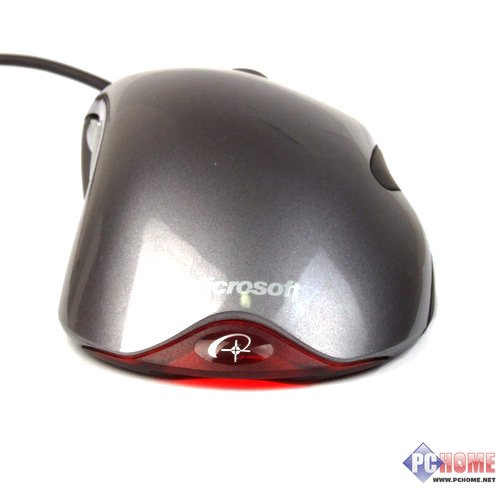
IE3.0的整个形状是根据人体工学原理设计,包括左高右低的倾斜度、左侧拇指处的内凹弧度、左右键的U形下陷还有右侧边缘处向外的突起,可以说与右手的贴合程度近乎完美。这些人体工学元素也在日后被许多鼠标借鉴。
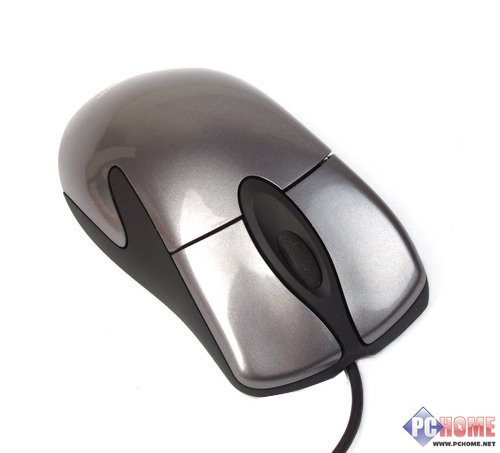
IE3.0台湾版的左右键很有弹性,而且手感偏硬。滚轮方面阻尼很强,每滚动一下都能清楚地感受到。
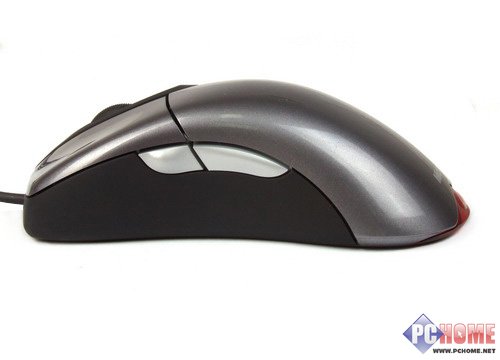
IE3.0的左侧有两个侧键,但这两个键的手感就稍微有点差了,弹性不足,而且较长的键内陷很深,这里的做工实在是有点令人抱歉了。
经典回顾之微软IE3.0实战表现
IE3.0直至现在依然能够受到广大电子竞技玩家的追捧,很大一部分要归功于它在CS里的出众表现,那么我们就看一下IE3.0台湾版在玩CS时的表现如何。
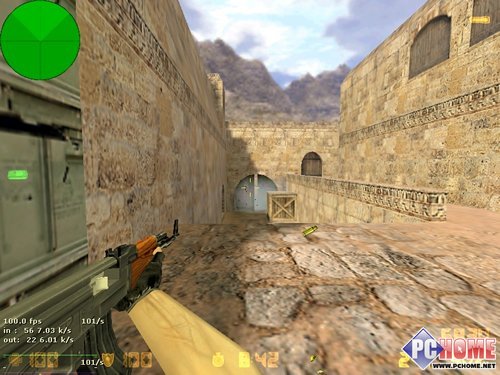
由于IE3.0台湾版左右两个按键的高硬度和弹性,使得AK-47单点、连点起来更加稳,爆头率明显有提升。
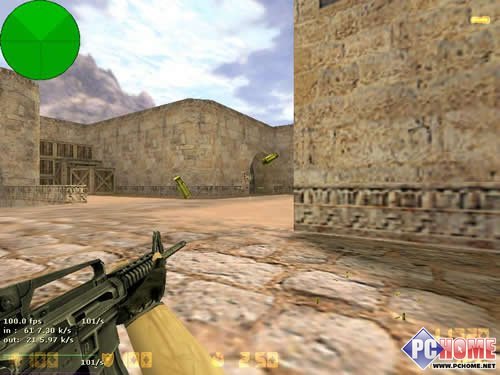
IE3.0台湾版在M4A1远距离单点时感觉超乎寻常的好,稳定性很高,由于M4A1后坐力小,虽然威力不如AK,不过单点速度和精度都要强过后者。但是在扫射方面,IE3.0台湾版就没有什么特别好得表现了。
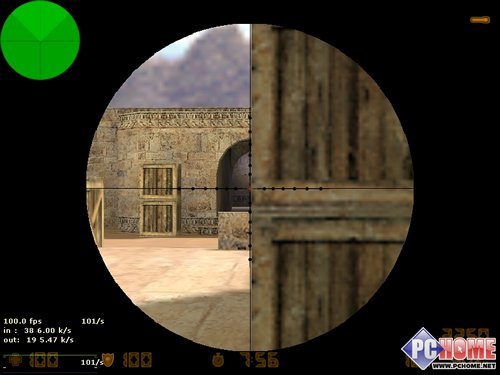
IE3.0台湾版在使用AWP的时候,因为握感轻松舒适,加上定位精准,对于高手来说使得盲狙和甩狙更得心应手。
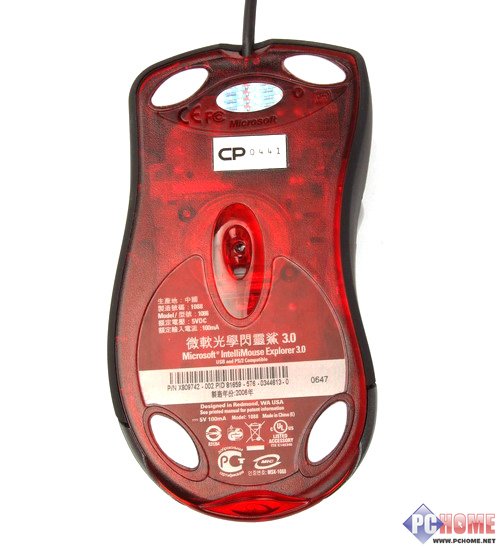
微软IE3.0台湾版其实是限量版,据说只有1000只,每只都有编号(见鼠标底部防伪标签下方),我们这只的编号为0441。其售价为449元(复刻版在250元左右,但质量就差一点了),应该是比较高的一个价格了,毕竟它的DPI只有400,只能玩玩CS,其他应用就很吃力了。
经典回顾之罗技MX518外形
如果说微软IE3.0仅能在CS中发挥出威力,那么罗技的MX518则更加全能。之前一位同事在文章中写到过类似“很少有人求购罗技鼠标”这种观点,其实我认为并不是罗技的老型号鼠标不经典,而是它们一直有在生产,所以自然不会形成非常缺货的情况。甚至像MX518还出了新版本,05年的老版本最高DPI为1600,新版本则增加到了1800。
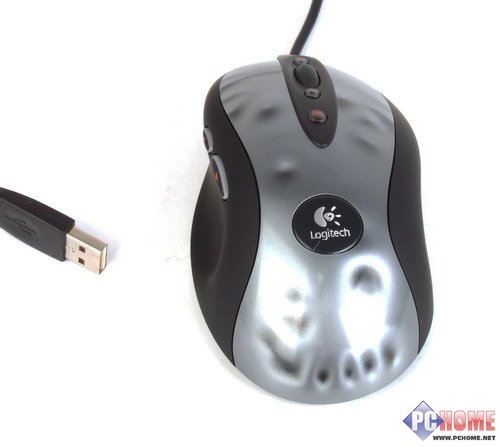
罗技MX518鼠标使用了USB接口,鼠标表面采用了非常有特点的喷漆纹理:在不规则的位置喷上深色漆,看上去就好像被敲过一样坑坑洼洼的。当然也有些人会说这样很难看,这些都是仁者见仁的事,不作过多评论。还有一点要说的是,我自己从MX518一上市就用到现在,已有4年时间,除了无关痛痒的罗技logo有点掉漆之外,其他部分(包括漆面与按键等)均完好无损。
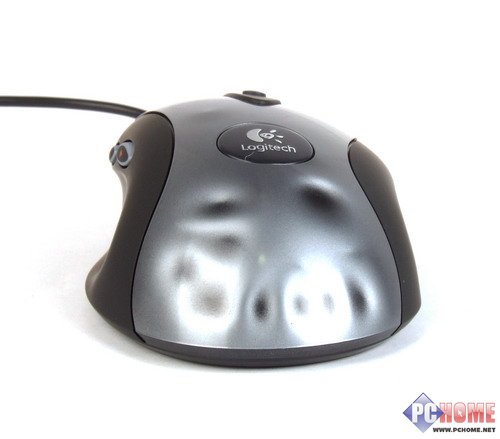
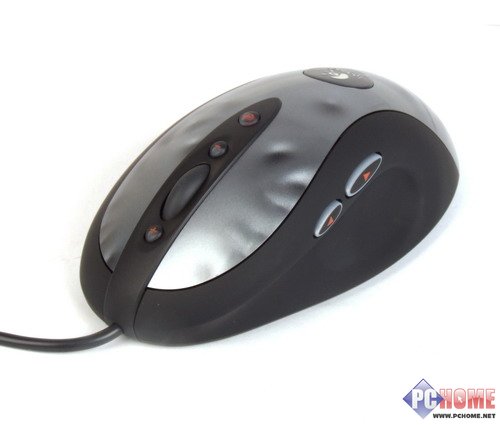
罗技MX518的设计中也同样加入了人体工学元素,最明显的是左侧拇指处有一个很大程度的凹陷,以及左高右低的倾斜。但总的来说,MX518的握感相比IE3.0还是稍逊一筹。
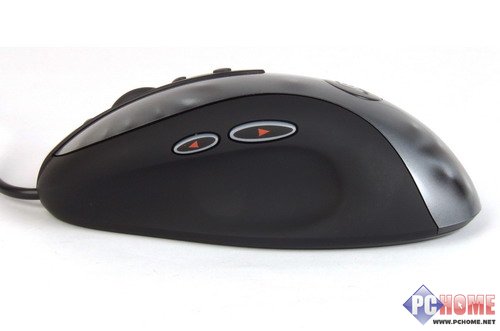
MX518的按键系统也与IE3.0有着很大的不同,刚才介绍的IE3.0台湾版按键弹性强、风格偏硬,而MX518的按键也比较有弹性但是更柔和些、偏软。罗技MX518共有8个按键,全部可以自定义,这在05年上市的时候可以算是相当大的一个卖点。第一批MX518的右键前端有些许下陷(之后批次的老版MX518是否有这个问题我不是很清楚),但这次罗技送来的新版本似乎已经完全解决了这个问题,所以整个按键系统应该可以说是相当不错的。
之前已经介绍过新版罗技MX518使用的是光学传感器,最高DPI为1800,并且可以通过“+”、“-”两个按键随时进行调节,无须在游戏过程中切到桌面进行设置。
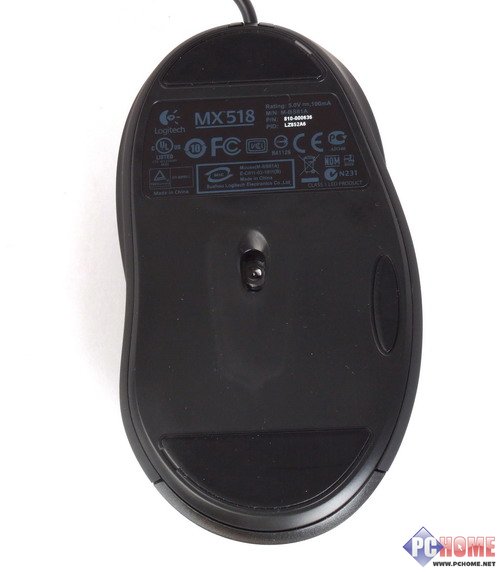
罗技MX518的垫脚使用的特氟隆材料, 移动起来比较顺滑,可以轻松快速地进行大幅度的光标移动。
经典回顾之罗技MX518实战表现
MX518的高DPI和多按键使得它可以在即时战略游戏中有更好的表现。特别是魔兽争霸,有英雄率领部队,并且可以使用道具,而道具栏和上方的主画面又有一些距离,经常会碰到类似来不及点或错点道具的情况出现。
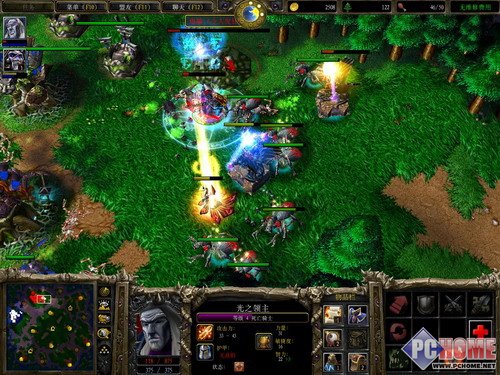
将自定义键设置成道具栏对应的数字区“7”等键后就快速使用道具,不用再担心会有意外情况发生。
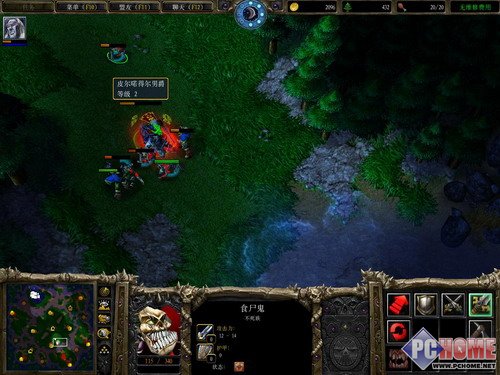
并且足够高的DPI值也可以在频繁把红血的单位往后拉时起到很大的作用,而且顺滑的垫脚移动起来也很轻松。
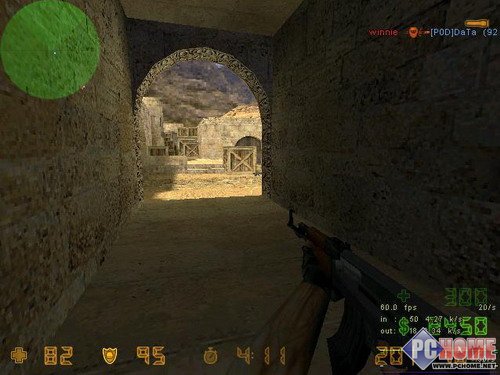
罗技MX518在CS中的表现就相对比较一般了。在使用Ak-47等可以运用点射射击的枪械时威力惊人,因为按键的弹性比较强,所以点射的时候很有节奏感,爆头率也就略微提高了。但是在连射压枪和使用AWP蹲点狙击时,移动鼠标过于轻松、顺滑,加上比较高的DPI反而起到了反作用,会给人有些飘的感觉,难以精确定位。不过DPI方面可以根据使用的武器通过按键随时切换,稍微弥补了不足。
这样看来,罗技MX518比较适合于玩游戏种类比较多,或者是钟情于即时战略类的玩家,因为它的可调DPI和多按键可以适应更多的游戏。但若是只玩CS这类射击游戏,这两款经典鼠标之间还是微软IE3.0要更好一些。罗技MX518鼠标现在的官方报价为299元,性价比应该算是比较高的,加上有人体工学元素,不玩游戏时用作办公使用也很不错。
游戏鼠标横评规则与测试平台
在开始对参评鼠标进行评测前,先要说明一下横评的规则。

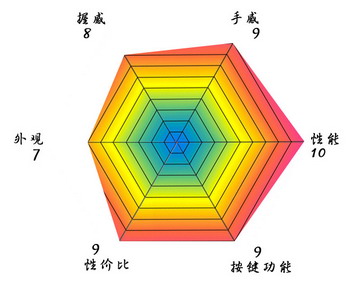
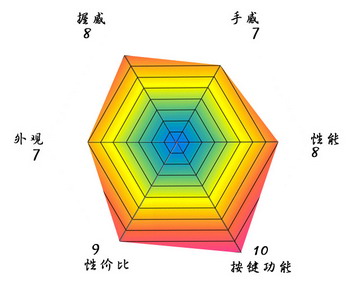
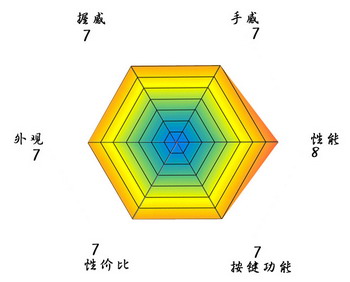
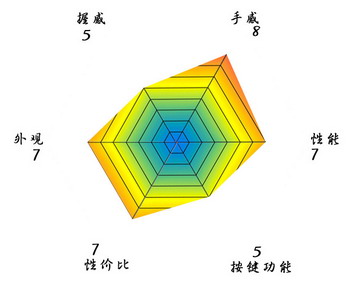
本次横评将对鼠标在6个方面的表现进行评判,包括:
1.外观。
2.握感,即手完全握住鼠标时候的舒适程度。
3.手感,包括使用材质的触感以及按键的弹性等。
4.按键功能,有多少个按键、驱动软件中按键的自定义功能对玩家有多大帮助等。
5.性能,包括传感器的DPI、速度、加速度、定位精准性以及垫脚的顺滑度等。即可以在光标上体现出来的内容。
6.性价比,价格与以上几项的综合。
本次横评没有使用什么专业测试软件来测试鼠标的性能,因为这些软件不能完全反应一款鼠标的优劣,而且可能软件本身在打分的时候也有不科学的地方。另外,也没有将鼠标对于鼠标垫的兼容性做硬性的测试,但每款鼠标我都会在两款鼠标垫上使用,并且将使用下来的情况或感受写在文章中,让大家能了解到。两款鼠标垫为:Razer巨蚁破坏王(硬质橡胶垫)和技嘉MP8000(布垫)。
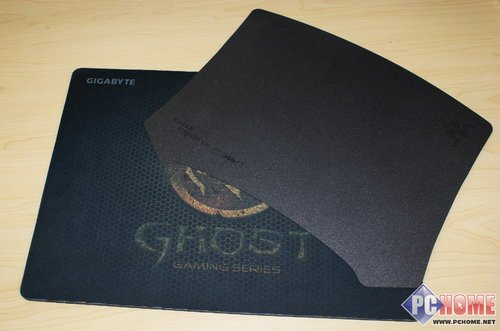
在鼠标实战测试时使用到的游戏有:
CS(反恐精英),竞技FPS游戏的顶尖之作,常年作为世界电子竞技的比赛项目。

魔兽争霸3,同样也是一款大家所熟知的游戏,即时战略类游戏中的翘楚,就连它附带模式——RPG中的游戏:DotA,也成为了电子竞技比赛的比赛项目。

F.E.A.R 2 起源计划,这是一款最新的射击类游戏大作(包括单机与网络对战),为了避免大家一直看CS觉得无聊,所以加入了这款游戏进行测试。另外,友情提示:这位长相酷似“贞子”的小女孩会给你的心理造成很大的阴影,而且画面比较血腥,未成年或心智不成熟者请勿尝试。

魔兽世界,全世界范围内都很流行的MMORPG类网络游戏。因为有一款魔兽世界的专用鼠标,所以会用它进行测试。
最后是本次横评实战测试的使用平台情况:
硬件平台
CPU
Intel Core2 四核Q6700
主板
华硕P5Q-E
显卡
微星9800GTX 512MB
内存
威刚DDR2 800 2G×2
硬盘
西数250G
电源
康舒 R88 500W
显示器
明基G2400W
软件环境
操作系统
Microsoft Windows Vista 64bit SP1
显卡驱动
GeForce Release 180.48
主板驱动
Intel Chipset Device Software 9.10.1007

PCHOME硬件评测室测试平台合作伙伴
罗技G9激光鼠标鼠身介绍
第一款要出场的是罗技的G9激光游戏鼠标,相信大家都知道,G系列是罗技的专业游戏键鼠系列,而这款G9则是其中很高端的一款。其实罗技原本打算送来G9的新版本——G9x来参评,但由于一直没有货,所以就只能派出G9了。有人可能要问了,G9和G9x有何区别?简单来说,G9x更新了传感器,G9x的激光传感器拥有令人乍舌的5000DPI(我没打错,你也没看错……),加速度、速度等参数也都有所增强。
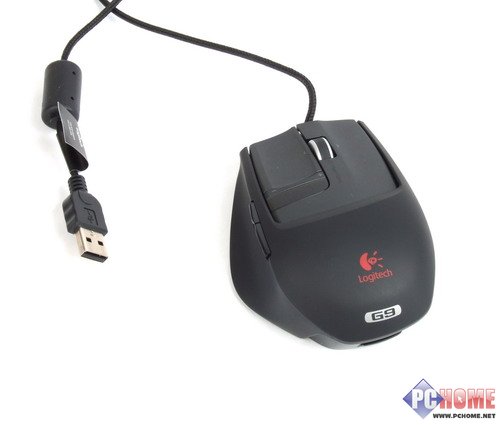
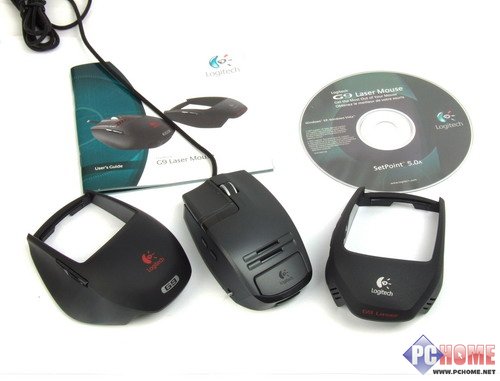
罗技G9激光鼠标采用了全速USB接口,并且配有扼流圈确保连接的稳定性,编织的绳线比起橡胶线可以更放心地弯曲。罗技G9激光鼠标很大的一个特点就是可以更换握柄,有两种握柄可以自行选择,它们在材质和形状设计上都有所不同,我会慢慢在文章中说明。先来看一下“不穿衣服”的G9。
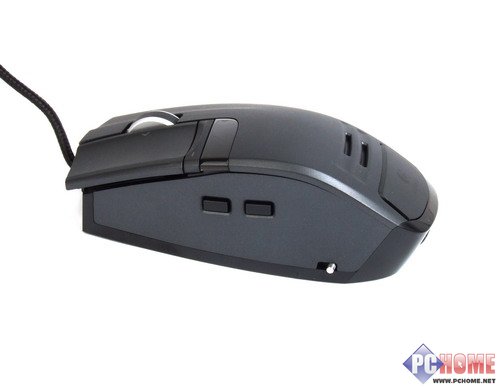
“裸体”的G9鼠标比较扁平且细长,感觉有点像是无线鼠标的尺寸。左侧可以看到有两个长方形的黑色按键,凸出的不多,但在装了握柄以后手感就很不错了,稍后再详细说明。可以看到左右键要比鼠标的下半部分长一些,这多出来的一点距离就是用于固定握柄的。
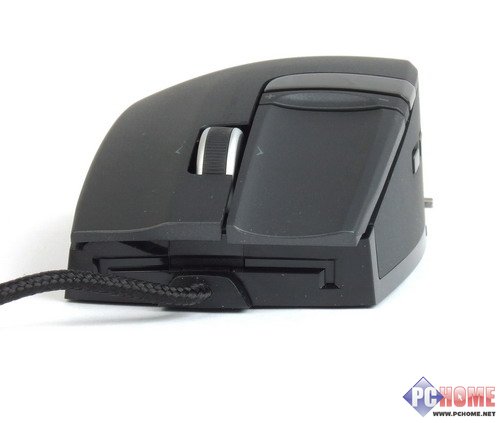
罗技G9激光鼠标的表面使用了经过磨砂工艺处理的塑料材质,有防滑的作用而且触感很独特,不是很光滑但又感觉十分细腻。左右键使用了一体式技术,整个左键和大半个右键(右键和整个鼠标表面是相连的)都可以对于压力产生反应。两个键的手感都很好,弹性、软硬度都恰到好处。滚轮支持四向滚动,而且它还使用了MicroGear滚轮技术,可以根据需要切换到精确模式和疾速模式。精确模式下滚动的时候阻尼较强,每滚动一格都有明显的感觉,在游戏中可以精确切换武器;而在疾速模式下,可以毫无摩擦阻力的滚动,一般滚一下可以转上10多秒。
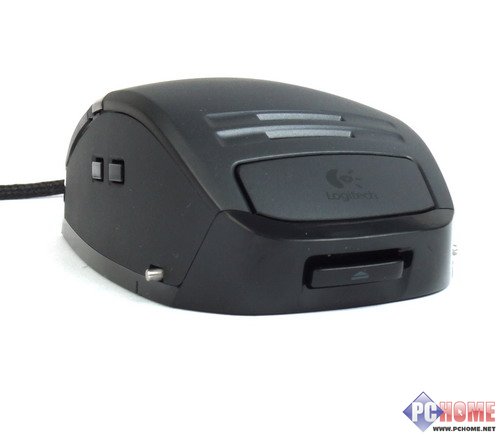
罗技G9激光鼠标的尾部两边都露出很短的一段圆轴,同样也是用于固定握柄。推动尾部的按钮,这根轴就会往前移动,握柄就可以拆下来了。
G9鼠标配重砝码、LED灯与底部
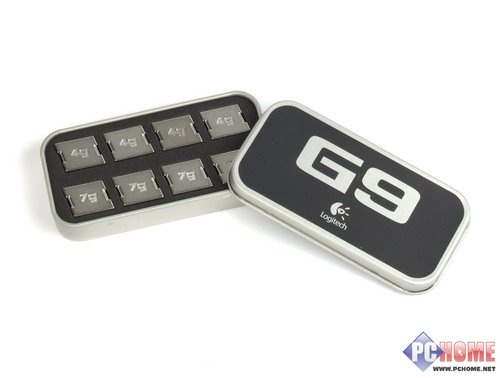
罗技G9激光鼠标附带有配重砝码,装在金属壳内。共有4个4克和4个7克的砝码,共44克。
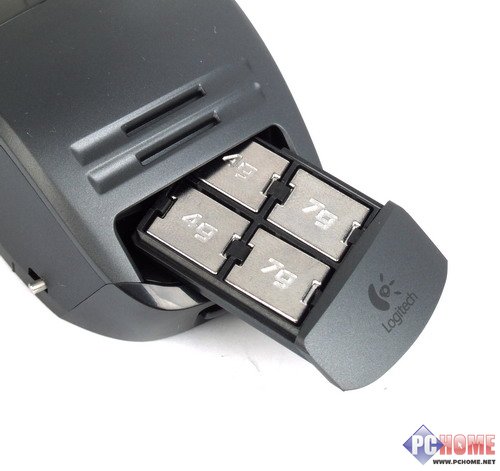
按一下罗技G9激光鼠标尾部(“裸体”时)的罗技logo后,配重槽就会弹出来,里面有4个格子,所以最多可以增强28克配重。
在左键后面有DPI切换键和显示了DPI档数的LED灯,LED灯可以在驱动软件中变换颜色。另外还有一个奔跑的人形LED灯,比较有趣。
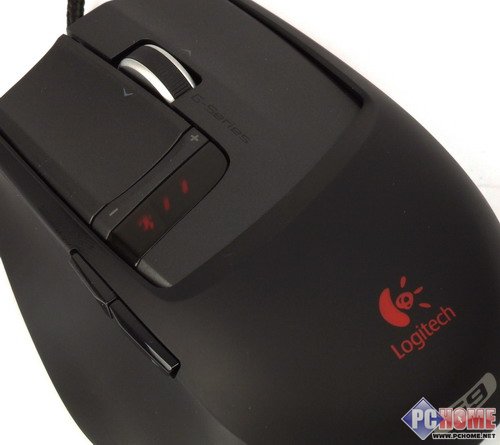
上文已经介绍过,罗技G9激光鼠标的传感器使用的是激光引擎,DPI值可以在200到3200间自行调整,图像处理640万像素/秒,最大加速度20g,最高速度45-65英寸/秒。在查看垫脚所用的材质时,在包装盒上看到了迄今为止我所见过最长的一个单词:polytetraluoroethylene(聚四氟乙烯),其实就是大家熟知的特氟隆。十分同情英语国家学有机化学的同学,天天都会看到一堆堆二、三十个字母组成的单词……
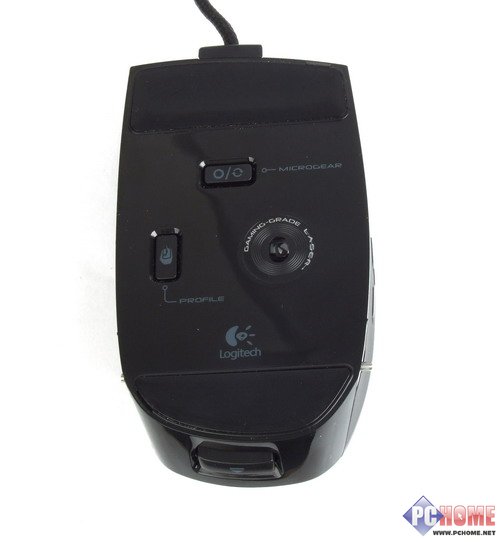
罗技G9激光鼠标的底部除了传感器、垫脚外还有两个按钮。传感器上边的一个是切换MicroGear滚轮状态的按钮,边上的一个是用于切换配置文件的按钮。
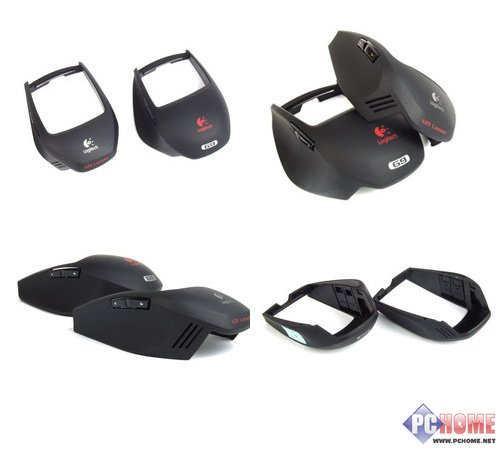
罗技G9激光鼠标两种握柄对比
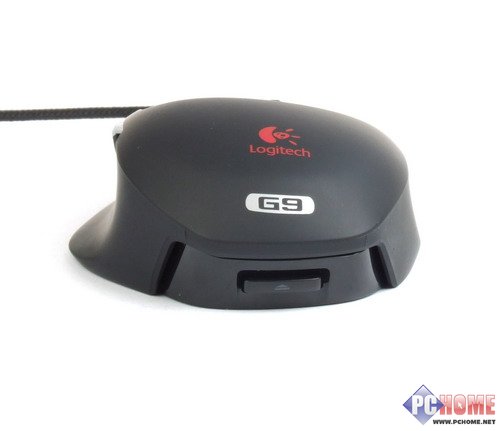
第一种握柄被称作“Wide Load”,使用的是仿人体皮肤的材质,非常细腻、触感好,而且更加宽大,尾部高度也更高,左侧还有支撑拇指的延伸部分。所以这个握柄的握感和手感更好一些。
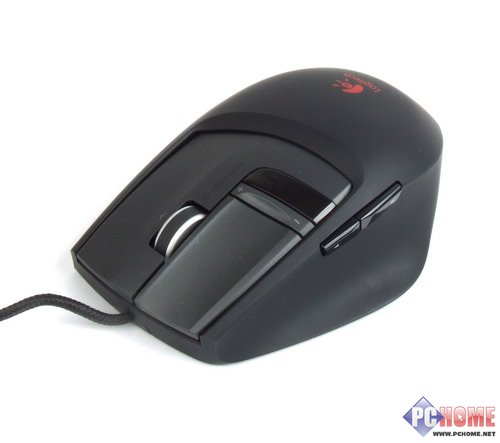
另一种“Precision”握柄,比较小巧紧凑,可以更加精确地进行指尖控制,而且它表面有采用防手汗技术的涂层,可吸走长时间游戏产生的汗液。
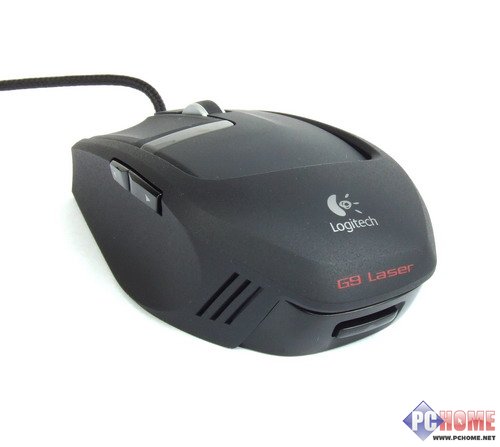
除了形状上的区别,两种握柄的底部和侧键手感也稍有差异。Wide Load的底部有额外的特氟隆垫脚,而Precision的底部并没有垫脚。Wide Load的侧键突出的程度要更加多一点。手感倒是一样的,较有弹性,但软硬度上则是非常软。
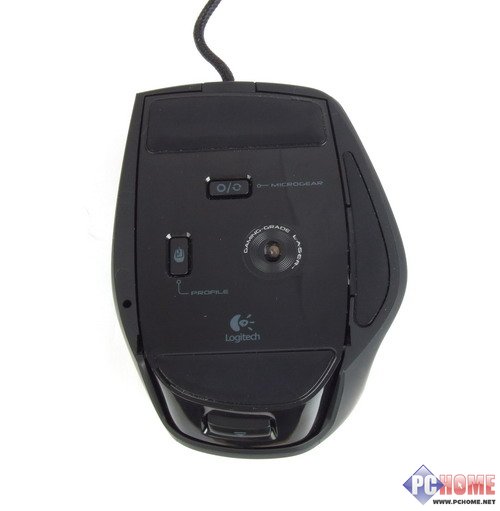
下面是两种握柄的对比图,大家可以比较一下。
罗技G9 SetPoint驱动软件
罗技G9激光鼠标附带的光盘里面是SetPoint最新的5.0版本。界面与早些的版本有些不同。在软件界面的左边有一排选项,按顺序介绍。
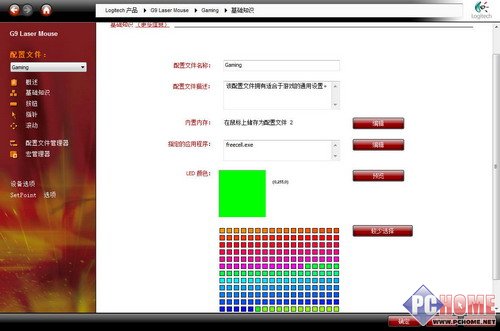
“概述”中可以看到鼠标当前的配置情况,没什么东西就不说了。“基础知识”中可以对配置文件的名称、描述、关联的应用程序、LED灯的颜色等进行设置。关联应用程序就是,打开该应用程序后鼠标自动切换到该配置文件。例如Gaming配置文件中关联了CS、General配置文件中关联了Photoshop,那么打开CS后自动切换到Gaming配置,打开Photoshop后自动切换到General配置。同时打开?我还真没试过……
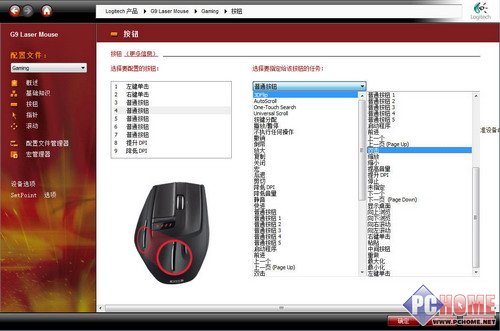
接下来是“按钮”,顾名思义可以对各个按键的功能进行设置。一共有9个按键,但左键无法设置,选中某个按键后就会在下面的图片上指示出来。可以选择的功能很多,大约有40多个,不过大部分都是平时的应用,和游戏有关的主要就是“宏”。宏对于玩家来说可以很大程度上简化操作,玩魔兽世界的朋友就肯定对“宏”这个名词比较熟悉。
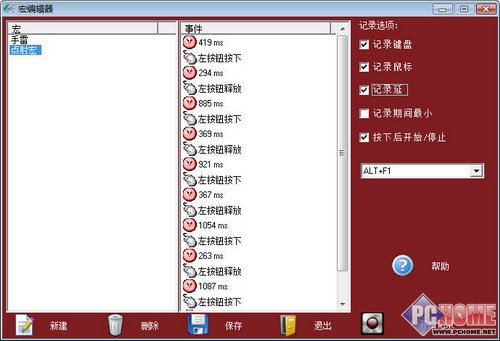
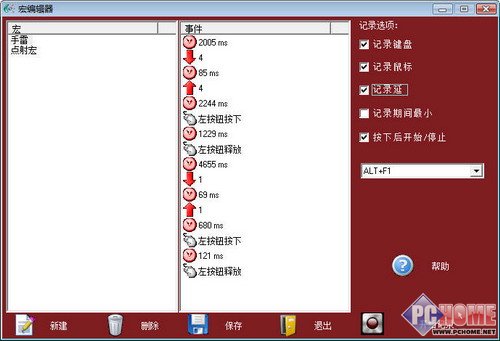
既然说到宏,那么我们就先看一下“宏管理器”。界面很简洁,右侧可以选择要记录哪些操作,下方则是新建、删除等按钮。新建宏后点击“开始记录”,直到停止前你用键盘和鼠标所作的任何动作都会被记录下来,如果你选择了“记录延迟”的话就会同时记录下各个动作的时间差。结束录制后可以在宏名称上点右键编辑新名称。
这两个是CS中的点射宏和扔手雷的宏。退出“宏管理器”后在“按钮”中选择“宏”就可以看到并选择之前保存的宏了。
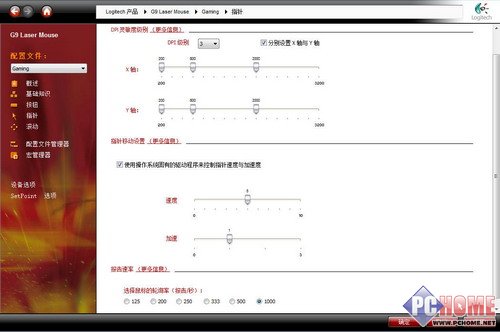
继续看其他方面的设置。“滚动”中可以对DPI、速度、加速度、轮询率进行设置。DPI的范围在200到3200之间,以200递增,有三档供存储,并且可以将X、Y轴分开设置;轮询率则有125、200、250、333、500、1000Hz六个档次,数字越高,光标寻迹就更佳地细腻,但同时对电脑配置的要求也更高。大家在设置轮询率的时候,可以根据自己机器的性能和对于鼠标轨迹细腻程度、定位精确度的高低进行调整,不过一般情况下500左右已经足够好了。另外友情提示,如果一些鼠标的传感器质量不好的话,就算你的机器性能再好,也会出现跳帧等现象。
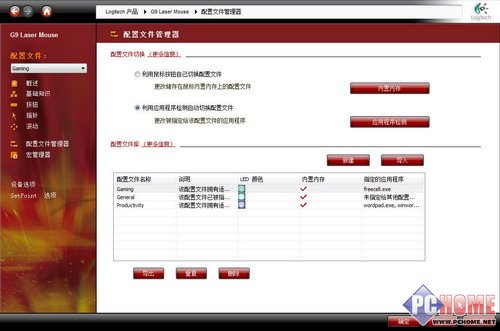
最后的“配置文件管理器”中可以对配置文件进行管理,可以将配置文件储存到罗技G9激光鼠标的内建存储器中,这样就可以随身携带使用而无需反复安装驱动。还可以添加配置文件的关联程序、查看配置文件的状情况、新建/导入配置文件等等。
罗技G9激光鼠标实战表现与总结
罗技G9激光鼠标在激烈的游戏中表现会是如何呢?
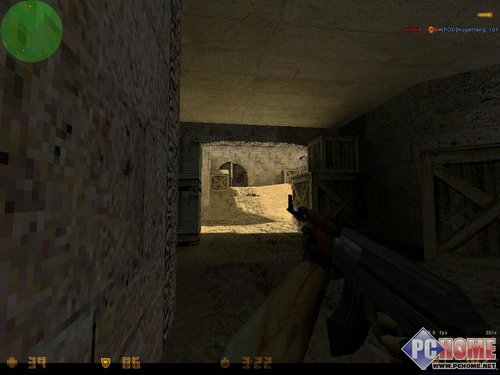
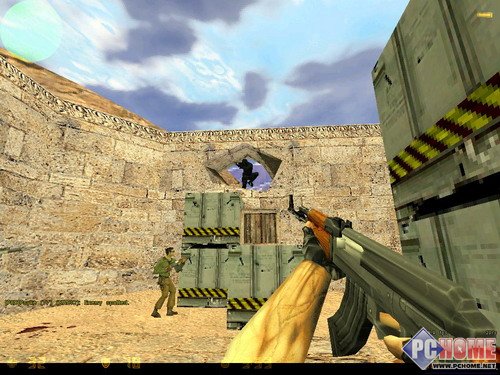
CS中,各种射击方式表现都不错,特别是刚才做了点射宏,按下后会自动连续点射,这样就可以安心专著于压枪。而且传感器在压枪这种小幅度的准星移动时,也是一点点地慢慢移动,而不像有些鼠标那样几个像素几个像素地跳,这样就不太容易控制。另外我还做了一个连跳的宏,只要按一下就可以自动连续跳起,并且可以利用延迟造成不同的起跳时间间隔,让对手不太能轻易找到规律。很多CS玩得不是很好的玩家一定感觉到跳来跳去的人更难瞄准,OK,现在就可以让你的对手也尝尝这种滋味了。
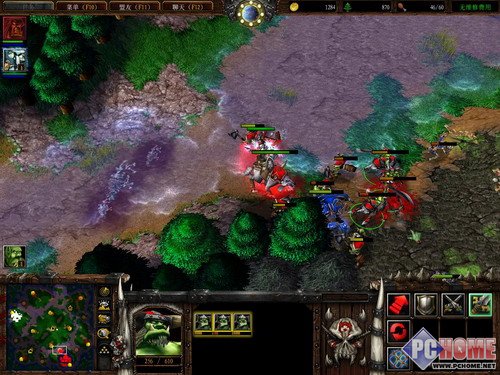
而在魔兽争霸中,罗技G9激光鼠标也对于良好的发挥有所帮助。传感器定位准确、轨迹平滑清晰,使得点选单位的时候更加快速,也就能保住更多的单位。另外也可以做一些宏来进一步提升你的操作效率,例如一键造某某兵种、一键施放魔法等等。
罗技G9激光鼠标对于鼠标垫的兼容性也很好,在布垫和硬质橡胶垫上都没有问题,不过在两者上使用起来还是略有区别。布垫移动起来不如硬质橡胶垫顺滑,但是对于鼠标的掌控就更好一些;硬质橡胶垫则相反,移动顺滑,但个人感觉速度稍微快了一点,在细微调整光标的时候有点不利。
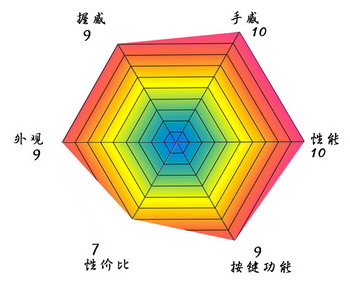
罗技G9激光鼠标不愧是罗技当前最高端的游戏鼠标之一,各方面的表现都相当优秀。优点我就不多说了,使用下来觉得如果Wide Load握柄能够做得高度再高一些,尾部隆起得程度再大一些,对于手掌的支撑更彻底,那样就更加完美了(因为这种握柄本来就是走的舒适路线,另一款定位小巧精确的握柄就不在建议范围内)。罗技G9激光鼠标的售价为799元,稍微贵了一点。另外还有一种ID握柄,可以在上面插入个性照片,它的售价也比较贵,美国官网卖19.99美元,而国内的官网则暂时没有产品信息与报价。
微软SideWinder游戏鼠标外形
SideWinder是微软游戏外设中的一个系列,而这款即是SideWinder的第一代游戏鼠标。微软SideWinder游戏鼠标的USB接口边上有扼流圈,可以提升抗干扰能力,保证连接质量。
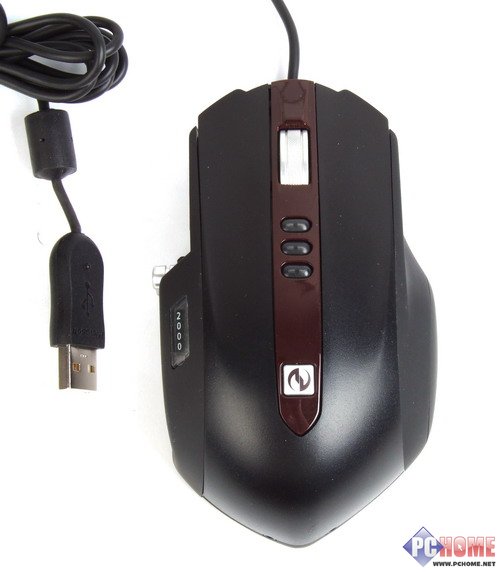
微软SideWinder游戏鼠标的整体形状比较正正方方,棱角分明。色彩方面选用了黑色和暗红色,看上去感觉比较稳重。
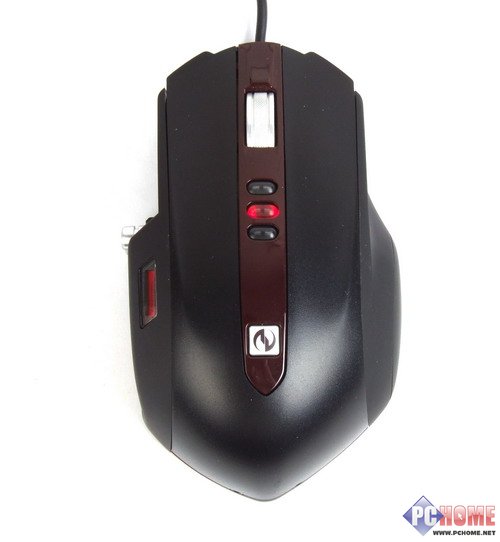
微软SideWinder游戏鼠标从前端开始,大约有3/4的长度都处于一个上升的趋势,到靠近尾部的时候已经达到很高的高度了,而且尾部比较饱满,对于手掌的支撑很到位。
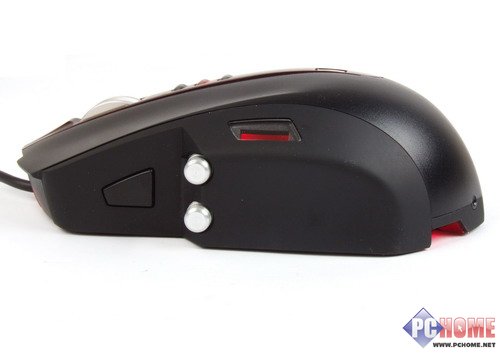
左右两侧各有约两厘米的凸出,以得道更好的握感,这两个部分都是使用了防人体皮肤的材质,触感很光滑细腻。左侧有小幅度的凹陷以贴合拇指的线条,右侧部分也是根据无名指和小指的形状而设计,但是长度不够长,所以无名指还是有一段会处于悬空状态。
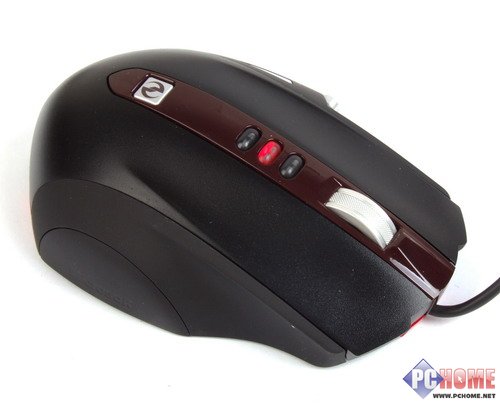
微软SideWinder游戏鼠标共有10个按键,其中左右键、滚轮和拇指处的上下两个键可以进行自定义。左右键上有很长的符合手指形状的凹陷,同时也使用了一体式的按键系统,即使按在靠近鼠标中段的位置上也可以有所反应。另外考虑到个人手大小的差异,左右键前端还有3、4毫米的加长部分。左右两键的弹性很足,软硬度偏软,手感还不错。滚轮经过银色的喷漆,并且上面有许多的小点,增强触感。阻尼很强,段落感明显,和IE3.0非常相似。
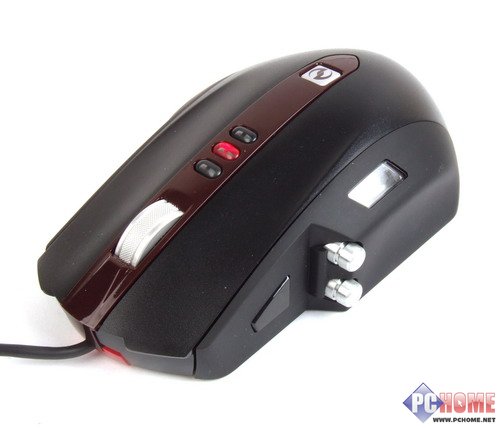
拇指处的两个银色金属侧键,手感和左右键差不多,有弹性、偏软,但是键程比较短。另外还有滚轮后面的3个椭圆按键、一个方形键和左侧的梯形键。三个椭圆按键用于切换DPI、方形键可以直接呼叫出设置菜单、梯形键则是快速宏设置(仅对鼠标上的动作有效)。
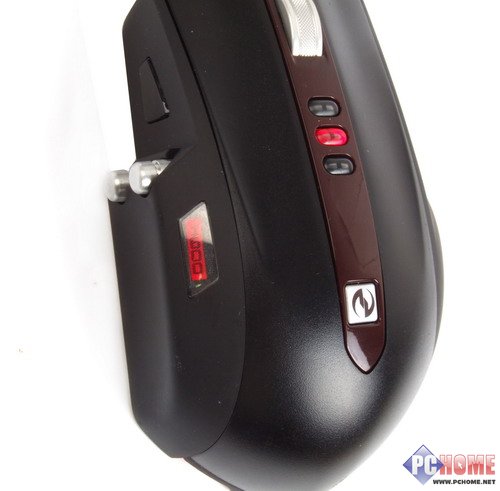
另外在微软SideWinder游戏鼠标的左侧还有一个液晶屏幕,上面会显示出当前的DPI状态和按键宏的图标等等。
微软SideWinder游戏鼠标配重与底部
微软SideWinder游戏鼠标使用了激光引擎的传感器,DPI最高为2000,在DPI切换键上可以进行800、1600和2000的调节。刷新率7080帧/秒,最大加速度20g,最高速度45英寸/秒。
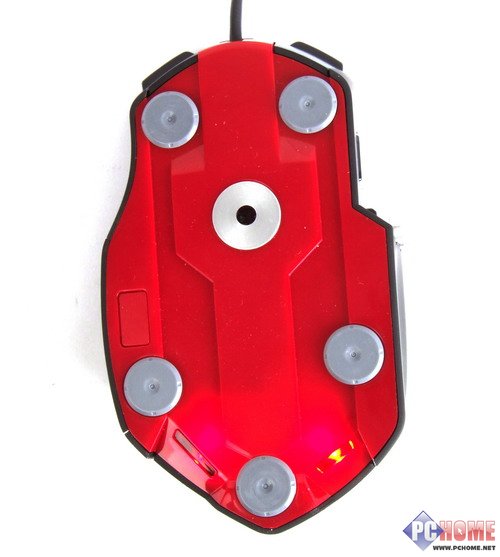
微软SideWinder游戏鼠标的底部有5个圆形垫脚,全部可以拆卸。包装盒内还有一个小方盒,里面装有另外两套垫脚和配重砝码。
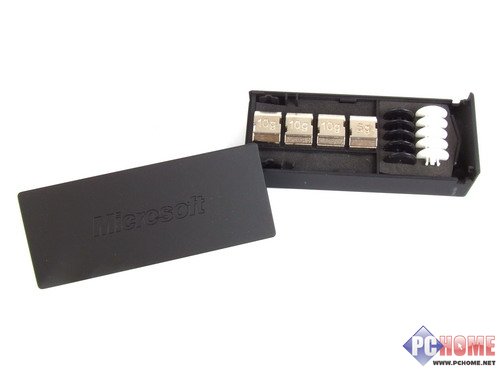
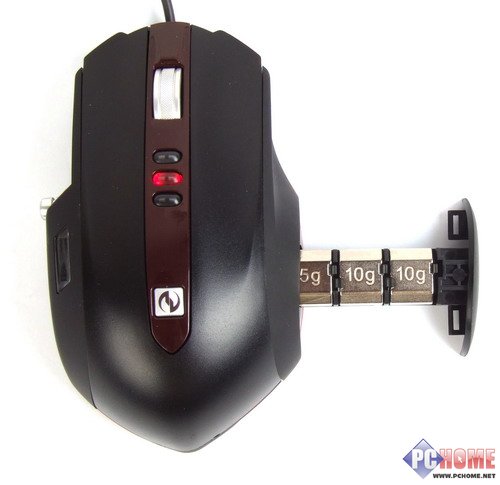
微软SideWinder游戏鼠标底部的左边有一个小按钮,按下后可以拿出配重槽,里面共有3个格子,所以最多可以加重30克。
三种垫脚除了颜色不同外,表面的光滑程度也有所不同,黑色的最为光滑、灰色其次、白色的光滑度最低,可以根据个人喜好和使用的鼠标垫选用不同的垫脚。
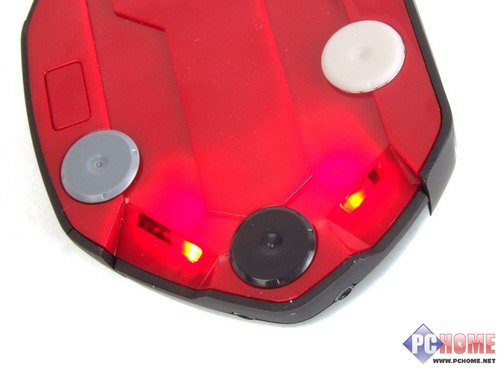
另外在底部的末端还有两个细长的镂空,可以通过它们看到内部的红色灯。
微软SideWinder游戏鼠标驱动软件
微软SideWinder游戏鼠标的驱动软件就是微软的IntelliPoint,安装好后原来“控制面板”的“鼠标”中就会多出如“按钮”、“灵敏度”等标签。
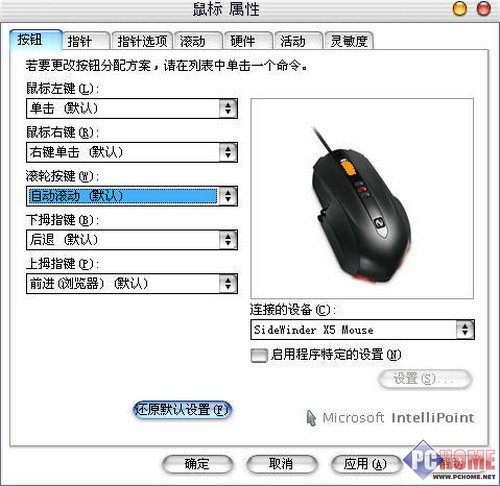
如上文所说,微软SideWinder游戏鼠标共有5个按键可以设置,虽然左右键也可以更改功能,但是必须要确保有按键是单击左、右键的功能。
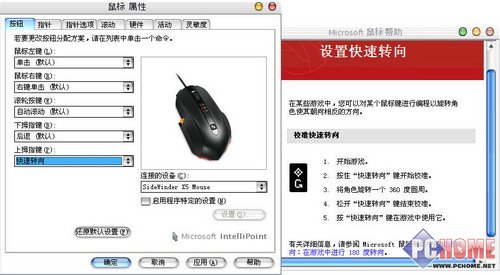
微软SideWinder游戏鼠标的按键功能有约40个选项,其中对于游戏玩家比较有用的有“宏”、“快速转向”、“游戏指令切换”和“精确度调节器”。其中“快速转向”在许多游戏中都很有用,而且是比较特色的一个功能,其他鼠标可以实现这一功能的不是很多。“游戏指令切换”其实和宏差不多,而且功能没有宏强大,所以不详细介绍了。
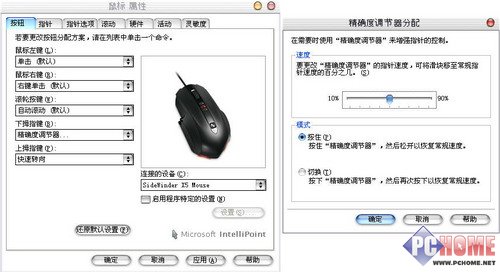
“精确度调节器”可以对光标指针的精确度进行调节,高精确度对于FPS类游戏相当有用。
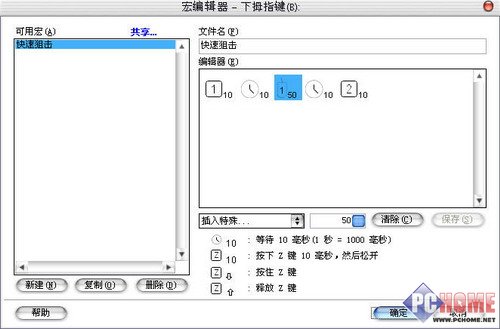
最后看一下宏的编辑,编辑器可以在按键功能选项中找到。可以看到界面很简洁,左侧用于选择、新建、复制、删除宏,右侧是用于录制。录制宏的时候将光标移动到“编辑器”对话框中,就可以开始录制,可以直接录制键盘的动作,但要想加入鼠标按键的话就需要在“插入特殊”中选择。“插入特殊”可以选择鼠标的各个按键、Alt键以及延时等等,因为可以调用鼠标的各个按键,使得宏中套宏成为可能。选中一个动作后,可以在时间方面进行设置。上图就是从手枪切换到狙并开枪的宏,不用开镜,但是依然可以通过手枪的准星瞄准,很适合非狙击高手使用。
微软SideWinder游戏鼠标实战表现与总结
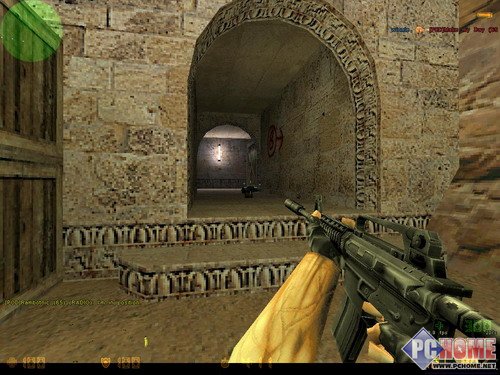
由于微软SideWinder游戏鼠标左右键的软硬度较软,所以在CS中点射的时候节奏感不强。测试下来感觉更加适合于连续扫射,而且传感器的定位相当准确,压枪完全不成问题,所以装上消音器的M4A1和MP5就成了非常适合微软SideWinder游戏鼠标的武器(个人观点)。
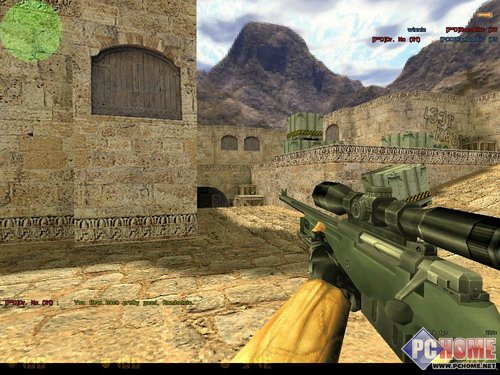
另外我试了一下手枪快速切换AWP狙击的宏,真的有效……只不过切换到AWP后准星要比手枪时的准星略高出一些,手枪瞄准的时候注意稍微往下一点就可以。
传感器本身在两种材质的鼠标垫上都没有兼容性问题,而且因为配了三种光滑度不同的垫脚,所以就算在不同材质上移动鼠标也可以调整到最适合自己的情况,可更换的垫脚这个设计确实非常出色。
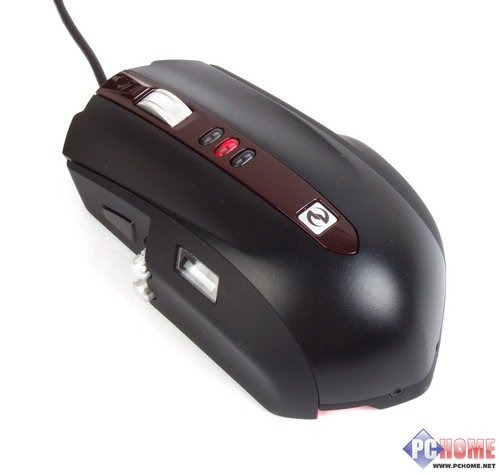
微软SideWinder游戏鼠标在游戏时候的表现很令人满意,可以调整的精确度对于玩家来说至关重要。而且快速转身、宏等功能在游戏中的帮助也很大。唯一的缺点就是右侧对于无名指的支撑不够到位,长时间使用后无名指会有疲劳感。微软SideWinder游戏鼠标的售价现在在450元左右,不算很贵,性价比适中。
Razer炼狱蝰蛇外观
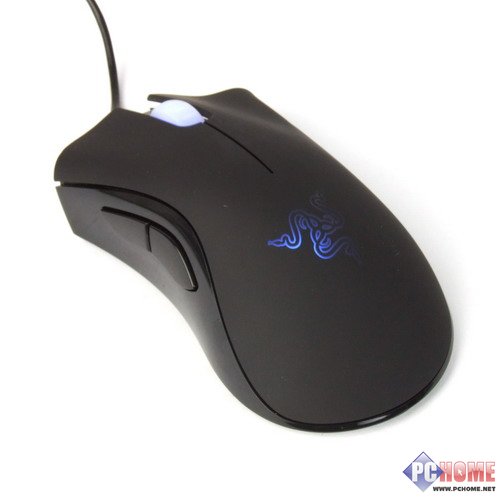
Razer在游戏外设领域绝对算得上是领军品牌,这次有两款Razer鼠标参加了我们的横评,首先出场的是Razer炼狱蝰蛇。USB接口上镀有一层金,保证了接口能有更持久的寿命。
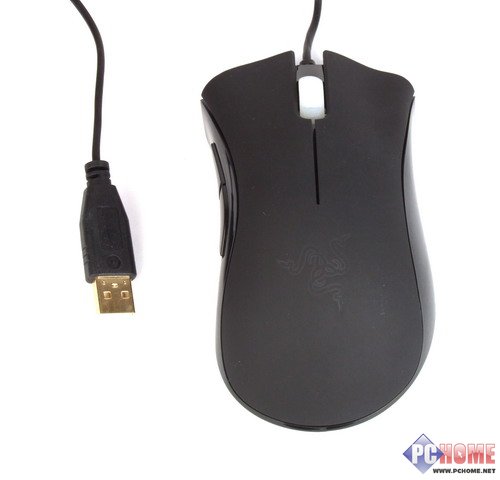
Razer炼狱蝰蛇的整个外形较为饱满,可以看到它的形状和IE3.0很相像:不对称设计、左高右低、拇指处有很大程度的弧线、左右键上也有些许的凹陷。
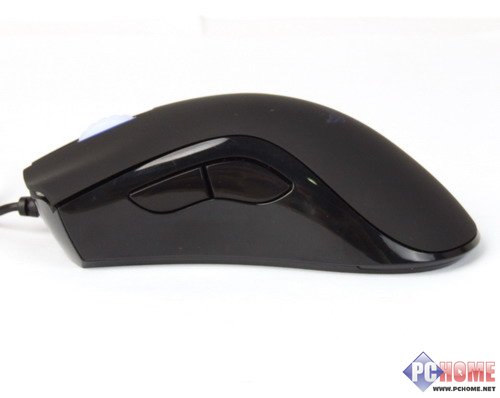
Razer炼狱蝰蛇的背部隆起比较明显,对手掌的支撑做得相当到位,对于喜欢把整个手掌放在鼠标上的玩家来说,它的握感绝对可以说是顶级的。Razer炼狱蝰蛇是Razer第二款配备呼吸灯的鼠标,与第一款配备呼吸灯的铜斑蛇相比,面积大了一些,夜晚的效果非常棒,也有很多玩家是因为这超酷的呼吸灯而对Razer的鼠标产生了兴趣。
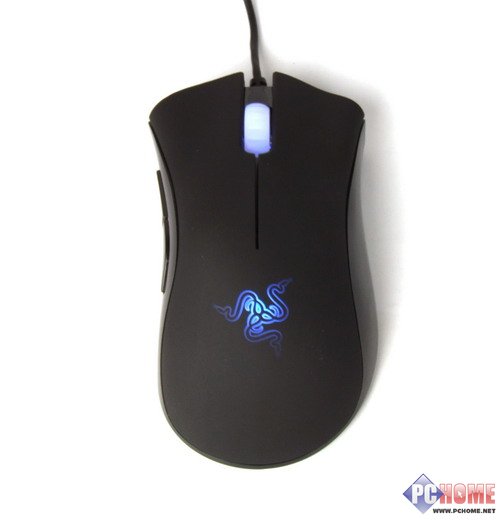
Razer炼狱蝰蛇仍然使用了超大面积的左右按键,只不过这一次,左右键被设计成了一体式,即使手比较小也可以完全驾驭它。左右键及鼠背部分采用了防人体皮肤的材料,可以有效的防滑和吸汗,触感也很舒服。Razer炼狱蝰蛇的滚轮和其他Razer鼠标相比,明显宽大了一些,这样更有助于提高滚动滚轮时候的舒适度。另外炼狱蝰蛇滚轮的阻尼比较强,可以明显感觉到每下滚动,这点和IE3.0也很像,但是滚动时很安静,不会发出IE3.0这样比较大的声音。
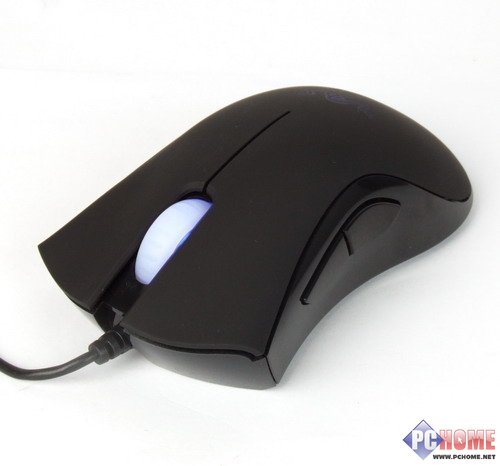
由于Razer炼狱蝰蛇是一款右手专用的鼠标,因此它的侧键仅存在于鼠标的左侧,一前一后共两个,且面积非常的大,并且有明显的突出,由于拇指一般情况下摆放在侧键的下方,所以大可不必担心这样大面积并且突出的侧键会造成鼠标使用过程中的误按。蝰蛇的两侧采用的是抛光的硬塑料材质,但这样的抛光表面容易被刮花,所以使用的时候要多加注意。
Razer炼狱蝰蛇底部与内部结构
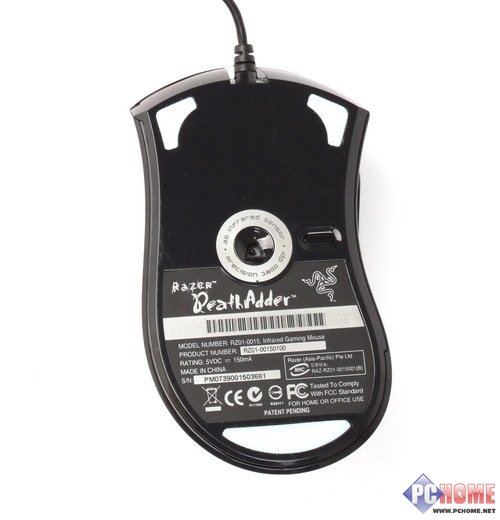
让我们把蝰蛇翻个身,看一下它的底部。位于底部中央的是蝰蛇的心脏——Razer第三代红外引擎,在它旁边的是Profile切换键,具体用途会在稍后的驱动设置中做介绍。蝰蛇的前后共有二小一大,三个Ultraslick特氟纶垫脚,在不同材质的鼠标垫上,均可以提供相当的顺滑度,并且有着很强的耐磨性,移动时也几乎不会发出噪音。
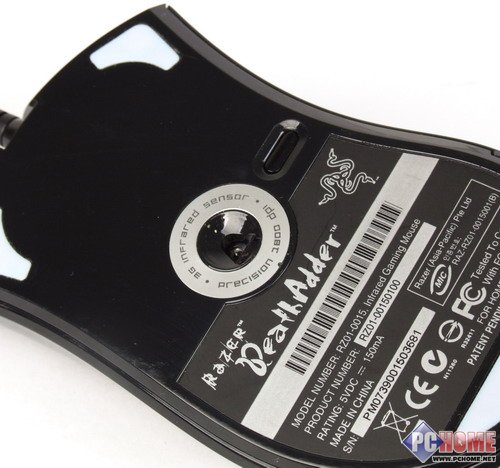
Razer第三代红外引擎最大特点就是稳定性和精度大幅度提高,在各种表面使用的兼容性也大大增加。此外,第三代红外引擎的另一大特性就是,当鼠标抬起3、4毫米,就会停止工作,鼠标落下时会重新追踪,对于慢速度需要大幅度摆动鼠标的朋友们来说,当鼠标移动到鼠标垫边缘位置的时候,就再也不用将鼠标抬起很高来避免无谓的光标移动了。
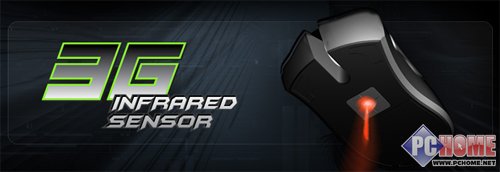
蝰蛇搭载的第三代红外引擎,具体型号为S3668,由前身是安捷伦科技半导体产品事业部的安华高科技(Avago)出品,分辨率达到1800DPI,刷新率为6469FPS,最大加速度15g,最高速度60英寸/秒。
然后再拆开炼狱蝰蛇看下内部的结构:
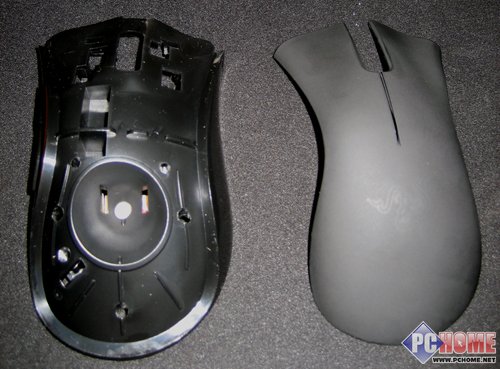
一体式按键和支撑底座
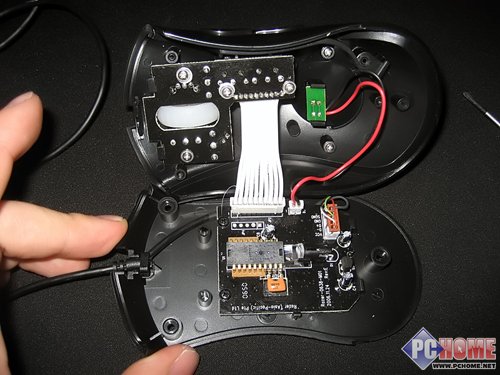
炼狱蝰蛇的两层PCB板
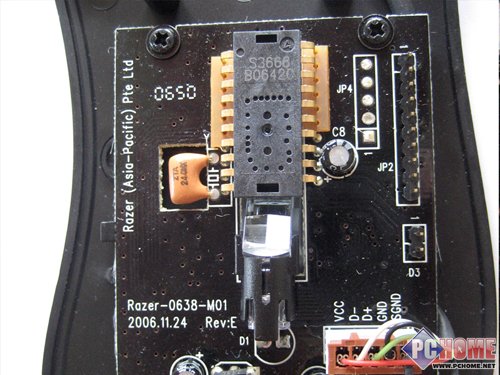
基于下层PCB板的S3668红外引擎,由安华高科技(Avago)出品
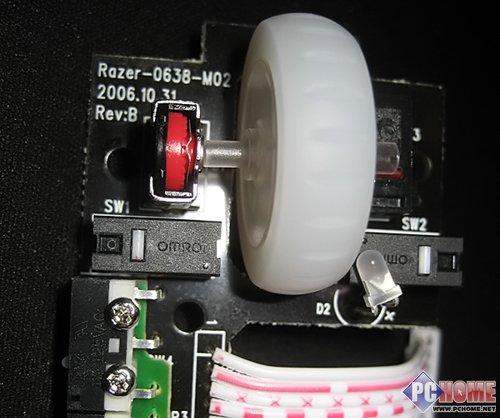
加大的滚轮和左右键下的欧姆龙微动
Razer炼狱蝰蛇驱动软件设置
在Razer的官网上可以找到炼狱蝰蛇的驱动软件和固件升级包。安装完后可以看到,软件的界面使用了Razer具有代表性的绿色和黑色。主界面上可以对按键的功能、灯的开/关、回报率、DPI和档案进行设置。
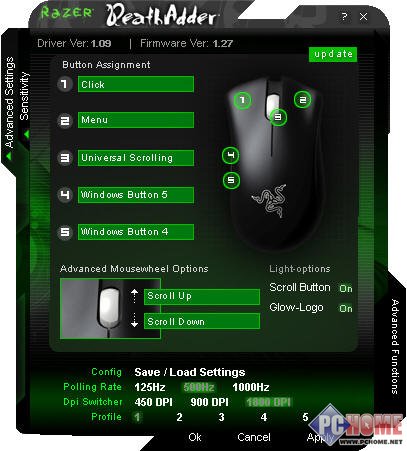
可以看到回报率有125、500和1000Hz三种,越高光标定位就越准确,但同时对于电脑性能的要求也更高。DPI方面则有450、900和1800三种,不能随意设定DPI有点遗憾。不同的Profile可以保存不同的设置,例如Profile1设置为普通使用、Profile2为玩CS所需要的设置,然后按下底部的Profile键就可以对其进行切换。
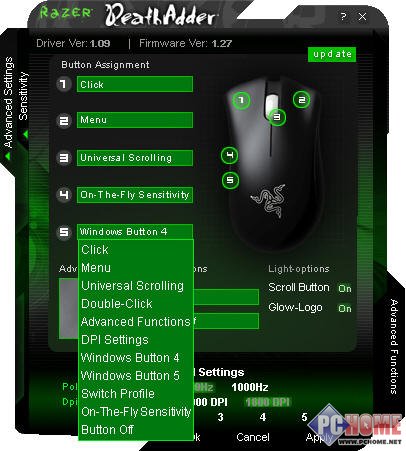
然后再看下按键都可以更改成哪些功能。上面的5个按键可以换成双击、更改DPI、取消按键等,滚轮上下滚动所提供的选项就要少一些了。但是最重要的宏功能还是支持的,选中“高级功能”中的Macro后就可以进行宏设置,而且还提供50毫秒的延时。以下就是CS中一键买好AK-47,弹夹和防弹衣的宏。
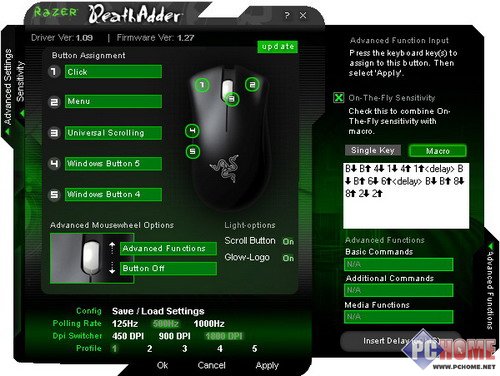
如果选择SingleKey(单键)的话就可以在下面直接选诸如复制、粘贴、切换窗口、静音等功能。
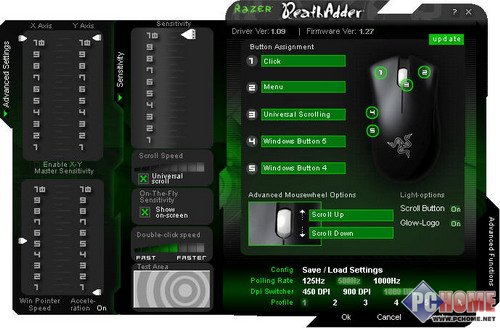
最后,点中界面左侧的绿色箭头就可以打开传感器等方面的设置,可以在里面调节感应速率、点击速度、光标加速度等。而且还可以将X轴和Y轴的速率分开进行调节,十分实用。
Razer炼狱蝰蛇实战演示视频与总结
我们正好有一段Razer炼狱蝰蛇实战演示视频,下面就一起来看一下:
从视频当中可以看到,无论在哪一块鼠标垫上,用多大的力度、幅度甩动炼狱蝰蛇,都丝毫没有出现丢桢的现象,兼容性表现堪称完美。虽然没有用铝质和玻璃鼠标垫进行测试,但是炼狱蝰蛇搭载的Razer第三代红外引擎在兼容性方面似乎无须让人多担心,和激光引擎相比无疑优势明显。而在CS实战中,Chris的每一个动作,它都会给予相当精确的反馈。在视频中大家可以清晰的看到,几次预瞄位置与Bot实际位置出现偏差之后的瞬间定位相当的精准;另有几次小幅度的甩枪爆头同样也不差分毫;得益于Razer鼠标一贯可将X/Y轴速度分开设置的特点,在使用蝰蛇压枪扫射的过程中对子弹落点的控制显得格外的稳定和高效率。
舒适的握感、手感,精确的传感器定位、超酷的外观等等,Razer炼狱蝰蛇几乎是一款接近于完美的游戏鼠标,在玩CS时堪称神器,只是某些人在玩需要频繁高速移动鼠标的即时战略类游戏时,可能会感觉有点重。Razer炼狱蝰蛇现在官方报价419元,对于这种高品质的游戏鼠标来说,应该也不算是很贵。
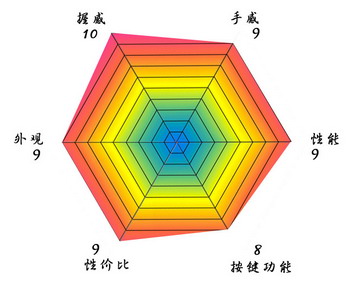
SteelSeries Ikari激光鼠标外形
同Razer一样,SteelSeries也是在全世界范围内都享有盛名的游戏外设品牌。接下来的这一款Ikari激光鼠标就是出自SteelSeries的一款极为适合玩CS的鼠标。
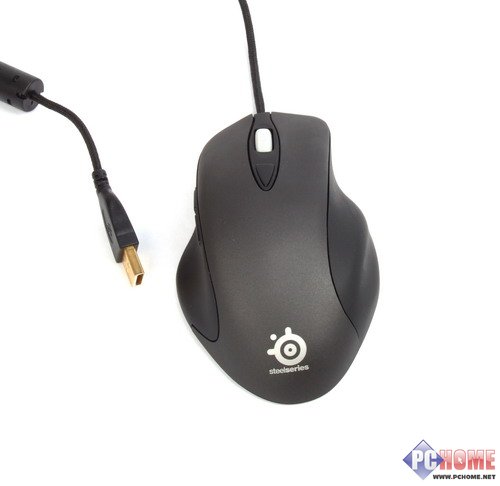
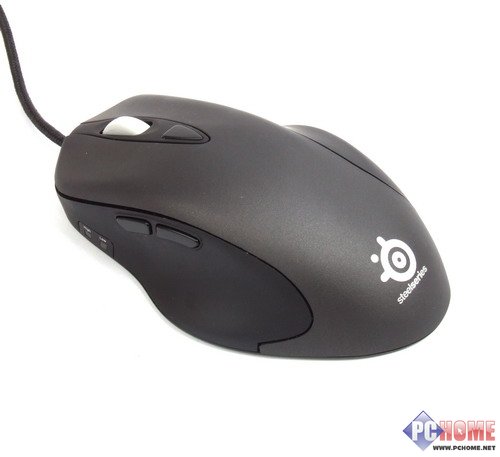
SteelSeries Ikari激光鼠标的USB接口经过镀金处理,加上扼流圈,使得Ikari在和电脑连接时更加稳定,而编制绳线也可以比橡胶线更加安心地弯曲。SteelSeries Ikari激光鼠标的用色选择了黑色和深灰色,但因为有许多流线形线条的关系,没有给人很单调的感觉。
SteelSeries Ikari激光鼠标的身形比较细长且扁平,不过握感倒是很舒适。这都要归功于出色的人体工学设计。左右两侧分别有根据拇指、无名指和小指的形状所设计得向外延伸部分。而且它右侧的延伸部分就比X5的要略长一些,明显感觉舒服很多。
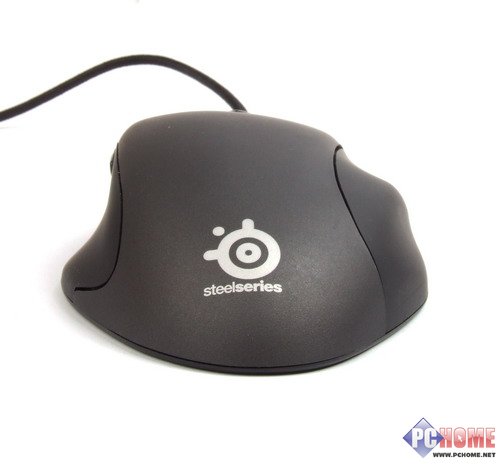
足够长的长度和扁平的设计,使得手掌可以完全展开,覆盖于SteelSeries Ikari激光鼠标之上。
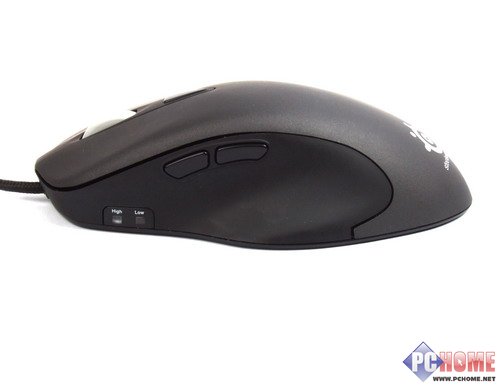
SteelSeries Ikari激光鼠标共有6个按键。左右键和鼠背都使用了防人体皮肤的材质,触感细腻,同时有防滑的作用。根据中指较长的道理,SteelSeries Ikari激光鼠标的右键要比左键略长。左键的弹性很好,软硬度也比较适中,但右键的弹性就似乎要差了一些。滚轮使用了质地比较柔软的橡胶,上面有很密集的横向纹路。阻尼很强,滚动时候的阻隔感很明显,向前滚动时会发出轻微噪音,向后滚则不会。
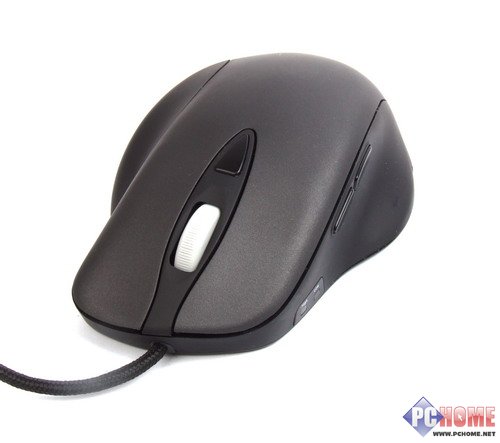
拇指上面有两个扁平的侧键,突出的不多,靠前的一个较有弹性,靠后的弹性就要差一点了,和左右键的情况差不多……滚轮后边的按键是用来调整DPI的,按下后会在High和Low两档内切换,预设值分别为3200和800。如果长按(大于1秒)该键的话,就可以进入DPI微调,使用滚轮上下调节,可以进行差值最小为1的微调,这在众多游戏鼠标中也是非常独特的功能,同时也可以让每一位玩家找到适合自己的DPI值。
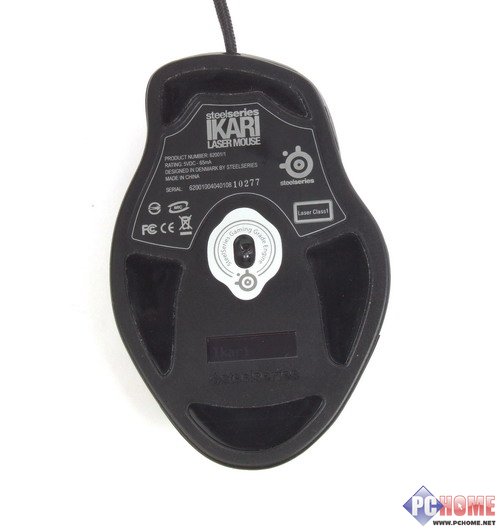
SteelSeries Ikari激光鼠标的激光传感器最高DPI为3200,每秒4万的采样率,最高速度50英寸/秒,最大加速度20g。底部有4块大面积的垫脚,与此次横评的很多鼠标不同,这几块垫脚的黏着感非常强,基本上谈不上顺滑。底部的液晶面板上可以显示配置文件的名称,在微调DPI的时候也可以通过它来看到具体数值。
SteelSeries Ikari激光鼠标驱动软件
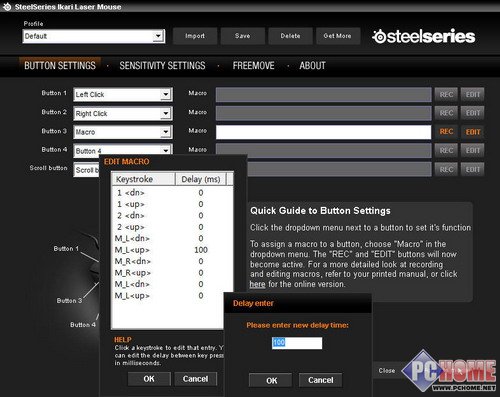
SteelSeries Ikari激光鼠标的界面风格和鼠标一致。第一个标签中是按键设置,除了默认的功能为,就只有“宏”可选择,这看上去才像真正的游戏鼠标……选择“宏”后,在相应的行中点“REC”开始录制,最多只支持5个键盘或者鼠标的动作,不支持鼠标滚轮的滚动,录完后按“Edit”进行延时方面的设定。不过感觉SteelSeries的驱动软件在录制宏的时候不够人性化,只支持5个键次的动作也略少。
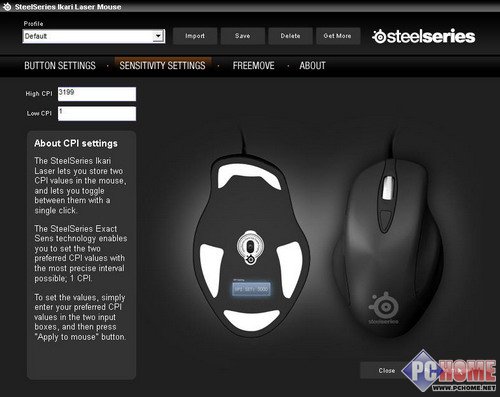
第二个标签里是DPI的设定,最小为1,最大3200。当然也可以通过鼠标的按键来设定DPI。
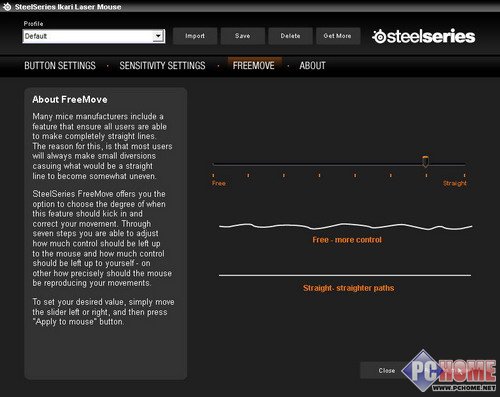
第三个标签用于设置光标轨迹的细腻程度,越是“Free”,自由度就越高,轨迹就越细腻;反之,越往“直”那边拖动,轨迹就越僵硬。在游戏中,特别是在射击游戏中太“直”对瞄准没有什么好处。
SteelSeries Ikari鼠标实战表现与总结
虽然SteelSeries Ikari鼠标对于Razer和技嘉两款鼠标垫的兼容性完全没有问题,但因为SteelSeries有一款专门为Ikari设计的鼠标垫:SX铝垫。所以我准备使用这天生的一对来进行实战测试。
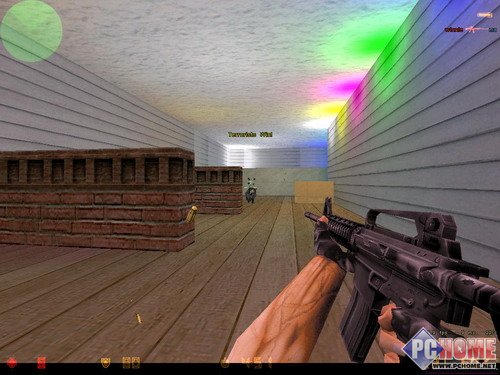
Ikari配上SX,在使用M4A1的时候表现相当出色,可以说称得上是现今为止守点能力最强的组合,在追踪移动目标的时候有着极为抢眼的惊艳表现,仿佛子弹会自动飘到敌人头部,1vN很常见。
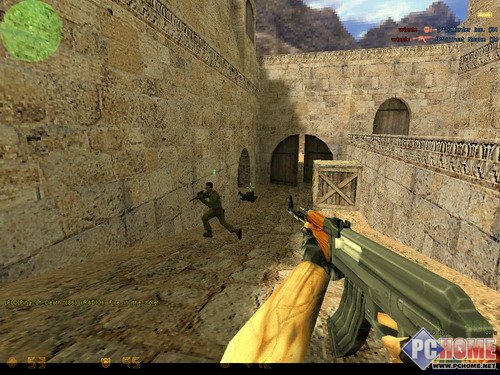
而在使用AK-47时,表现就一般了,其中有SX过滑的原因,也有Ikari激光传感器小幅度移动不够精准的原因。只有在敌人的火力被你的队友吸引去时,你才能在一边很放心地瞄准,爆头……
总体来说,SteelSeries Ikari是一款很不错的游戏鼠标,主要还是在玩射击类游戏时能够够更好地发挥其性能。如果加上SX铝垫,那就更如虎添翼了,可以说目前没有任何一套桌面组合可以在移动顺滑度上跟Ikari+SX相比。SteelSeries的售价为599元,不算是非常贵,但如果你想配上SX铝垫的话,就再准备这点钱吧……
技嘉M8000游戏鼠标外形
技嘉M8000游戏鼠标的USB接口经过了镀金工艺加工,保证了良好的传输质量和接口的使用寿命。连接线方面采用了编织的绳线,即使大幅度的弯曲也不会对连接线造成损伤,长度为1.8米,应该足够使用了。
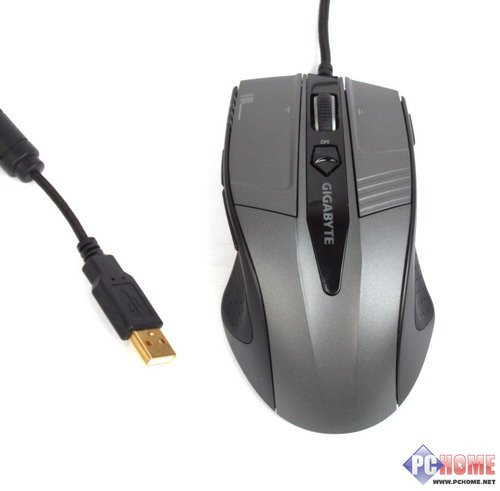
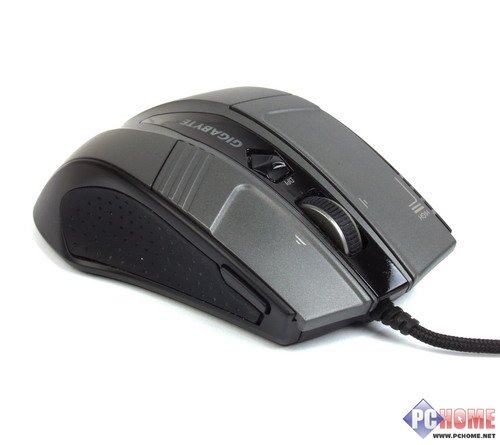
技嘉M8000游戏鼠标的用色给人比较朴素的感觉,主要使用了灰色和黑色。 与低调的用色不同,技嘉M8000游戏鼠标在线条方面非常丰富。第一眼看到的就是正面中间的流线形线条和左右按键上的一些凹凸起伏的线条,虽然没有实际的作用,但是这些富有动感的线条还是为技嘉M8000游戏鼠标增色不少的。
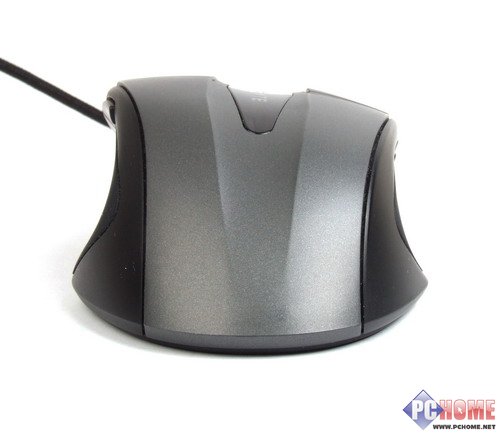
除了这些增加美观程度的线条外,技嘉M8000游戏鼠标在人体工学上面也设计地非常不错。大小适中,左右两侧靠后位置都有向外的延伸部分,可以支撑拇指和小指,而且使用了带有小孔的橡胶垫,一方面可以增加舒适度,另一方面可以防止手指滑动,激烈的游戏中在关键滑一下后果可是不堪设想……
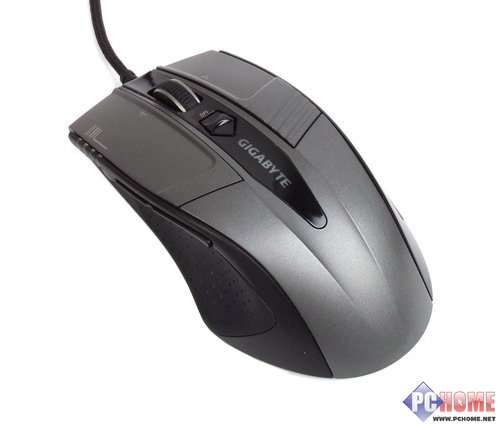
技嘉M8000游戏鼠标由前至后慢慢地变窄,尤其是左侧的变化幅度要更大,这样可以空出更多的空间,让拇指可以更加舒服、自然地摆放。垂直方向则是一个拱形,后方的倾斜幅度比较大,同样采用了左高右低的倾斜设计,目的当然也是可以让手掌更加紧密地贴紧鼠标。
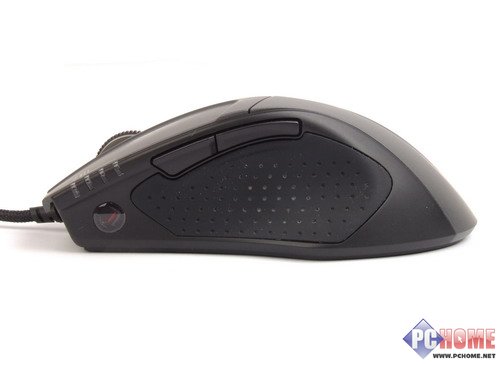
技嘉M8000游戏鼠标在按键方面的表现可以说相当出众。左右键的大小与普通鼠标的按键比起来要大很多,弹性及软硬度都属于适中档次,采用了一体式按键技术,从按键的最前端到最后端都可以在按下后给出反应,不用再担心自己的手太大或者太小,会影响到按键的控制了。滚轮方面阻尼比较大,滚动的时候不是很顺滑,每滚动一格都有很明显的感觉。
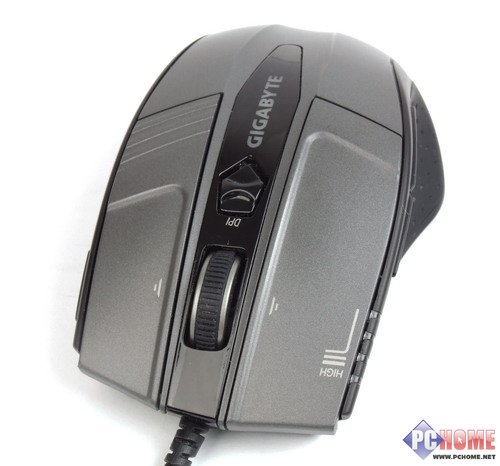
另外,可以看到滚轮左右有小箭头,说明它是四向滚轮,可以在之后要介绍的Ghost驱动软件中设置各种功能,节约了两个按键的位置,当然你也可以把它改成和游戏没多大关系的滚动水平滚动条。在滚轮的下方还有一个DPI的切换按键,它是一个推拉式的按键,操作起来非常方便,只需要轻轻的向前一推或往后一拉,就可以切换DPI了,共有4档,在左前侧的4盏LED灯会提示现在的DPI在哪一个档上,很直观简便。灯下面还有小小的幽灵logo,酷味十足。
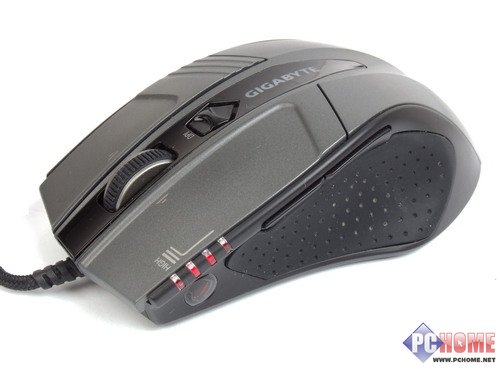
除了正面的按键外,技嘉M8000游戏鼠标在左右两边也都有按键。左侧共有2个按键,位置在中间,我自己使用的时候正好在拇指的正上方,按起来很方便,而且这两个键做成了和边上的部分一样的倾斜角度和形状,很好地融合在了一起,不会给人一种突兀的感觉。功能方面可以在软件中设置。
右边的一个按键则是在靠前的位置,用无名指也正好能按到,手感也很不错。它的默认功能是切换正面呼吸灯颜色,有绿、蓝、红三色可以选。其实这个按键的功能不仅仅是切换颜色,真正的功能是切换驱动软件中设置的配置文件,共有三组,分别用红、绿、蓝三种颜色代表,所以看上去它好像是简单的用来切换呼吸灯的颜色一样。
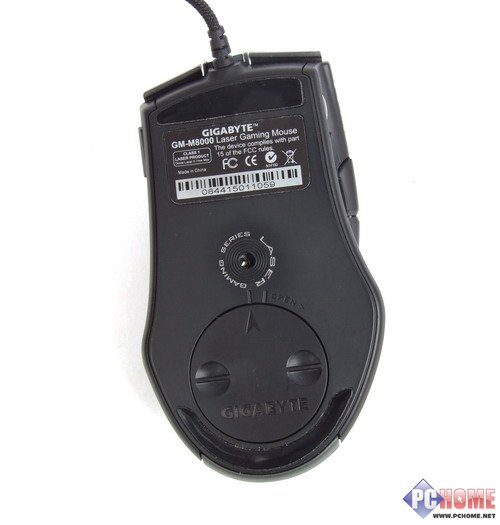
再来看看技嘉M8000游戏鼠标底部的情况。首先,技嘉M8000游戏鼠标的传感器使用了高性能的AVAGO6090游戏级激光传感器,DPI达到了4000,图像处理720万像素/秒,最大加速度20g,最高速度65英寸/秒,定位比较准确。在激光传感器的下面有一个open标记,看看open后里面会是什么。
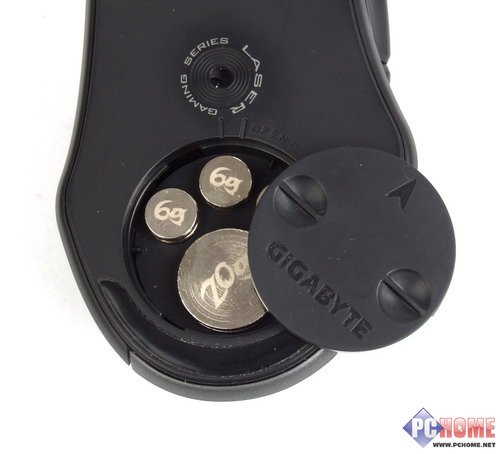
原来是砝码,由于每个人对于鼠标重量的要求和习惯各不相同,所以技嘉M8000游戏鼠标很人性化的加入了砝码,可以让用户任意调整。砝码有1个20g和3个6g的,总重量38g,全部用上后鼠标的重量估计为183g(145+38),应该足够了重了。技嘉M8000游戏鼠标的底部前后位置贴有特氟隆垫脚,相当的顺滑,提高了鼠标的移动性,而且保护了鼠标底部不被摩擦到。包装内也很人性化地另外赠送了一组垫脚,使用时间长了磨损后,就可以替换这组新的来用。
M8000游戏鼠标Ghost驱动软件介绍
下图就是Ghost Engine驱动软件,界面还是比较漂亮的。左边共有4个标签对应4大项,下面就一一介绍。
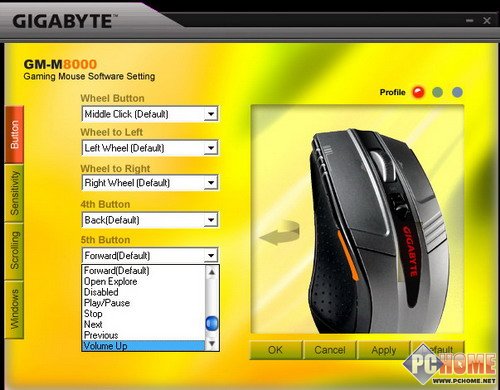
第一个标签是按键设置,共有5个按键的功能可以在里面更改,具体功能在下拉菜单中选择,包括双击、退出程序、重复上一动作、宏编辑等等。选中一个按键后,会在右边的图片上显示出对应的按键。另外,右上角的profile可以选择配置文件,上图就是在红灯情况下各按键的功能情况。点中右边的绿灯后再设置不同的功能,这样就可以随时根据需要切换按键功能了,十分方便。
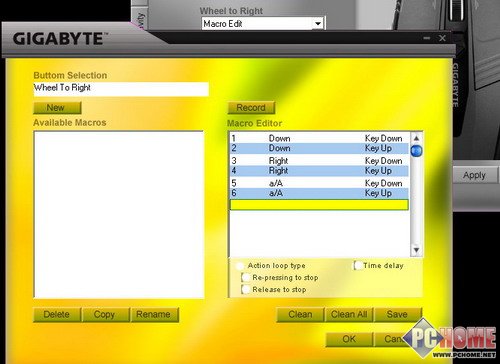
如上图中,我设置了一个格斗游戏中常用的组合“↓+→+A”,录好以后只要滚轮右方向按一下就可以实现上述动作,非常方便。当然,我知道不可能有人会用鼠标来打格斗,一直做CS的宏感觉比较乏味,换换花样……M8000游戏鼠标内建8KB内存,可以存储多达15组宏。
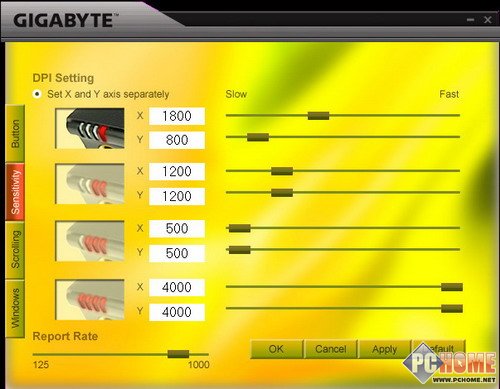
第二个标签是关于灵敏度方面的,可以调整DPI,从400到4000任意调,最小变量为100。选中左上角的X轴Y轴分离后,就可以让X轴Y轴在不同的DPI下工作,对于FPS游戏特别有帮助。左下角还可以调整回报率,从125到100Hz。
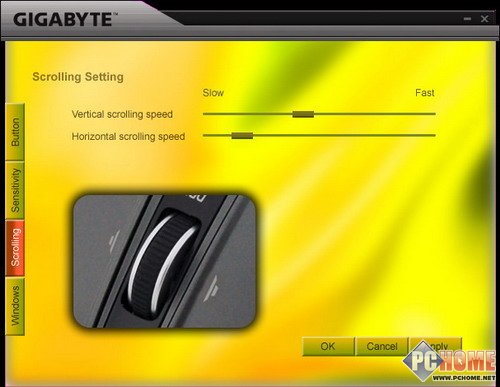
第三个是关于滚轮的灵明度的,可以随意调整水平或者垂直方向的滚动速度。
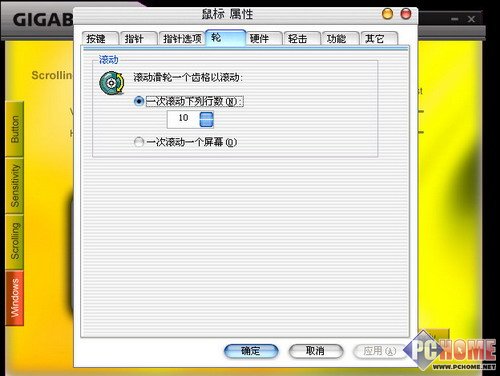
最后一个标签点中后会弹出windows的鼠标设置窗口。这里也有滚轮设置,可以选择滚动一下切换多少行,甚至可以整个屏幕一切。
技嘉M8000游戏鼠标实战测试与总结
技嘉M8000鼠标在实战中的表现还是比较令人满意的,很有弹性的按键使得在点射的时候非常有节奏感,加上中高幅度移动准星时候的速度快、定位又比较准确,所以在使用类似M4A1的武器时最顺手,用AWP时也不错。不过在小幅度微调准星时,例如使用AK-47扫射压枪时候M8000所搭载激光引擎表现就不是最好了。
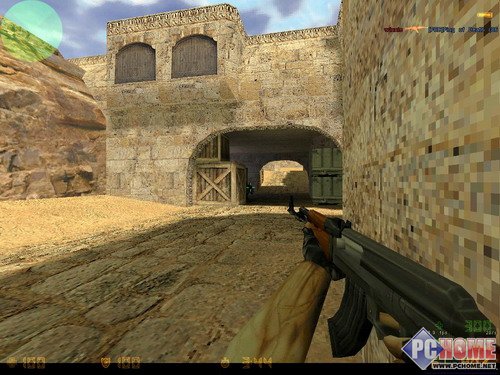
在玩魔兽争霸时,技嘉M8000的宏可以提高操作的速度。这次设置的宏,作用是在使用道具后,直接进行另一个动作,例如在Dota中,潮汐猎人用跳刀跳到对方英雄中后直接使用毁灭控场。使用这种宏只需要:将鼠标移动到需要跳到的目的地点→然后按下宏键;如果不使用宏的话,步骤将是:鼠标移动到道具栏→点选跳刀→鼠标移动到目的位置→按下左键跳过去→使用键盘快捷键施放技能。两者之间操作复杂度的差异不言而喻。
M8000对于鼠标垫的兼容性都没有问题,只是因为材质的不同,在顺滑度上自然就有些区别。布垫更加沉稳,硬质橡胶垫则更顺滑。
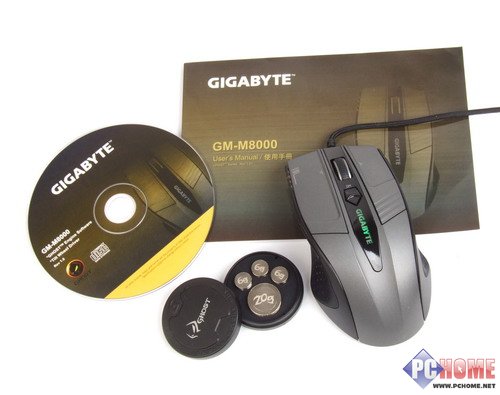
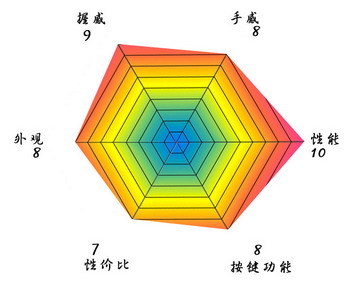
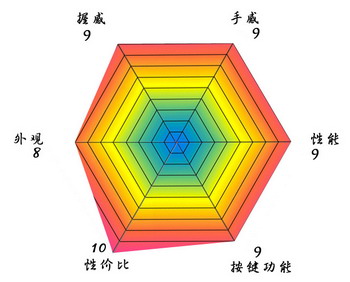
技嘉M8000游戏鼠标,外观上虽然用色朴素,但生动活泼地线条设计弥补了这点,使鼠标看上去不会太乏味。而且它的握感、各个按键的手感弹性都相当的不错。按键功能的多样性也很不错,特别是宏,非常有用。虽然技嘉M8000游戏鼠标上市时官方报价为799元,不过现在貌似已经跌到了399元,甚至更低。可能是许多玩家对于技嘉的这款鼠标不太熟悉,导致了降价促销,但如果你真的以低于400的价格买了的话,相信它一定不会让你感到失望。
双飞燕X7五雷轰外形
双飞燕可以说是国内数一数二的外设生产厂商,这次横评他们送来了:双飞燕X7五雷轰全速激光游戏鼠标(以下简称双飞燕五雷轰),应该是目前双飞燕最高端的一款鼠标。
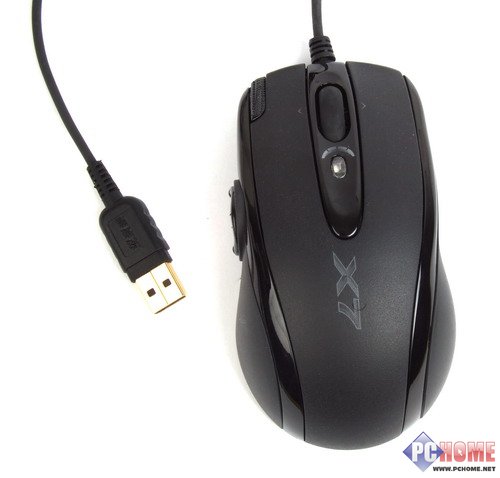
USB接口和其他一些鼠标一样,镀上了一层金,以确保其使用寿命和连接质量。工业设计一直就不是双飞燕的强项,这款五雷轰的外观依然没有给人带来眼前一亮的感觉。整个双飞燕五雷轰鼠标基本以黑色为主,两侧由抛光硬塑料构成的流线型线条使得鼠标看上去更有动感。
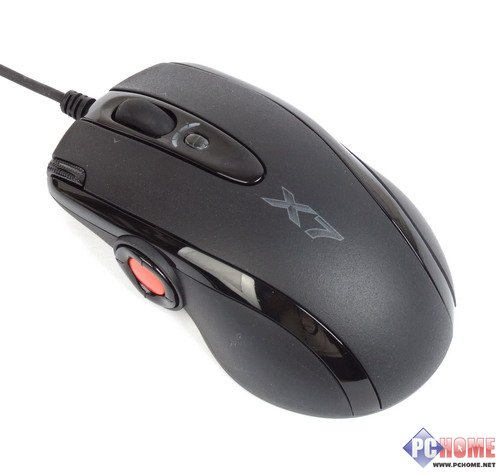
双飞燕五雷轰采用了左右对称的设计,左右手都可以用。可以看到鼠标的尾部比较饱满,左右两侧都向外延伸出去,可以更好地对手掌给于支撑。
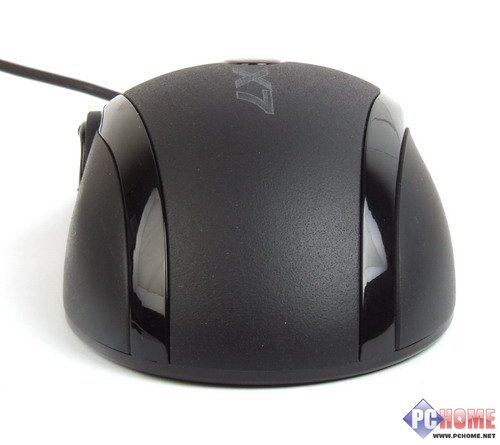
双飞燕五雷轰鼠标的表面除了刚才提到的抛光硬塑料外,其他部分都是使用了经磨砂处理的塑料材质,可以防滑和防汗,但是也很容易弄脏。
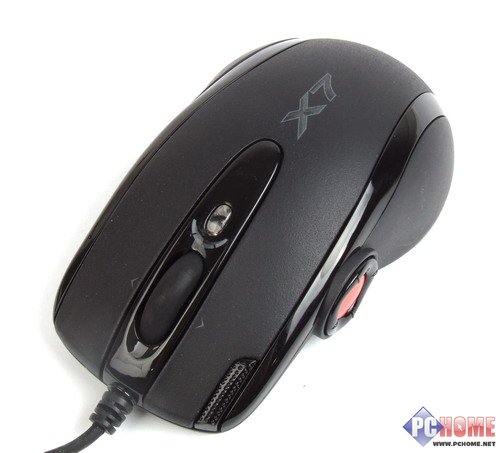
除了传统的三个按键外,双飞燕五雷轰还有许多的自定义按键,总共有多达13个按键,用户可以在“奥斯卡编程软件”中进行设置,之后会较详细的介绍。滚轮支持四向滚动,滚轮下方的透明按键默认情况下用于切换DPI值,左键左上方的长方形按键默认情况下则是连发键。另外在鼠标的左侧还有一组以圆形构成的按键。
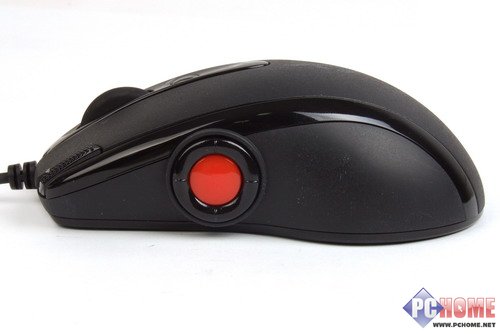
双飞燕五雷轰的左右键与连发键很有弹性,感觉偏硬;但DPI切换键和拇指处的按键几乎没有什么弹性,手感较差。滚轮的阻尼较小,滚动起来比较滑。
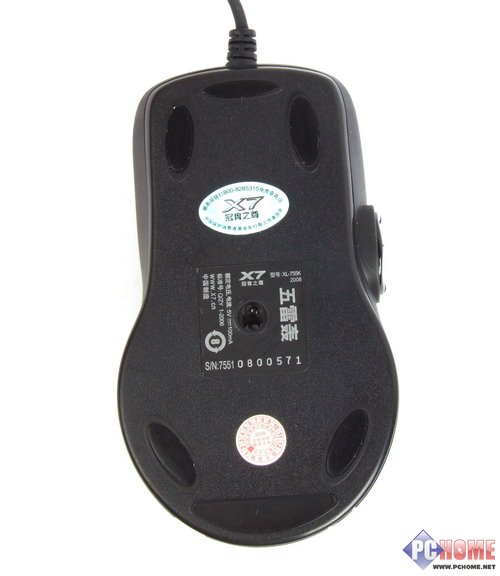
传感器方面使用了激光传感器,DPI最高为3600,并且可以在软件中任意设置100-3600的DPI,共有6档不同的DPI可以存储。并且内建有16K容量的记忆模块,无需安装驱动也可以在不同电脑上以适合自己的设置来使用双飞燕五雷轰。图象处理640万像素/秒,刷新率7080帧/秒,最大加速度20g,最高速度45英寸/秒。垫脚为耐磨垫脚,使用寿命可达250公里;鼠标移动起来比较滑。
双飞燕奥斯卡驱动软件
双飞燕的“奥斯卡鼠标剧本编程软件”可以说是我所见过的功能最强大的鼠标驱动软件,因为它在脚本制作时竟然可以加入如果、等于、循环等逻辑判断。
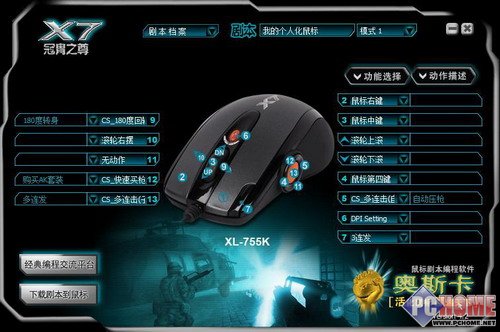
因为双飞燕五雷轰按键众多,奥斯卡驱动软件的主界面上显示了各个按键的编号,用户可以更加方便、快捷地找到想要更改功能的按键并对其进行设置。“功能选择”栏中显示了该功能的名称,“动作描述”栏是对该功能的额外描述。另外需要注意的是并不能对左键进行功能设置。
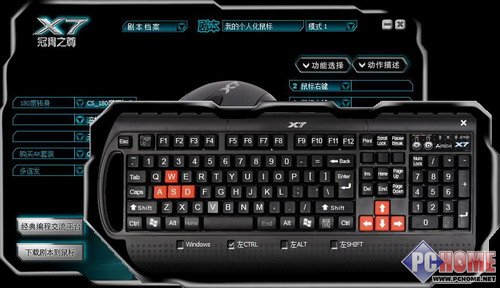
选中箭头后就会弹出功能选项,也有一些像其他鼠标驱动软件中一样的诸如多媒体、复制粘贴等快捷功能,这里就不赘述了,主要看一下奥斯卡驱动中比较独特的功能。模拟键盘应该可以算是稍微有点特色的,可以将按键设置成为任意键盘按键或组合键。
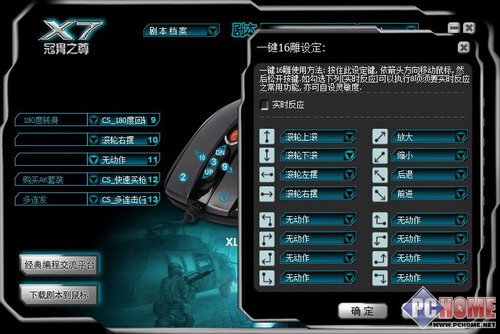
一键16雕也是比较有特色的一个功能,简单点说就是按住一个键后移动鼠标,往不同的方向就可以实现不同的功能。这个功能是很强大,但是要记住这些案件也不是很容易,而且路线要绝对的准确,不然会导致误操作。
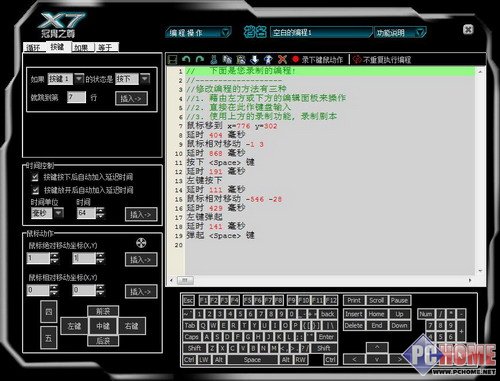
最后来看一下编程,可以看到左上角有循环、如果、等于等标签,可以进行逻辑判断。这就使得双飞燕五雷轰的按键可以实现其他鼠标无法实现的快捷功能。比如上图的一键跳起转身180度,在CS和魔兽世界等许多游戏中都很有用。
双飞燕X7五雷轰实战表现与总结
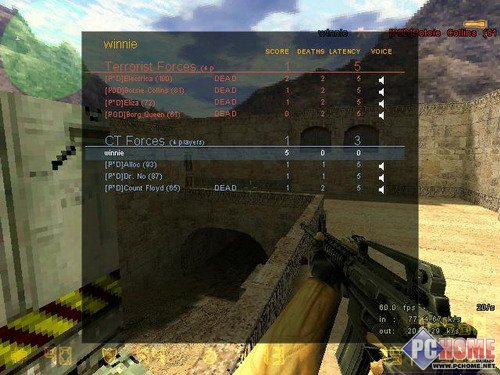
首先说一下传感器方面的表现, 点射和AWP追身时候的定位还是比较精确,但是压枪的时候表现就不是很好了,小幅度移动鼠标时准星几乎不动,幅度稍微大一点又压得太多……因为垫脚也是属于比较顺滑的那种,所以还是在布垫上的表现要更好一些。然后再说一下按键,用驱动软件设置好按键功能后,左键边上的连发键还有拇指处的5个快捷键确实能够在游戏中起到一定的作用,但是这些按键的位置,设计得不是很理想,手指放到能够轻松按到按键的位置,无名指和小指就会腾空,很不舒服;反之,无名指和小指放在右边突出的部分时,几个自定义键按起来又很吃力。
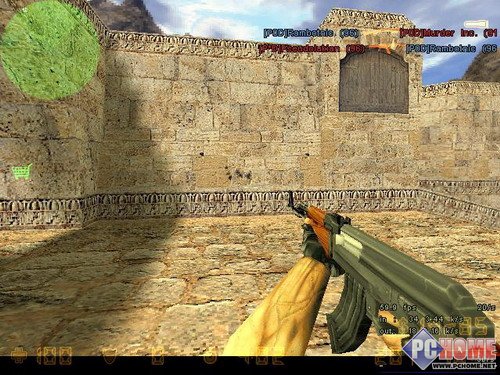
从上图可以看到,同样是三枪连续点射,左边的左键手动点射和右边的两组使用连发键的点射,弹孔有明显的区别,连发键打出来的弹孔精准性要高得多。
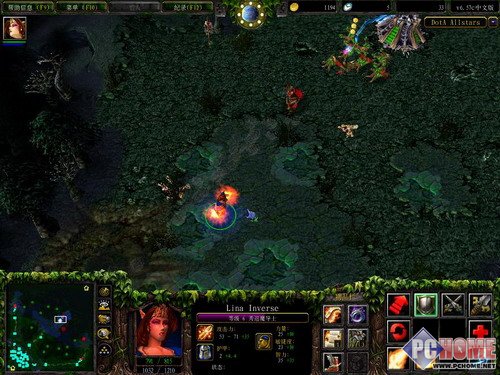
双飞燕五雷轰在玩魔兽争霸时的表现也很不错,众多快捷键在使用道具和建造单位时能够起到很大的作用,简化其操作;频繁点选不同单位时也不会出现误选等问题。
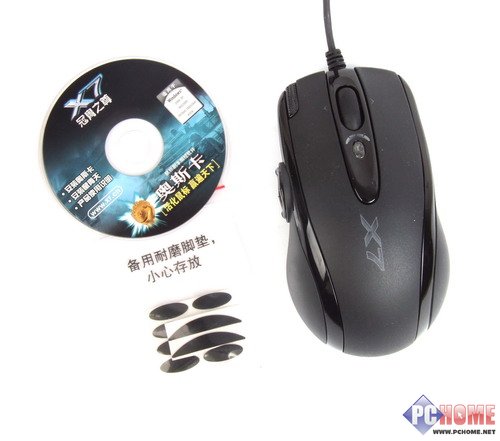
双飞燕五雷轰的价格在248元左右,包装内还附赠一套备用垫脚,结合它的表现应该说还是物有所值的。比较适合喜欢鼠标有较多按键、玩游戏种类较多以及注重性价比的玩家。
多彩T6游戏鼠标外形
这一款是多彩的T6游戏鼠标,在设计的时候可以说是比较多地借鉴了炼狱蝰蛇上的一些优点。
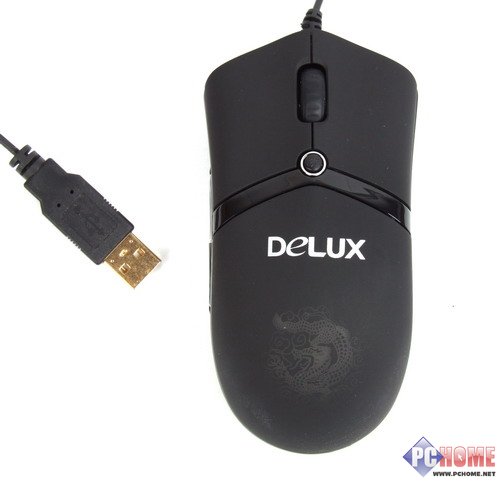
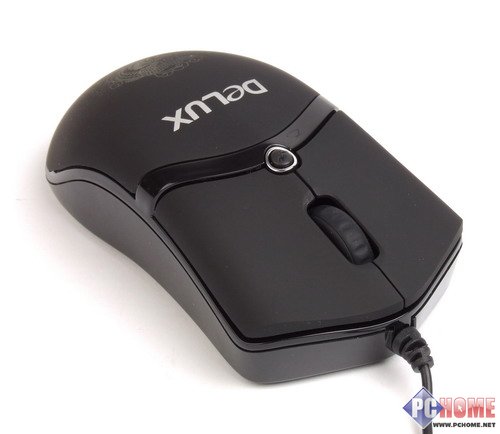
USB接口为全速USB2.0接口,传输速率为480MB/s,并且有一层镀金。多彩T6游戏鼠标的左右对称,左右手都可以使用。整个鼠标除了左右键上的凹陷,其他部位的线条都比较直,所以握感并不是很好。多彩T6游戏鼠标也带有呼吸灯,并且在切换Profile的时候会显示不同的颜色以方便用户区分。
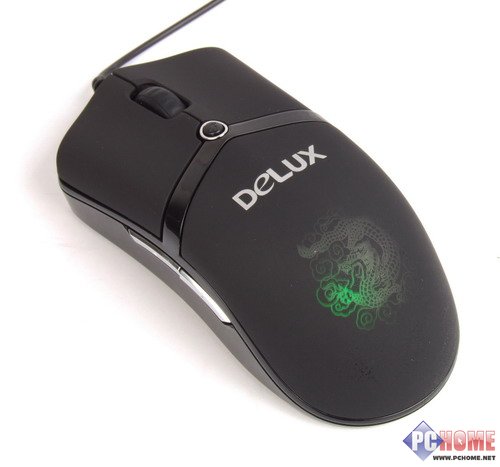
虽然鼠标尾部有一个比较大的向下倾斜,但是由于多彩T6游戏鼠标的体积比较小,所以对于手的支撑效果不是很明显。左边两个侧健比较小、突出的不是很多,而且要按到很里面才有反应。如果这两个侧键可以设计得更大或者突出更多一点的话,手感就会更好了。
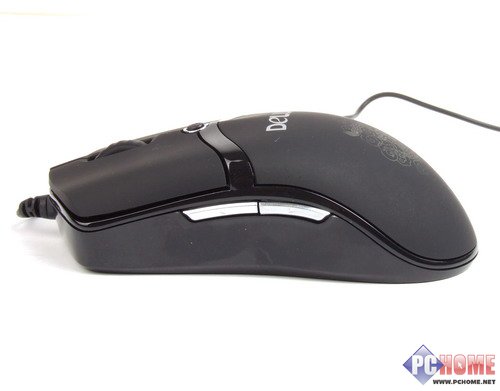
多彩T6游戏鼠标表面采用的是仿人体皮肤的材料,防滑防汗。左右两个主按键的面积比较大,用的欧姆龙微动,比较有弹性、偏软,所以这两个按键的手感还是不错的。滚轮的阻尼很弱,所以滚动起来比较轻松,但是一些FPS游戏用滚轮选枪时可能会滚过头。滚轮的后方还有一个Profile切换键,可以一键切换鼠标的设置。
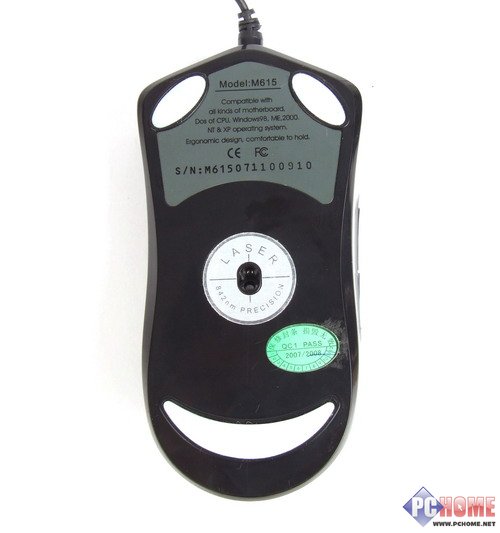
多彩T6游戏鼠标采用了842纳米的激光传感器,最高DPI可达2000。三片高分子耐磨垫脚使得鼠标移动起来更加顺滑。
多彩T6驱动软件与总结
多彩T6游戏鼠标的驱动软件也和炼狱蝰蛇的十分相似,这里再简单介绍一下。
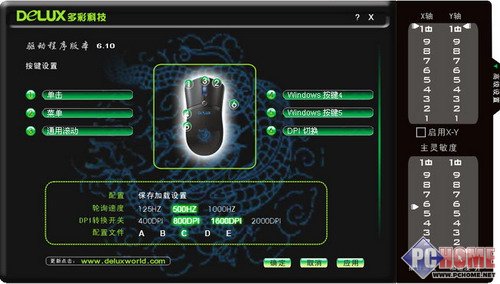
两款软件最大的区别就是一个中文一个英文……主界面上同样是可以设置按键功能、回报率和DPI,DPI有400、800、1600、2000四档可选。然后点击绿色三角就可以调出其他一些设置菜单,包括调整灵敏度、加速度、双击速度等等,另外X轴和Y轴的灵敏度可以分开设置。
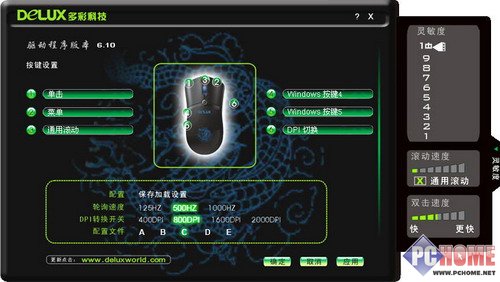
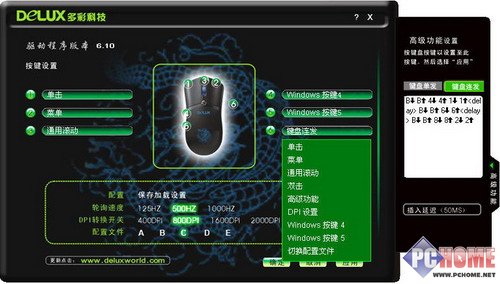
在按键设置中选择高级功能就可以进行宏设置,设置方法也比较方便:选中“键盘连发”后用键盘键入你需要的动作,然后再点应用即可,需要用到延时就点下“插入延迟”。
在打CS的时候,一开始是在硬质橡胶垫上使用,感觉准星飘的还是比较厉害,无论是点射、连射还是用狙表现都不是很好。但后来换了布垫之后就有所改善,至少能够打赢bot…… 几盘打下来,点射的时候比较准,杀人数最多;而用AK-47连射时压枪表现最差,激光传感器在这方面普遍有缺陷。
魔兽争霸里的表现倒是还可以的,不过同样需要在布垫上使用。使用硬质橡胶垫时,很容易就会点选不到体积较小的单位。
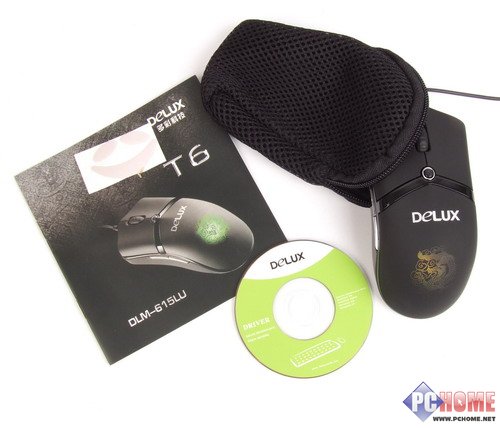
多彩T6游戏鼠标的价格在289元左右,包装盒内还附赠一套备用垫脚和便携包。整个鼠标除了体积比较小、侧键手感不太好外其他方面都还值这个价钱。
银欣RVM01B鼠标外形
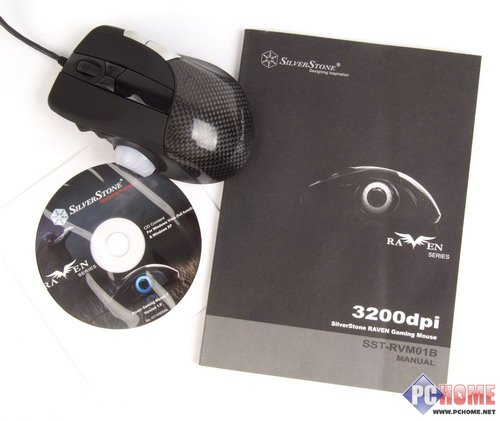
说起银欣SilverStone这个牌子,广大的游戏玩家可能都没有听说过,但是对于DIY发烧友来说一定有所耳闻。银欣是一个生产计算机周边设备的品牌,其设计的机箱、电源等都相当出色,且大多针对高端用户。这款RVM01B鼠标和我们之前一篇《路人赏尔叹 银欣乌鸦机箱评测》中的乌鸦机箱属同一个系列,银欣在得知我们这次横评后也很积极的将它从台湾空运了过来。
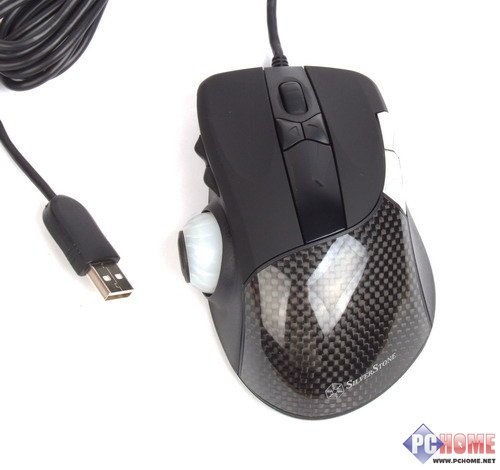
银欣RVM01B鼠标从前至后略显梯形,在人体工学方面的设计很出色。之前有几款鼠标采用了左高右低的倾斜方式,银欣RVM01B鼠标也采用了这种倾斜但又和它们有些不同。前几款都是在鼠标的中间倾斜,而银欣RVM01B鼠标是在尾部倾斜,使用下来发觉这样更加符合手握鼠标的姿势。
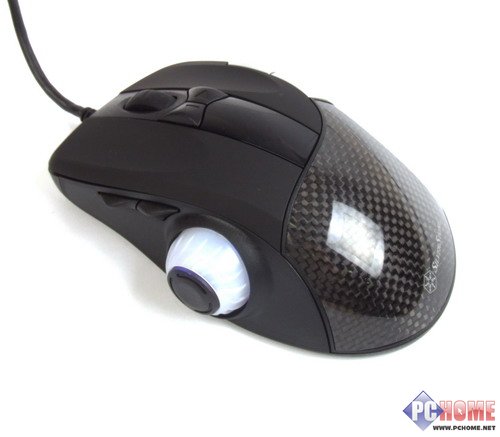
银欣RVM01B鼠标后半部分经过镜面喷漆,加上立体感的纹理,使得它看上去非常有特色、个性十足。
银欣RVM01B鼠标共有11个按键,首先还是要说一下左右键和滚轮。左右两键使用了很舒服的防人体皮肤材质,并且有很大面积的凹陷。弹性方面,左键感觉非常好,弹性、距离、软硬度都很恰当,但是右键的弹性就好像差了一点。滚轮的阻尼很小,滚动起来几乎没有阻隔感。
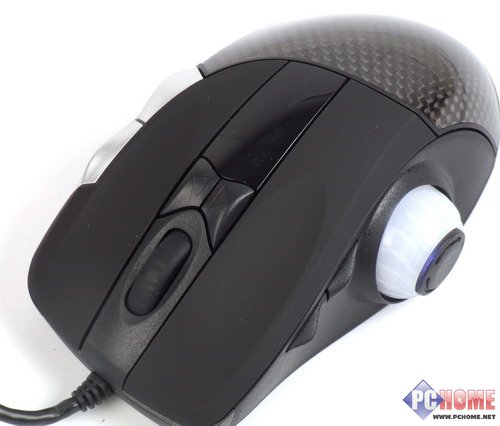
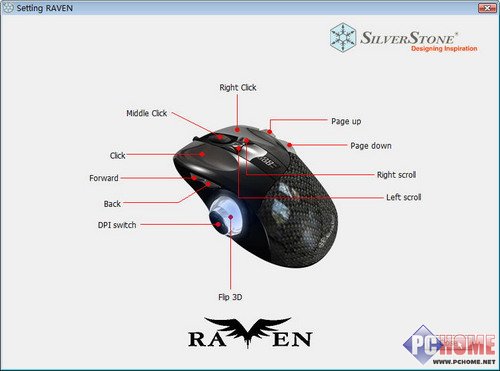
其余7个按键分别是,滚轮后方的两个按键、右键边上的两个银色按键以及左侧2个侧键和像眼球一样很酷的滚轮(还会发蓝光)。普通模式下(银欣RVM01B鼠标有普通和游戏两种模式),各键的功能依次为:左右滚动、翻页、前进后退,按下“眼球”切换DPI、滚动“眼球”进行Vista Flip 3D程序切换。而在游戏模式下,滚轮后面的两个键,按下左边的按键滚动“眼球”调Y轴DPI;同理按下右边的键滚动“眼球”就是调X轴的DPI,范围从400到3200,以100递增。
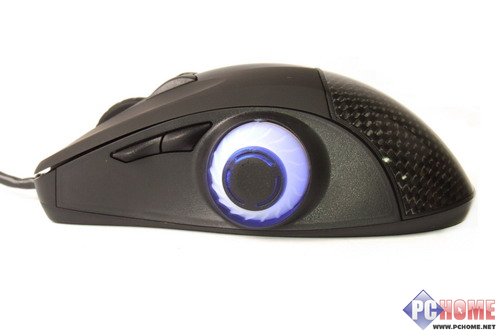
不过这几个按键的手感都谈不上很出色,弹性都不足,而且按下侧键的时候给人有些松垮的感觉。
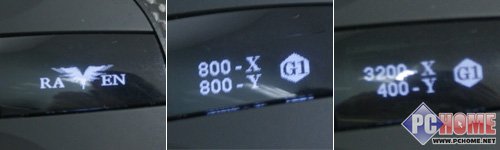
滚轮后边的黑色面板下有液晶显示屏,可以显示乌鸦logo以及DPI的情况,而且乌鸦logo还会动,相当之酷。
再看下银欣RVM01B鼠标的底部。
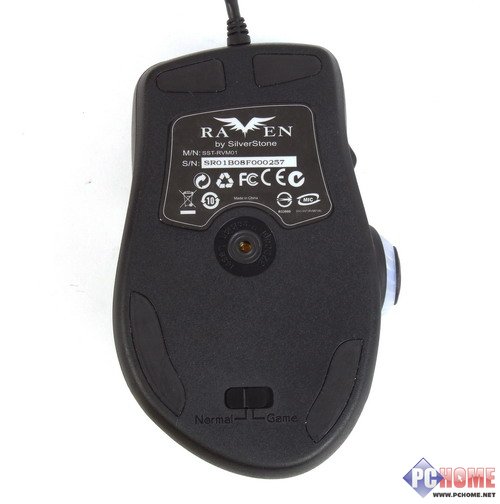
银欣RVM01B鼠标的传感器使用了飞利浦的双头激光传感器,定位更加精准,DPI上边已经提到了:400至3200,最大加速度高达50g。4块垫脚很平滑,但略有黏着感,和Razer的垫脚很相像。另外还可以看到带有Normal和Game切换按钮。
银欣RVM01B鼠标驱动软件与总结
银欣RVM01B鼠标的驱动软件绝对是所有鼠标中最简洁的。打开软件会出现下图这样一个界面,上面标有了各个按键的功能,怎么不能设置?因为现在是在普通模式下,不能对鼠标功能进行设置。
将模式切换到游戏状态,界面就会发生变化。最上面可以选择档案,一共有5个。然后还可以对DPI进行设置,400-3200,X、Y轴可分开调节,当然你也可以用“眼球”进行调节。
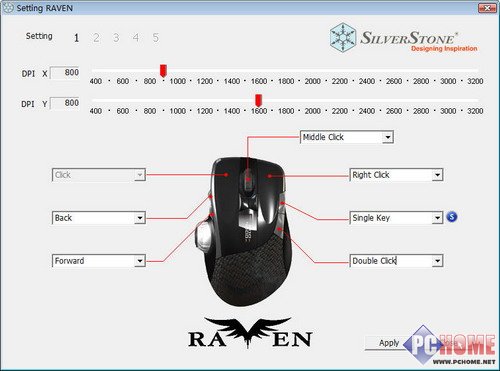
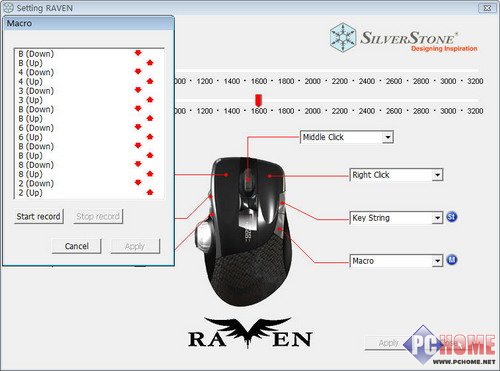
界面的下半部分用于按键功能的设置,共有6个按键可以设置,功能包括模拟单个键盘按键、字符串、双击和宏等。点击蓝色的圆圈就可以进入到录制界面,开始录制→键入键盘动作→停止录制→应用,相当简单。这次做的是买M4A1套装的一键宏,支持反恐事业。
银欣RVM01B鼠标的双头激光传感器在CS中表现得相当出色,无论是小幅度的压枪还是准星移动幅度更大的追身等射击方式,定位都相当精准,而且左键的良好手感使得在点射的时候更加有节奏感。但是在选择鼠标垫的时候就出现了一些问题,使用硬质橡胶垫的话移动起来会感觉很滑。而使用布垫的时候移动起来更加平稳、操控感强,但是会出现与巨蝮蛇一样点击左键小幅抖动的情况,但是出现的频率要小很多,产生的原因和巨蝮蛇相同——高DPI的激光传感器过于敏感。
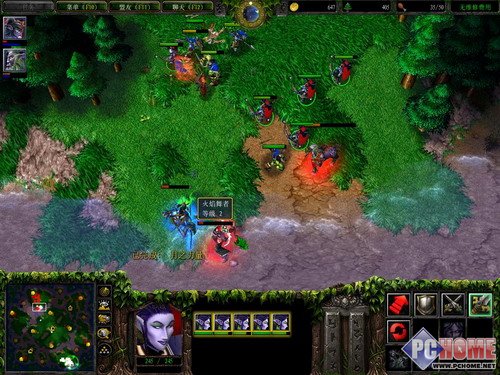
考虑到银欣RVM01B鼠标的大个头、高DPI和较重的重量,感觉它还是更加适合即时战略游戏。进行微操的时候可以很准确地点选到单位,而且多个自定义按键也能在魔兽争霸等游戏中起到简化操作的作用。
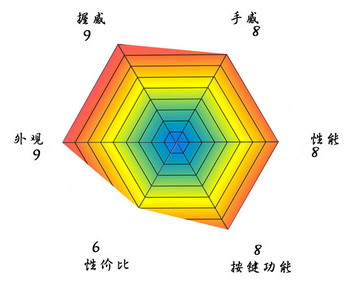
银欣RVM01B鼠标的握感应该说还是相当舒适的,特别是尾部这一部分对于手掌的支撑是本次横评所有鼠标中最好的。左边的“眼球”让人感觉很“雷”,对于这个按键几个同事感受过后都各持己见,可谓仁者见仁。这款鼠标比较可惜的地方应该算是几个自定义键的手感欠佳。银欣RVM01B鼠标的售价在750元左右,因为出自定位于高端用户的银欣,所以这个价格还算在情理之中。
惠普VooDoo DNA鼠标外形
接下来这一款是来自惠普的VooDoo DNA激光游戏鼠标,这同样也是一款比较高端的鼠标,一起来了解一下。
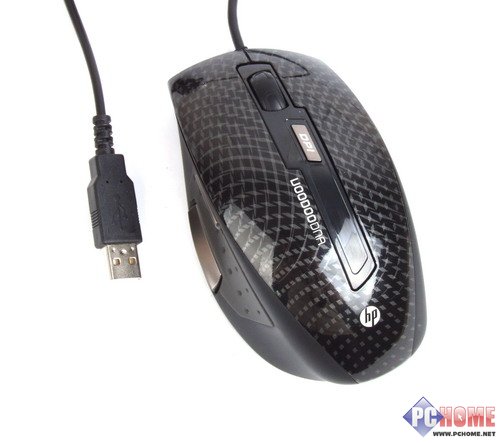
惠普VooDoo DNA鼠标采用了和本次横评中许多鼠标一样的左高右低式倾斜,符合右手手形,但同时也就限于右手使用。左侧有小幅度的U形凹陷,而且在姆指处使用了带有小孔的橡胶材料,防滑、吸汗、触感也更好。
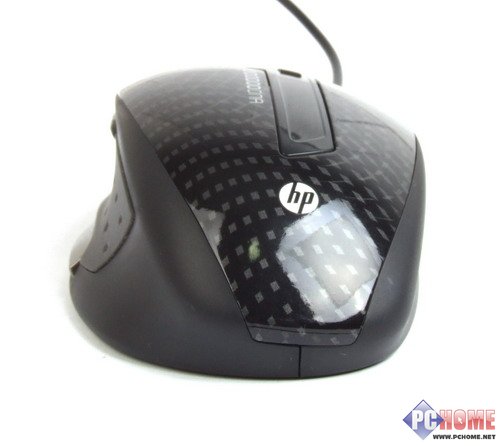
惠普VooDoo DNA鼠标选择了黑色为主色调,但黑色的底漆上还有一层密集的灰色格子图案,所以看上去一点都不会感觉单调,多层喷漆也使得鼠背比较有附着感。
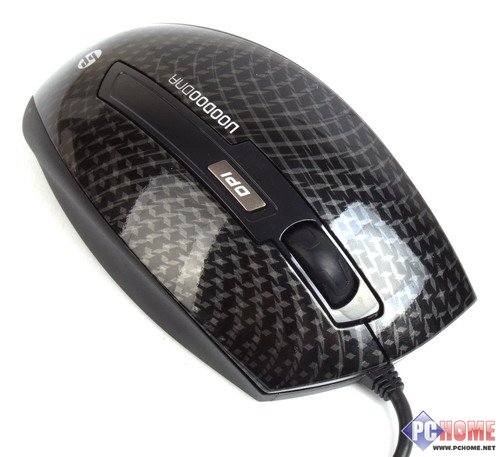
惠普VooDoo DNA鼠标的左右键采用了一体式技术,就算着力点在VooDoo的V字附近,也是有效的。左右两键非常有弹性,硬度偏硬。滚轮上有倒U形的突出纹理,加强了触感,有点像赛车轮胎纹。阻尼虽然不是很强,滚动起来不紧,但是每滚动一下都可以清楚地感觉到,而且不会发出噪音。
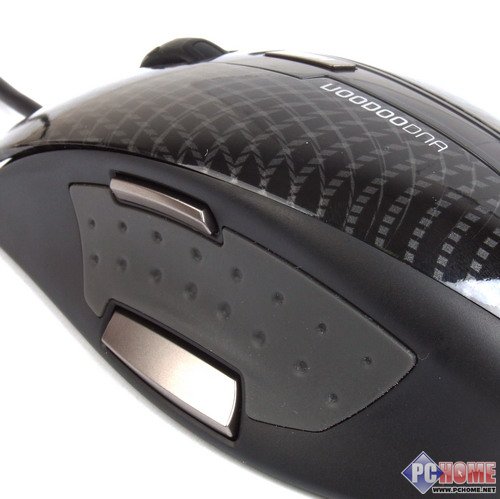
左边上下分别有两个侧键,应该说位置、形状和突出的程度设计得都很合理,拇指只需轻轻转动就能按到它们。加上弹性适中,惠普VooDoo DNA鼠标的侧键在本次横评的鼠标中可以说数一数二。
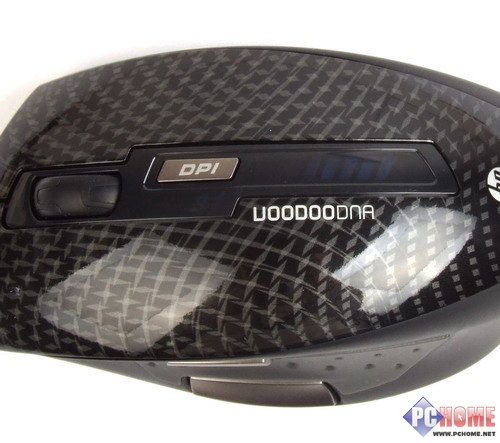
滚轮后面的DPI键用于切换DPI,有800/1200/1600/2000/3200五档,边上的LED灯会显示出相应的档数。
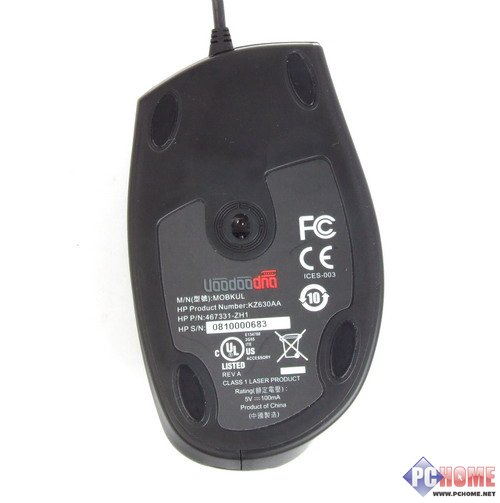
惠普VooDoo DNA鼠标使用了DPI高达3200的激光传感器,最大加速度20g,最高速度45英寸/秒。四个角落各有一块垫脚,使用的是特氟隆材质。但和其他一些鼠标的特氟隆垫脚又有些不同,不是很滑,摸上去黏着感较强。
惠普VooDoo DNA鼠标驱动软件
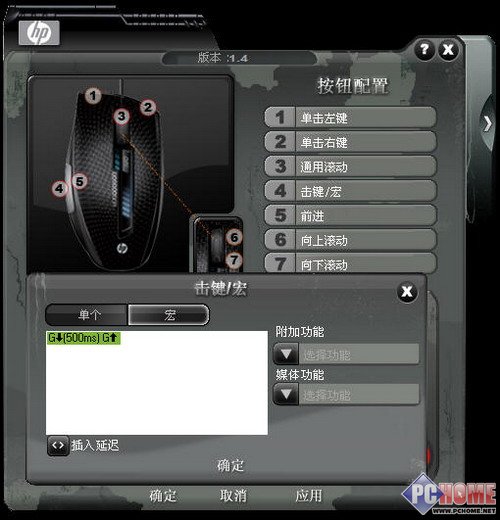
惠普VooDoo DNA驱动软件的左上部分是鼠标的图片,在各个按键上标有数字,这样在设置按键的时候就不会搞错了。
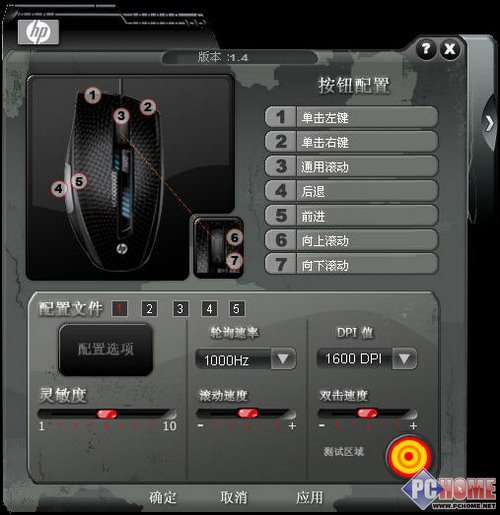
惠普VooDoo DNA鼠标的左键也可以被更改功能,但前提是至少要有一个按键已经使用了左键的功能。1~5号键可以选择的功能有双击左键、击键/宏、切换配置文件等等。6~7是滚轮上下滚动,与其他按键相比少了双击、前进、后退等功能,但是对于玩家来说最重要的宏功能依然可以实现。
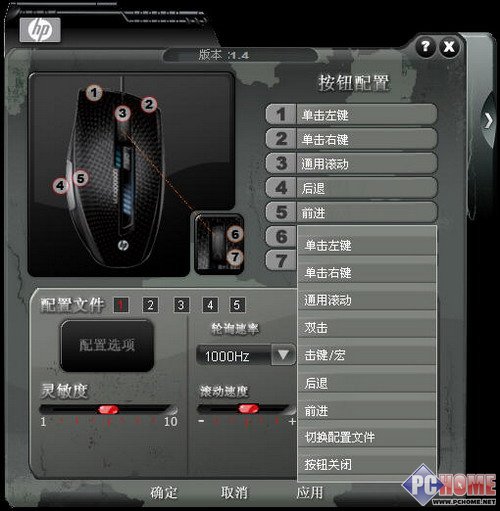
这些功能中比较有用的是双击和宏功能,宏的录制和之前的鼠标都一样,只要把键盘上的按键按一边就可以了,点击插入延迟就可以插入以50毫秒递增的延迟时间,建议每个按键后面都加一下。但是一个宏中最多只支持8次按键。在“单个”中可以选择如复制/粘贴、启动程序、切换窗口、显示桌面、调整音量等平时常用的操作。
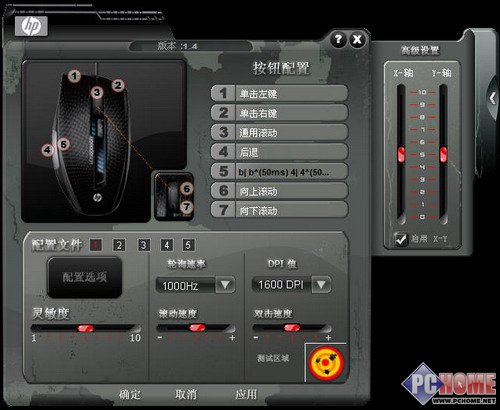
驱动界面的下半部分可以选择配置文件、调整灵敏度、轮询速率(即回报率,有125、500、1000Hz三档)、DPI、双机速度等,点击右边的箭头后还会出现单独调整X、Y轴灵敏度的界面。
惠普VooDoo DNA鼠标实战表现与总结
这次在Fear 2中感受下惠普VooDoo DNA鼠标的实力。
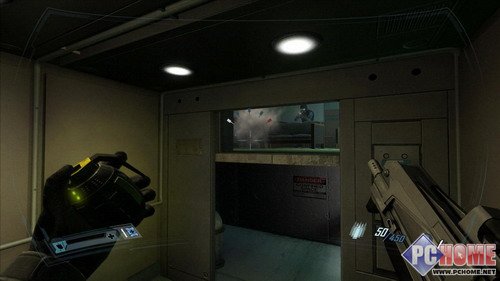
试了一下上文中扔手榴弹的宏,轻轻按一下设定好的键就会自动蓄力扔出手榴弹。激光传感器的定位绝对精确,而且也没有发生之前几款搭载高DPI激光传感器鼠标的抖动问题。手感恰到好处的左键在点射的时候体现出了很强的节奏感。
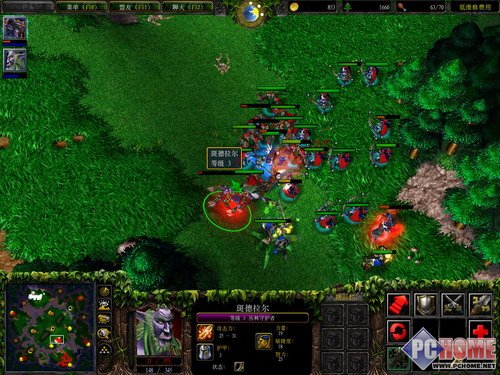
魔兽争霸中惠普VooDoo DNA鼠标的表现也很出色,传感器在高速变向移动中几乎没有出现过丢帧、定位不准等情况。自定义宏也在游戏中发挥了很大的作用,我把猛禽德鲁伊的飓风做成宏,设置到了向下滚动,只需要滚动滚轮后点选目标就可以,比起键盘操作要更加快捷。
鼠标垫方面,因为本身垫脚就不是很顺滑的那种,所以在布垫上移动感觉比较沉重一些,而在硬质橡胶垫上就较为顺滑,但定位、轨迹平滑度和操控感上不如布垫。我自己选择的话玩即时战略就用硬质橡胶垫,玩射击游戏就用布垫。
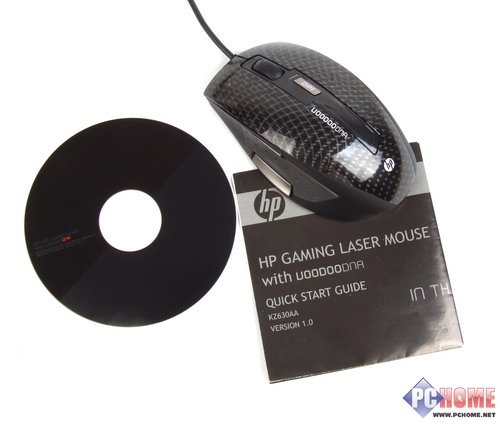
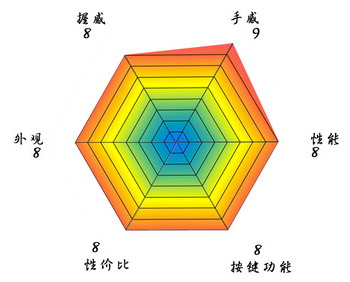
原以为惠普VooDoo DNA鼠标只是看上去比较高端而已,没想到使用下来确实给我很大的惊喜,握感、手感、定位等各方面都很不错。它的售价在499元左右,还附赠黑色VooDoo游戏鼠标垫,现在应该已经能在惠普专卖店买到。
精灵G500鼠标外形
接下来依然是一款精灵的鼠标:G500游戏级激光鼠标。
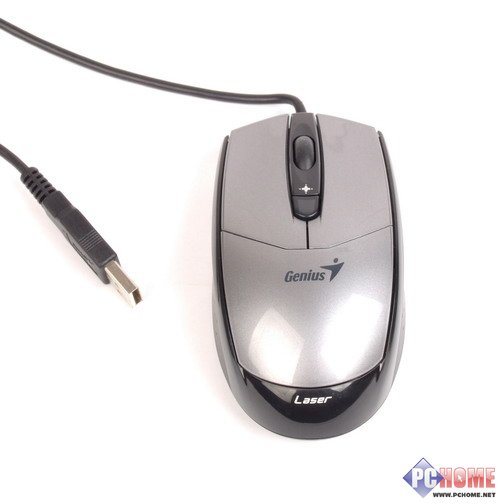
精灵G500采用了左右对称的形状,左右手都可以用,但是在握感方面就没有城市猎人525V那样舒服了。色彩方面更多地使用了银色,整个鼠标看上去显得更加时尚。
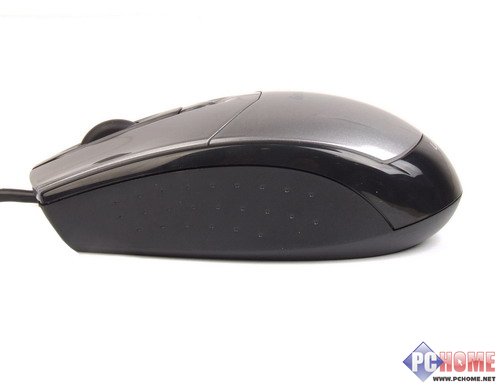
精灵G500的鼠背银灰色部分经过多层喷漆,比较光亮,并且和IE3.0一样手放上去有一种附着感。左右两侧都有很多小孔,可以起到防滑与吸收汗液的作用。
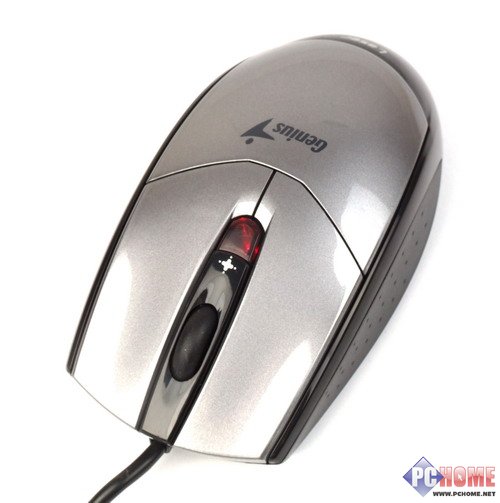
精灵G500鼠标一共有4个按键,左右键、滚轮加上DPI切换键。虽然按键少,但是手感都不错。左右键较有弹性,软硬适中。滚轮的阻尼很高,滚动时候有很明显的间隔感,而且没有噪音。
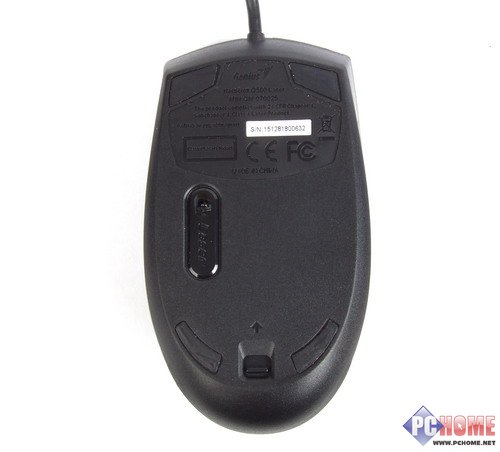
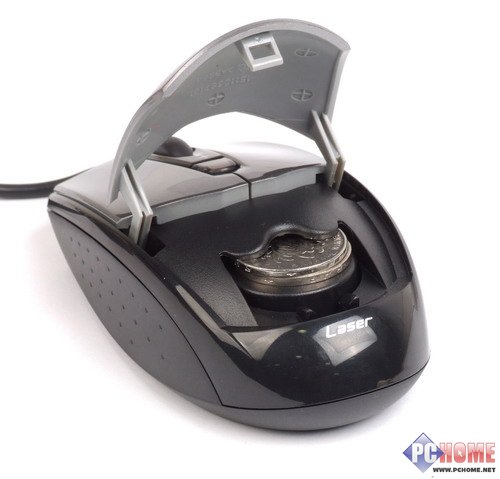
精灵G500鼠标的激光传感器最高DPI为2000,预设3档800、1600、2000可调,在DPI切换键上分别对应红绿蓝三种颜色。四个角上有面积不大的垫脚,比较光滑。靠近尾部的按钮可以打开鼠背面板,里面可以放配重“砝码”,好吧,是硬币……最多可以装6枚1元硬币,而一元硬币的重量在6克左右,所以最多可以有36克的配重。我宣布,精灵G500鼠标被评为本次横评最烧钱鼠标……
精灵G500驱动软件和总结
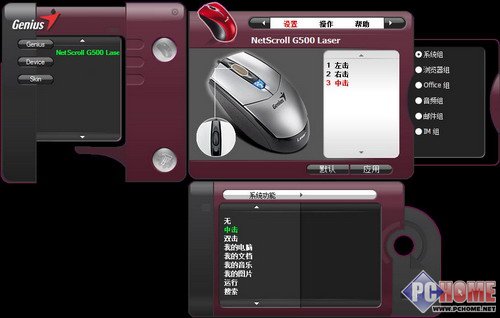
精灵G500的驱动软件和上一款城市猎人525V是一样的,对游戏方面并没有多少支持,而且因为它的按键只有三个,所以只有按下滚轮键时的功能可以被更改,和游戏关系最大的依然是模拟键盘的单个按键或组合键。
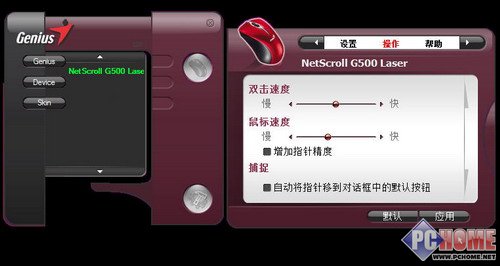
同样,在“操作”菜单中可以对光标的速度、精度和双击速度进行调整。
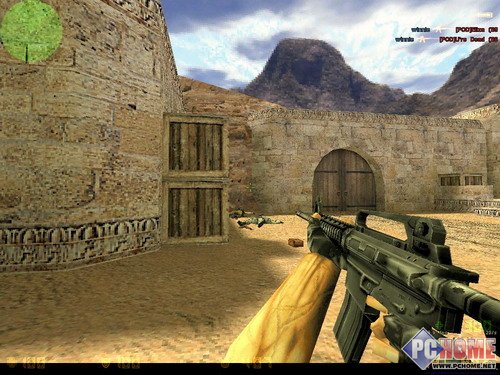
在CS中,小幅度压枪的表现依然没有达到令人满意的程度,可能激光传感器在这点上确实不如光学传感器。中、高幅度移动准星的时候表现属于中等档次,虽然不能说定位相当精确,但至少基本不会出现丢帧或飘等现象。按键的弹性适中使得点射成为了使用精灵G500最好的攻击手段。
传感器的表现虽然能够完全满足魔兽争霸的要求,但是没有足够多的自定义快捷键也让精灵G500鼠标的表现与MX518这个前辈相差不少。

这款精灵G500鼠标虽然在激光传感器和鼠标配重上达到了游戏鼠标的标准,但是握感和按键过少成了它的软肋。如果将G500的传感器、配重、按键微动(手感)和城市猎人525V的形状、按键数相结合的话,一定能够打造出一款非常强大的游戏鼠标。精灵G500的售价为268元 ,性价比并不算很高。
威宝V1游戏鼠标外形
这款V1游戏鼠标是威宝进入键鼠界的第一批产品之一,下面就来看看这是一款怎样的鼠标。
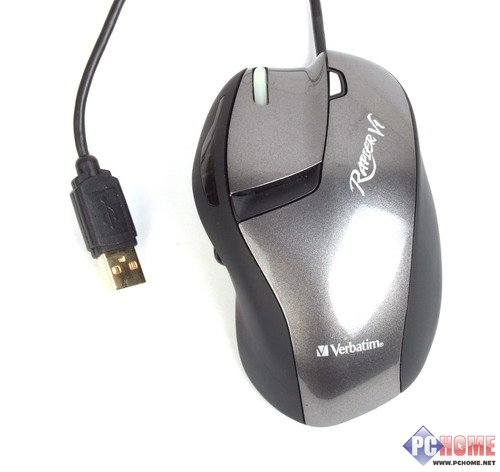
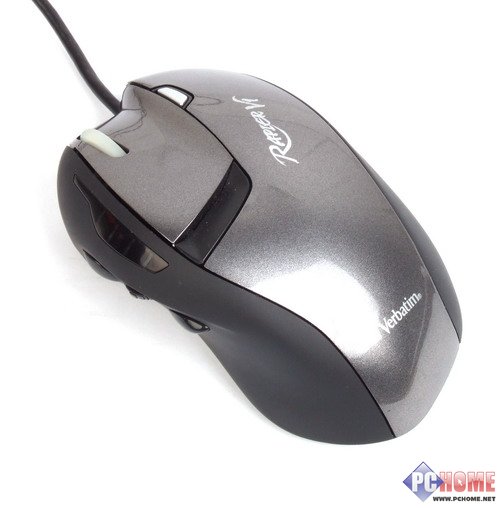
威宝V1游戏鼠标采用了镀金USB接口,可以延长接口的使用寿命。威宝Rapier V1游戏鼠标采用了银色作为主色调,表面手感光滑而且也比较漂亮。
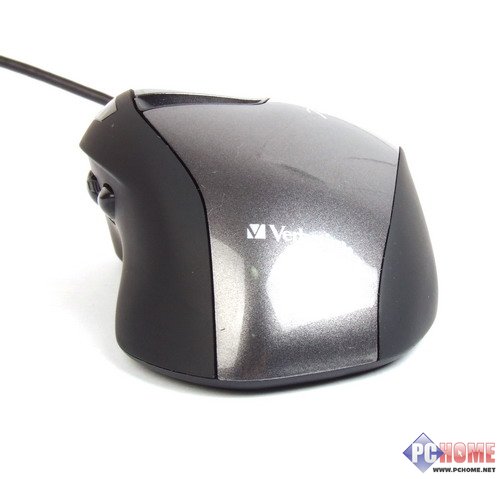
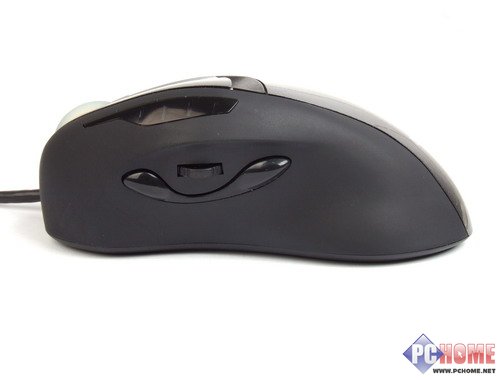
威宝V1游戏鼠标加入了人体工学元素,针对右手设计,所以在使用的时候整体的握感相当舒适。左侧摆放拇指的地方有一个很大的弧形凹陷,完全吻合拇指线条。左键上也有类似的凹陷。
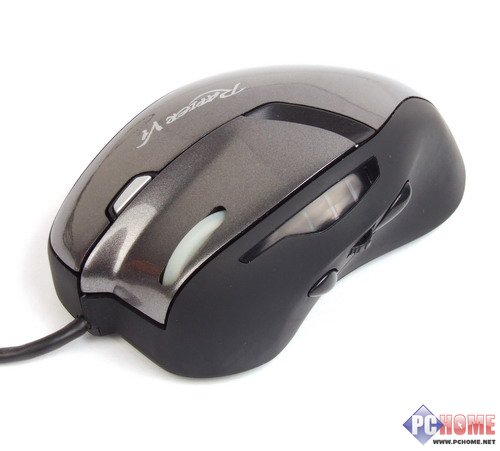
威宝V1游戏鼠标一共有8个按键,正面4个、左侧4个,其中7个可编程。正面4个按键为左、右键、滚轮和连发键。左右键手感比较一般,滚轮被移到了左键上的靠左位置,而不是传统的左右键中间,可能需要一些时间来适应。
在右键的左侧则是连发键,按下后相当于点击了三次左键,在FPS游戏中相当实用(连发键不可编程)。
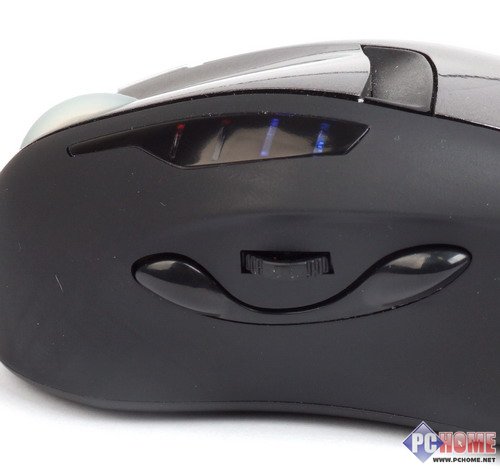
在左侧的4个按键,两个较大的默认为浏览器前进、后退,上面的圆形按钮往前推或往后拉可以改变DPI档数(共有4档,每一档会显示相应的蓝色LED灯),按下则可以开/关Script功能(红色LED灯表示)。
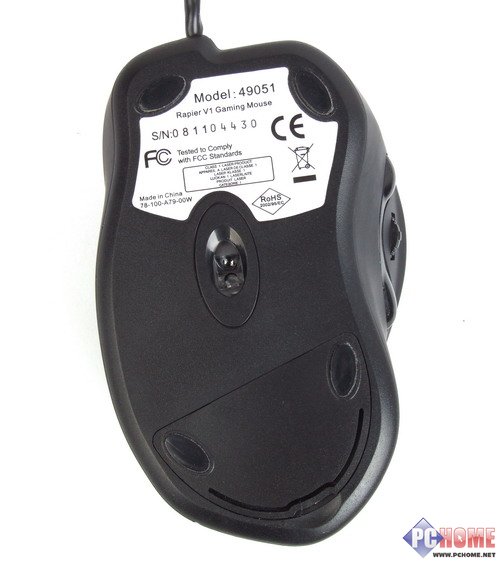
威宝V1游戏鼠标底部形状可以说是相当的“扭曲”,传感器方面使用了激光传感器,最高拥有3200的DPI,刷新率7800帧/秒,最高速度65英寸/秒,最大加速度20g。四个垫脚采用了特氟隆材料,光滑、耐磨,使鼠标移动更灵敏迅速,不过垫脚的面积比较小。在威宝V1游戏鼠标底部靠近尾部的位置有一个放置砝码的槽,用户可以根据各自的喜好添加砝码,最多5个,每个4.5克。
威宝V1游戏鼠标驱动软件与总结
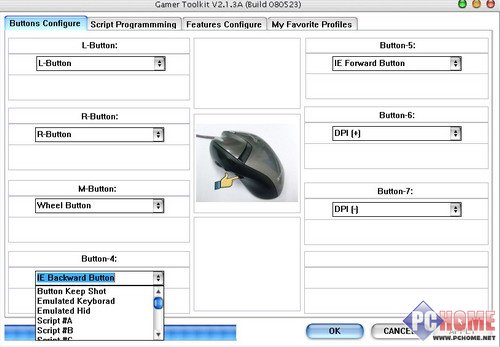
在威宝V1鼠标的驱动软件中有4个标签,第一个标签是按键功能设置,一共有7个可编程的按键,选中后中间的图片会提示出你选择的是哪个按键。可供选择的功能包括:各键默认功能(上文已介绍,不赘述),模拟键盘按键,打开我的电脑、计算器、改变音量等一些常用的程序,以及设置好的script脚本。
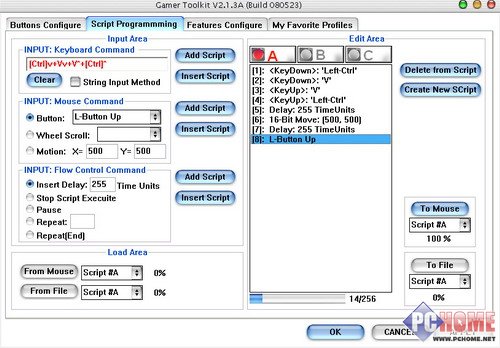
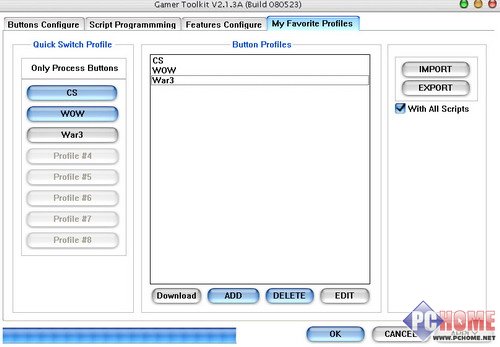
第二个标签就是脚本的设置,可以重现键盘上的动作,如下图中按下和放开ctrl+v。鼠标本身的动作当然也可以设置,诸如点击左键,滚动滚轮、移动到某一个坐标等等。而且还能设置延时和重复次数等等。一共有ABC三组script可以使用。
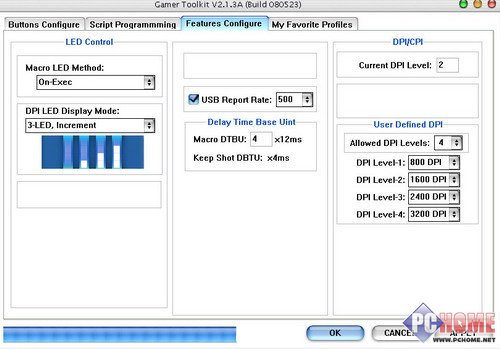
第三个标签可以更改LED灯的变化方式、更改回报率(125、250、500、1000Hz)和DPI,DPI可以在400-3200内选择。
最后一个标签中可以选择当前使用设置,有8个配置文件可供保存,你可以根据不同的游戏来命名和改变设置。
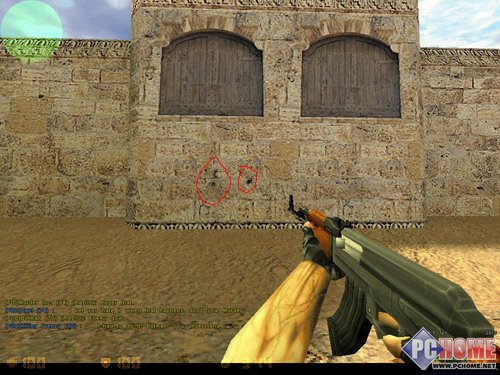
威宝V1游戏鼠标的连发键在CS中相当有用,大家知道AK-47的后坐力比较大,连续射击时准星会慢慢往上,但使用连发键这种情况就有很大的改善,可以看到同样3枪点射,右边用连发键时的弹孔要密集很多。
威宝V1对于鼠标垫的兼容性不是很好,在硬质橡胶垫上有时候会发生丢帧的情况,在布垫上则相对比较稳定。
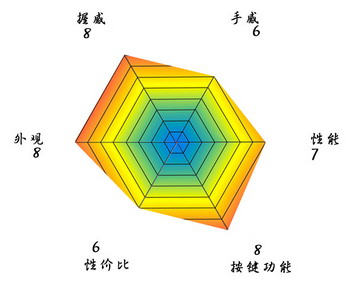
威宝V1游戏鼠标的握感比较舒服,连发键在射击类游戏中也起到了很大的作用。但是它的按键手感比较差,激光传感器的稳定性、兼容性也不够好。它的价格在359元左右,性价比不是很高。
精灵城市猎人525V外形
看到精灵的这款城市猎人525V,第一反应就是握感一定不错。确实,设计时加入了大量的人体工学元素,使得它的握感甚至可以和IE3.0、MX518相媲美。
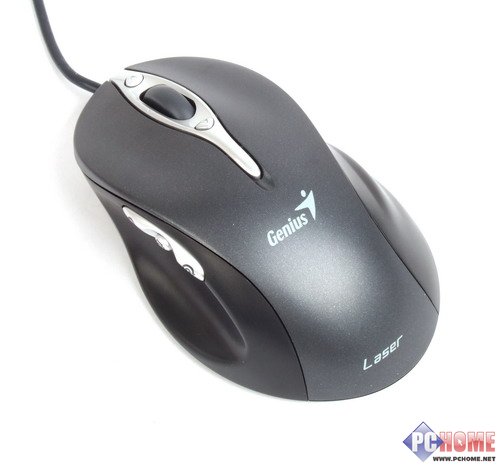
精灵城市猎人525V由银、灰、黑三种颜色构成,灰色的鼠背上还有许多银色的小点,比较漂亮。舒适的握感主要体现在四个方面:姆指处的U型弧线、左右两个按键小幅度的U型下陷、右侧符合手指形状向外的延伸以及鼠背的弧线,可以很好的支撑、贴合手掌。