清大安科CofferDisk简介
企业或组织的信息泄露有八成来自于内部,员工离职、竞争对手收买内部人员、员工无意识泄密等成为泄密的主要途径.清大安科(北京)科技有限公司针对企业内部敏感信息,尤其是关键的客户信息、设计文档、技术资料、敏感的财务数据、投标文件,推出的安域内网安全产品可有效防止上述问题的发生,并最小化企业损失。
软件介绍:清大安科CofferDisk采用128位AES加密,通过智能化安全策略,在不改变用户使用习惯和不限制计算机文件格式的前提下,将客户重要资料作为机密数据进行加密管理,严格控制有可能导致信息泄密的任何操作。该产品应用广泛,不仅适用于单机用户,更适合应用于企业或组织内部,同时可用于企业或组织对外进行涉密文档交付。 CofferDisk工作流程示意图
CofferDisk 软件系统运行环境:Microsoft Windows 2000/XPWindows Server 2003系列版本操作系统 (下一页) CofferDisk软件安装1.将CofferDisk 软件安装光盘放入光驱,出现正常读取显示。 2.点击“CofferDisk.exe”文件,系统将弹出如下对话框: 3.点击“我接受”进入下一步操作。 4.点击“我接受”后,系统将弹出如下对话框: 5.点击“浏览”后,系统将弹出如下对话框,用户可以选择安装CofferDisk 软件的文件夹: 6.选定安装文件夹后,点击“确定”进入选择安装位置操作界面。若点击“新建文件夹”,可新建一个文件夹用于安装CofferDisk 软件。点击“安装”开始安装CofferDisk 软件。 7.CofferDisk 软件安装完毕时,系统将弹出如下对话框: 8.点击“关闭”退出安装程序,成功安装软件,CofferDisk 软件可以开始使用。
软件初始化
首次使用CofferDisk 软件时,需要在插入USB锁的状态下对虚拟加密盘进行初始化。具体步骤如下: 1.将USB锁插到USB接口。 2.运行CofferDisk 软件,系统弹出如下对话框,在对话框中左右拖动滑块以选择虚拟加密盘的大小,并可以在“密盘位置”选项处选择将虚拟加密盘存放在指定的本地硬盘位置。
这里需要注意的是,选择虚拟盘的空间大小时,空间越大初始化时间越长。
3.点击“下一步”,系统弹出如下对话框,可设置在用户工作模式登录时的密码。 4.点击“下一步”,系统弹出如下对话框,选择该计算机用户工作模式下对涉密文件进行操作的权限。可供选择的操作权限有: 禁止非涉密程序使用键盘 禁止非涉密程序访问网络 禁止使用打印机 禁止截屏 默认配置 5.打开“我的电脑”,此时硬盘组里会出现一个虚拟加密盘Z盘。 6.当您想退出CofferDisk 软件时,请移动鼠标到屏幕右下方CofferDisk 软件标志 上,点击鼠标右键,选择“退出”选项,计算机将退出涉密工作模式,加密盘在此时转入自动隐藏状态。(下一页)
CofferDisk产品功能
CofferDisk的使用分为管理员工作模式和用户工作模式。插入USB锁后再运行CofferDisk软件的工作状态称为管理员工作模式;先运行CofferDisk软件再插入USB锁或只运行CofferDisk软件而不插入USB锁的工作状态称为用户工作模式。在这里我们测试了用户工作模式,测试如下: 加密控制通过用MapInfo数据与文档的测试,从把文件拷贝到或保存到保密目录下,可以正常使用,但再从保密环境中拷贝出来后,所有文件打开呈现乱码状态。具体情况如下图所示: “Adm_LandMark.TAB”在加密环境中
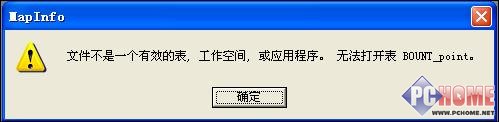
“Adm_LandMark.TAB”从非加密环境中拷出后
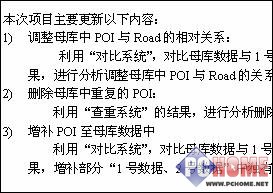
“Word文档”在保密环中 “Word文档”从保密环境中拷贝出来后 “TXT文本”从保密环境拷出来后 内存控制使用者只能对密盘中的文件进行阅读和修改操作,不能将涉密文件的内容粘贴、复制、拖放、截屏到密盘以外的区域。 总结:CofferDisk采用128位AES加密,是目前国内唯一一项通过软硬件相结合的方法来保护PC机涉密文件的产品,能够有效防止内部人员主动泄露泄密文件,也能防止承载泄密文件的硬盘被盗后发生泄密事件。CofferDisk无需进行任何特殊配置,操作习惯无需进行任何改变,加密过程不影响文件打开时间,适用于各种文件格式。其突出特点是:保密性能强、保密措施完善,能够全方位防止各种可能的泄密行为,充分保证机密文件的安全。