智能与传统谁主沉浮
随着智能路由器对市场的冲击,目前很多老牌传统路由器厂商也加入了战局,让本就非常火热的市场更加白热化。有很多用户已知在姐姐到底应该买智能路由器还是购买传统路由器,虽然可能多数用户选择了智能路由器,但是就还是有一部分人群会毫不犹豫的选择传统路由器,得到的结果是:"我们并不极客。"
目前,智能路由器使用人去还在不断攀升当中,但是绝对大多数的用户还是会选择传统路由器,最简单的理由就是"还能用没必要更换"。虽然智能路由器市场在不断的创新发展,但是我们还是要尽可能多的关注传统路由器市场,目前很多传统路由器也会将一些智能功能融入在系统固件当中,我们可以说是版智能化的传统路由器。那么,小编今天就为大家带来一款来自华为的WS550传统450Mbps路由器评测,其采用了三根外置天线设计,支持手机APP控制更改设置,支持WiFi 802.1n 3x3 MIMO技术。
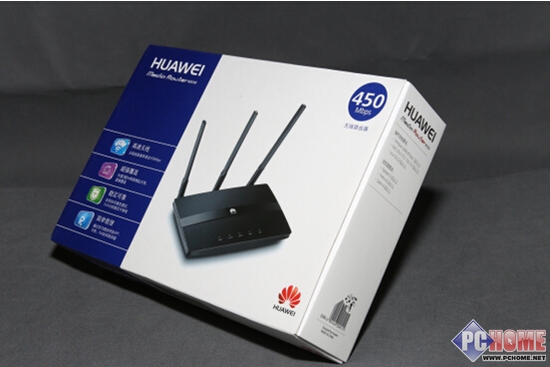
华为W550无线路由器采用450Mbps带宽
相当多的人对于选购路由器都有很多的苦难,并且对路由器的Mbps并不是很明白,在这里为大家讲解一下路由器Mbps的含义。以这款华为WS550无线路由器为例,其支持450Mbps,代表了传输速率,传输速率是指集线器的数据交换能力,也叫做"带宽",单位是Mbps(兆位/秒)。目前主流的集线器带宽使300Mbps,450Mbps也就意味着更高速的带宽。简单来说就是450Mbps,代表着局域网络的传输速度是450MB/秒。
外观强势但设计简单
对于很多家庭用户来说,路由器在家中的地位已经沦落到"角落的摆设"。一般无线路由器都会放在客厅或是门厅,在这两处地方摆放既不占地也可以将无线信号很好的覆盖的每个角落。
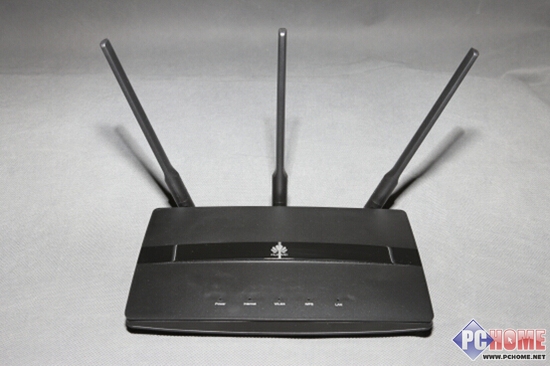
华为WS550无线路由器
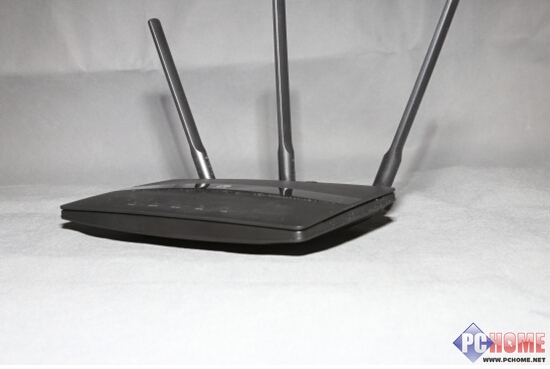
华为WS550无线路由器采用了卧式摆放的设计(也可以挂与墙面),其采用了整体黑色色调覆盖,端庄典雅,可以说与任何用户的客厅或门厅进行百搭。另外,采用了弧形表面设计,配合镜面和磨砂的工艺师的产品美观又不会那么突兀。
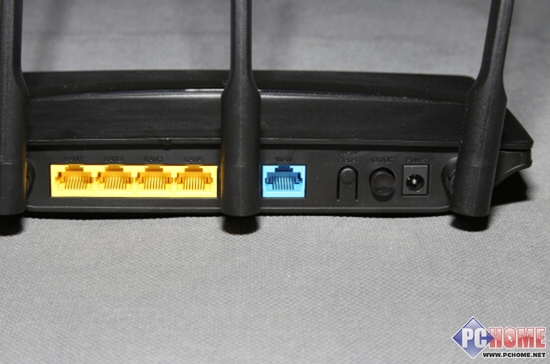
华为WS550无线路由器接口
在接口方面,华为WS550用料非常足,其配备了1个WAN以太网接口与4个LAN以太网接口。另外还配备了重置与WPS按钮和电源开关。电源开关的设计可以使用户快速将路由器进行关闭,从而省去了插拔电源适配器的麻烦。

三根外置天线
华为WS550采用了三根外置天线,支持3x3 MIMO技术、三根数据流通天线同事发送和接受,能够大幅提升无线信号强度、覆盖范围及连接稳定性。对于普通用户来说,如果不想再更换无线路由器,那么路由器的好坏就显得尤为重要。
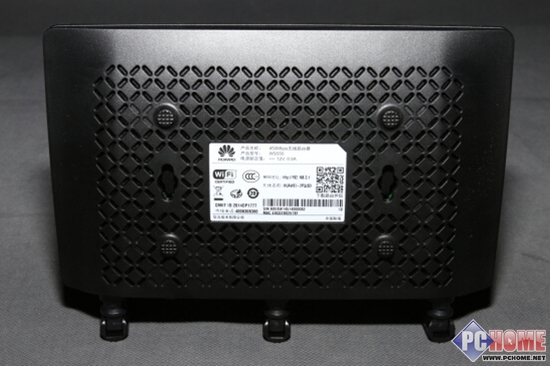
底部大面撒热孔
华为WS550对于散热方面做工非常讲究,其主要散热孔被设计在无线路由器底部,并且在四周还设置了一圈散热通道。从图上我们可以看到底部有两个挂孔,用户可以通过其将无线路由器悬挂在墙面。
机身周围散热沟槽
无线路由器在日常生活当中除非出现问题,否则一直放置在客厅当中,这就对路由器的稳定性与安全性有较为苛刻的考量。华为WS550无线路由器产品通过了3C国家强制性产品安全认证和无委认证;产品满足欧美严格安全标准(欧盟CE,北美DCC);所以材料满足欧盟RoHS控制标准,环保安全。
内部设置简单,快速完成设置
还在使用之前的无线路由器繁琐的设置页面吗?很多白富美甚至就因此被技术屌丝逆袭。当然这只鞋情况只存在于较早的无线路由器当中,设置极为繁琐,如果没有经验的人只能通过说明书或是请高手帮忙。
华为WS550无线路由器在设置方面参考了之前我们说到的情况,采用了及其简单的设置界面,对于普通用户来说在接通各类线材后,只要跟着设置向导三步就可以完成对路由器的设置,从而畅游在互联网当中。
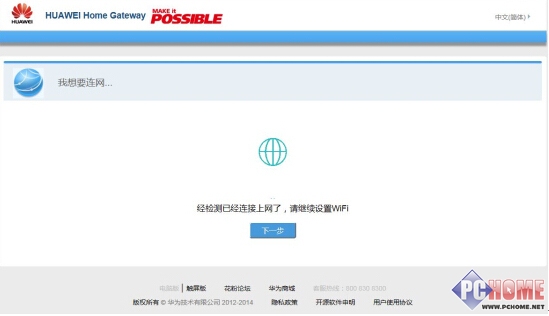
设置向导第一步网络检测
进入设置向导之后系统会自动检测当前无线路由器进入的网络,在检测完之后即可进入第二步的设置。
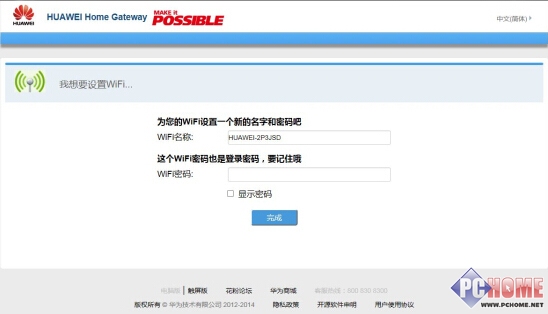
设置向导第二步对无线网络进行设置
第二步用户可以对无线网络进行设置,其中包括无线名称与无线密码的设置。这里至关重要,设置无线密码的复杂程度可以有效的防范蹭网行为。
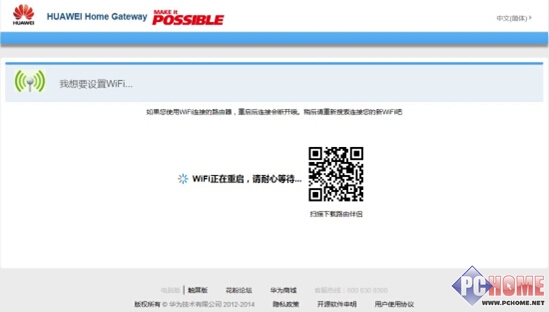
设置向导第三部路由器自动重启
华为WS550无线路由器友好的设置页面
最后在无线路由器进行重启之后便可以正式开始互联网生活。在这里我们还可以用手机扫描页面中的二维码下载华为路由伴侣APP,此款APP可以对无线路由器进行移动端的设置于管控。此款软件我们会在下面的内容当中进行详细测试。
作为当代的无线路由器华为WS550也是有很多生活化的功能设置的,比方说内置了家长控制及贷款设置,这两项设置是我们生活当中使用率比较高的。
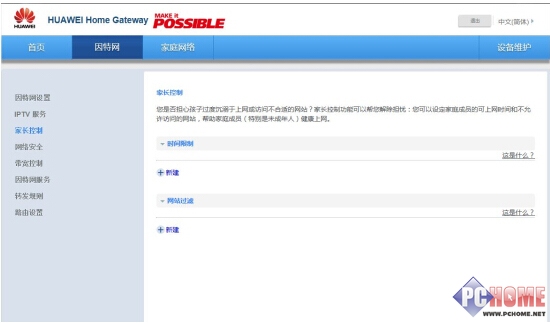
家长控制
"家长控制"是为有孩子的家庭设置的对应应用程序,因为不少"熊孩子"在没有管控的情况下很容易过度迷恋网络产生网瘾。这项功能可以从网络根源将家中孩子接入网络的设备进行网络管控,从而从根本上杜绝了孩子迷恋网络的现象。
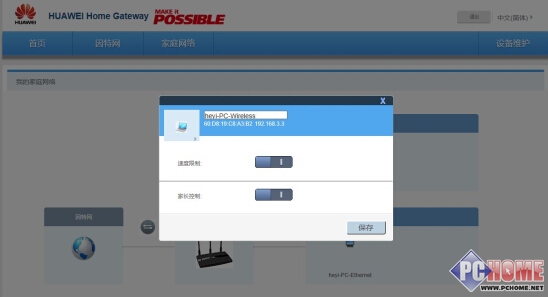
带宽控制与网络中设备检测
带宽设置就是从路由器中对所有带宽进行按需分配。如果家中有人喜欢看在线视频,用是影响上网的速度。那么带宽控制就可以很好的帮你解决这个问题,均分你的网络带宽,使看视频的家人不会影响你的网络速度。
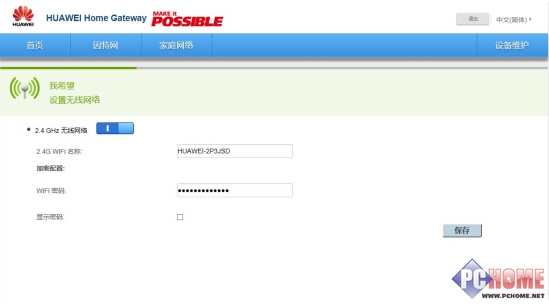
无线网络相关设置
在设置页面中也可以对无线密码进行修改,但是要注意的是,如果用户修改了无线密码,再次连接无线网络的时候需要将设备中存储的旧密码删掉,重新输入才可以登入。
另外,此款华为WS550无线路由器还支持了WDS无线桥接功能,用户可以实现两台或者多台无线路由器之间的无缝对接,轻松扩展无线网络的覆盖范围,为开阔区域或是大房子提供很好的无线覆盖解决方案。
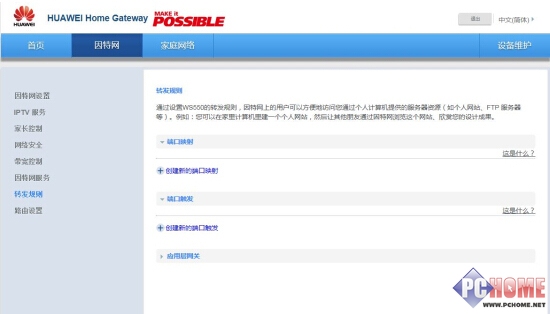
华为WS550无线路由器转发功能
相信很多朋友都遇到过家里带宽很给力,但就是上网速度非常慢的现象。造成这种结果又很大原因是因为使用的信道收到了极大的干扰造成的。华为WS550在信道干扰方面采用最先进的技术,可以检测到周边的无线信号环境,自动选择绑定干扰最小的信道,是无线信号更稳定,数据传输更高效,最大限度扩大有效带宽,提升无线性能保证用户高速的使用。
APP手机掌控无线路由器
对于已经使用智能路由器的用户来说,路由器搭配手机APP使用已经习以为常了,但是对于传统路由器用户来说还是比较新奇的。在以往用户每次对路由器进行设置都需要连接路由器进行,这样的设置着实麻烦。
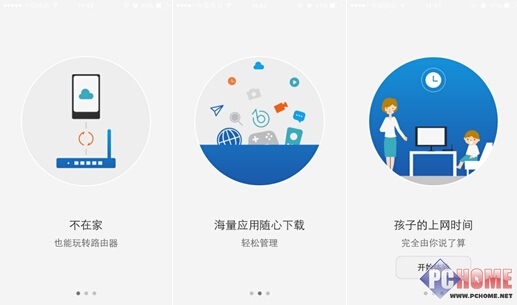
华为WS550无线路由器配套APP--"路由伴侣"
所以华为WS550无线路由器也推出了基于其自己的手机端APP软件"路由伴侣"。通过这款手机应用,可以随时管理和配置自己的无线路由器,修改设置、更改密码、设置上网优先级、无线设置、家长控制、重启无线路由器、恢复出厂设置灯多想功能,从而帮你实现更简单方便的日常使用。
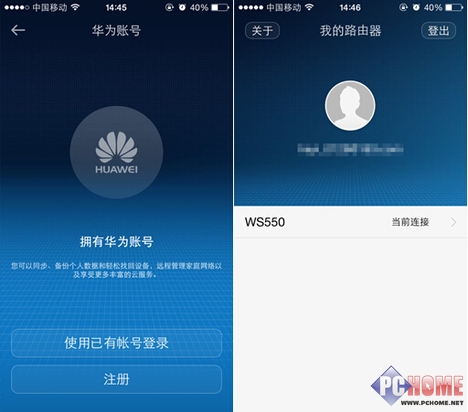
账号管理与登陆界面
在路由伴侣应用界面上,首先可以看到四个主应用区域,分别控制路由器状态、家长控制、wifi模式以及客人wifi建立功能,其中"一键体验"可以产看当前网络中有没有风险,如果有安全风险系统会自动为用户进行提示。
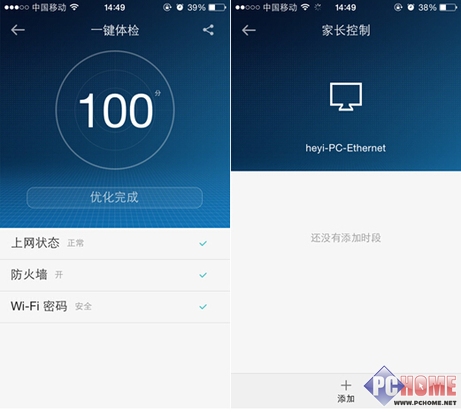
一键体验与家长控制功能
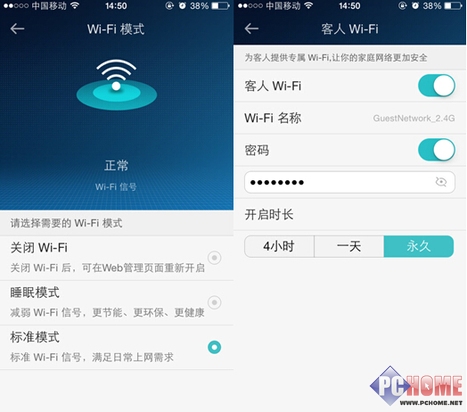
Wifi模式与客人wifi功能
在陌生人进入无线网络之后造成的分先是非常大的,有可能会对无线路由器的设置进行篡改。考虑到这点,华为WS550无线路由器特别设计了"客人wifi"模式,也被叫做"子网络"。如果有客人需要使用自己的无线网络时,则可以开启这项功能,从而实现既不透露自己无线密码,又能让客人随意上网的目的。
无线信号强度测试
为了让大家能够跟家深入的了解这款产品的性能到底如何,我们用房间的A点作为基点分别在室内的B、C、D点利用WirelessMon专业版来测试华为WS550无线路由器提供的无线信号强度。
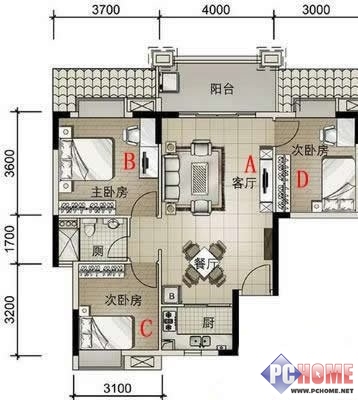
测试环境户型图
我们将华为WS550无线路由器放在A点接通电源待无线路由器正常工作之后进行测试,分别在室内的B、C、D点进行测试,B、C、D点分别距华为WS550无线路由器的距离为5米、10米、3.5米,并且在这其中都分别设置了障碍物,下面我们就来看看华为WS550无线路由器信号传输能力到底有多强。
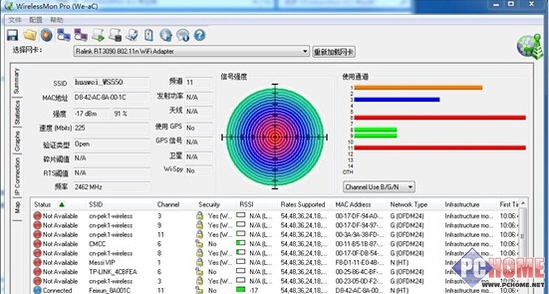
D点测试结果
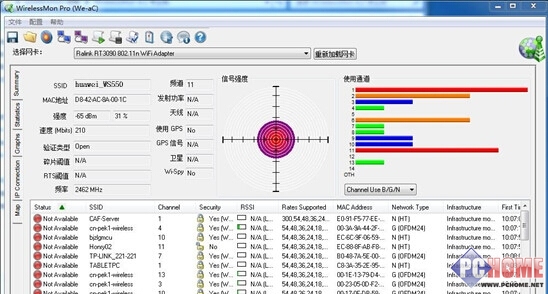
C点测试结果
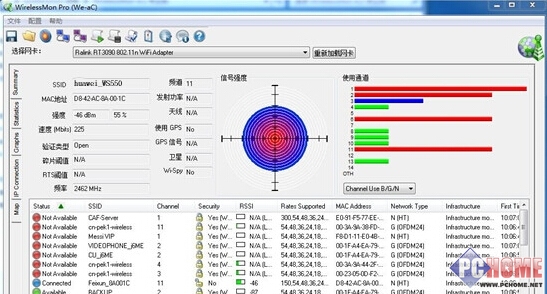
B点测试结果
通过使用WirelessMon专业版测试到的结果如上图,我们可以看出在D点华为WS550无线路由器的穿墙效果是最好的,信号也是最为饱满的,这可能更没有障碍物有些关系。
C点穿墙效最差,只有很少的信号可以收到,在测试当中QQ会经常掉线。测试结果很符合我们日常在家中使用的场景,比较大点的房间远离路由器的角落一般都很难收发信号。如果发现信号比较差,建议将路由器换一个更中间的位置,如A点靠下的位置。或者买一个配套的路由伴侣,达到更广的信号覆盖。
B点的信号属于中等,不过也是很好的,在测试过程当中我们在线观看视频没有出现任何缓冲现象。这足以证明华为WS550无线路由器在有障碍物距离短的情况下穿墙能力还是非常棒的。
总结
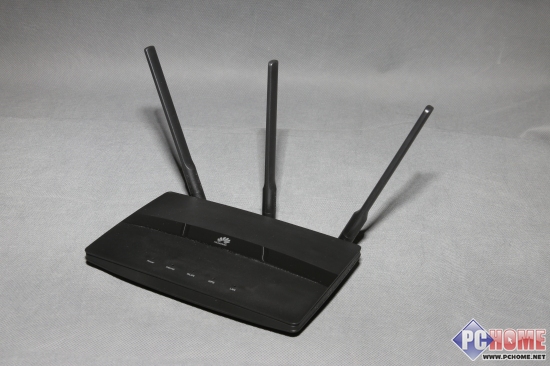
华为WS550无线路由器
小编通过使用WS550无线路由器一段时间之后,此款路由器并不是一款针对极客玩家的智能路由器,其定位还是偏向于家庭用户使用,并且已经可以讲路由器做到版智能化设置。另外,华为WS550无线路由器179元的产品定价并不是很高,三根天线高达450Mbps的信号传输速率以及完美的散热系统,是此款路由器在长时间稳定的运行当中可以达到7*24小时不掉线的优异成绩。总体来说这是一款就非常符合家具生活使用的无线路由器。