实践移动化办公 Surface RT版体验
微软在今年6月的时候发布了Surface系列的平板电脑,正式宣告进入平板市场,接下来越来越多的人发现Windows 8几乎就是完全针对平板电脑所开发,全新的开始界面上那大块Live tiles动态磁贴几乎就是专门为了触控体验而生,而随着10月25日微软正式发布Windows 8操作系统,旗下的Surface平板电脑也已经正式发售。不过许多消费者对这台平板电脑有些疑问:ARM处理器版本的Surface运行的是Windows RT操作系统,对用户来说这样的平板电脑并不能运行老的X86应用软件,要了有何用?而且现在软件那么少,真的能拿来办公么?
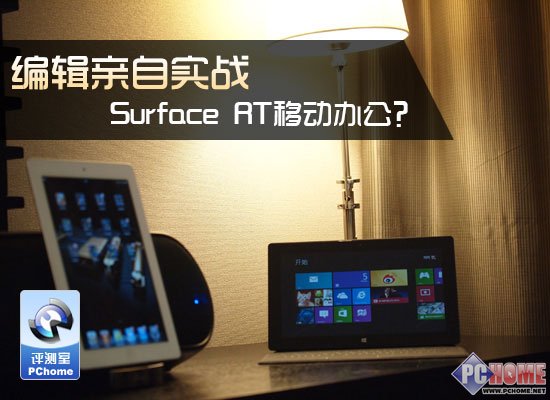
相信很多读者在看过了Surface的评测之后已经对Surface的外观与性能有了一定了解,但实际应用又如何呢?这肯定是很多人关心的内容,Windows 8 RT刚上市的时候软件体验又如何呢?如果我们拿这款平板电脑来办公,是不是能解决我们大部分的使用问题呢?采用镁合金机身,10.6英寸的IPS高清显示屏,配备一个USB 2.0接口,使用Windows 8 RT操作系统,搭载了Tegra 3四核处理器,配备有2GB的内存,从这些参数上来看,Surface ARM版似乎要比以前老旧的上网本更加可靠?到底能不能用来办公?我们就以撰写这篇文章来实际应用体验一番吧。
平板也能办公使用?
撰文与键盘手感 物理键盘打字实测
作为一名评测编辑,码字自然是必不可少的事,一篇评测文章长则近万字,短则也有两三千字,作为打字这一项功能来说,Touch Cover&Type Cover或许是它最大的亮点,以往任何超极本或者苹果的Macbook Air轻薄笔记本采用的都是轻薄屏幕配物理键盘的组合,简单来说就是硬件隐藏在键盘底下;而Surface首次将硬件隐藏在屏幕后面,这也是平板电脑最为主要的特征之一,没有了硬件负担的键盘已经成为了Surface上面的一个额外附件,看起来与苹果iPad的Smart Cover非常接近,厚度仅为3mm的Touch Cover可以说要比Smart Cover更加Smart(聪明),在这块薄薄的键盘上拥有标准的Mini键盘,这块键盘是由碳纤维打底,一层一层不同的材质所建构,在聚氨酯材质的表面下覆盖有一层薄薄的压力传感器与白色涂料,这才让其拥有超薄的身姿与强大的功能。
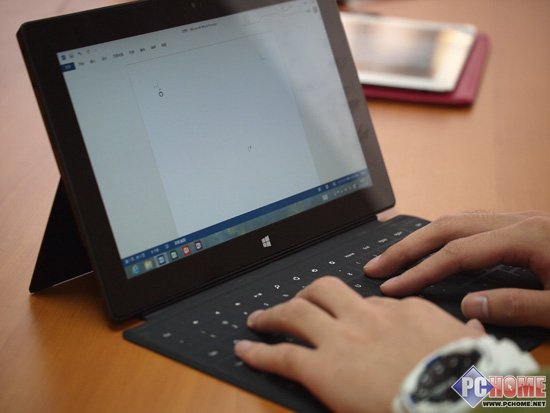
手指可以放在上面不用担心误触
为什么说Touch Cover拥有强大的功能?在这个一体化的保护盖上既有擦拭清洁屏幕的功能,也能够让我在单手握住Surface的时候与手掌顺畅贴合。要知道Surface的背面可是非常光滑的“VaporMg”材质,从字面意思上可以看出它的的主要成分是“镁(Magnesium),在经过材料合成和重新锻造之后,“VaporMg”的最低厚度可以达到0.65毫米,甚至比一张信用卡还要薄, 但硬度和抗压能力却远远超过了普通信用卡。不过采用电镀工艺的后盖虽然坚硬耐磨,手感方面却是令人无法轻松把持,这时候Touch Cover稍带绒毛的键盘表面就能很好的起到防滑的作用。Touch Cover的键盘背面同样拥有一层薄薄的绒毛,当我们将它翻转过去的时候就非常好的贴合住Surface光滑的背面,Touch Cover这时候就正好可以同时吸住咱们的手掌与Surface的背面。
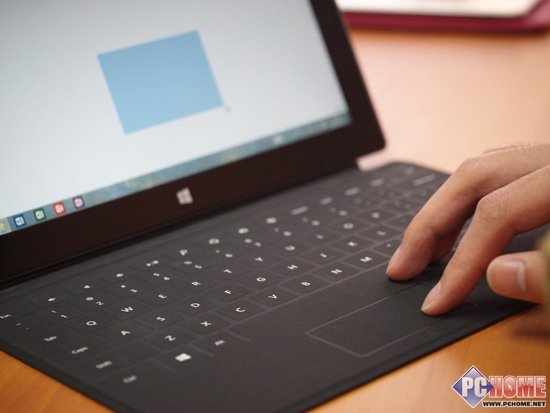
下面的触控板是电容式的
肯定有读者会问,把Touch Cover翻过来之后,我们手掌不就触碰到它的按键了吗?难道出现误触的情况?这就不得不提到微软在它上面采用的磁通喷射技术。该技术的其实就隐藏在Touch Cover与Surface连接处那段位置,在该位置我们可以看到键盘分成了三段不同的部分,当我们完全的时候可以发现其可以自由弯曲,而奥妙就在这里,当我们将它弯曲到一定角度之后,弯曲面的磁感应达到一定强度之后,Touch Cover就会自定将按键部分进行屏蔽,这时候我们随便触控Touch Cover上的任何按键都不会出现反应了。
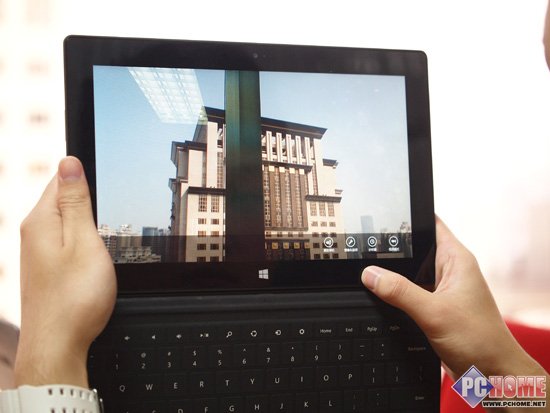
拍照时键盘只能垂着了……
当然,大家最关心的还是打字功能本身对不对?当时Surface刚刚发布的时候,大家都认为这样的轻薄的触控键盘肯定会让手指非常劳累,如果手指要像触控屏幕一样悬停着打字那肯定又累又慢。不过最为人称道的是微软在这块键盘上面做到了压感触控与电容触控感应双重体验,当我们将手指接触在键盘上的时候并不会出现任何操作反应,只有当手指用力按下去的时候才会出现打字反馈。这样的操控虽然不会出现误触,但对我们这些键盘上打字已经习惯的人来说有个严重的问题:我们在使用物理键盘打字的时候并不会在按下每个按键的时候都是按到它的中心,而是经常会出现按倒键盘周围一圈的情况。如果你也有这样的习惯那就恭喜你,你在使用Surface RT的Touch Cover时候就会非常不适应了。因为你按到它按键的边缘时会没有任何反应,不管你按得多重都是没用的,这样就会迫使你在快速打字的时候不停调整手势,在无形中就降低了打字速度。
视频: Surface RT搭配Touch Cover打字高速实测
触控灵敏测试 Surface对比iPad
说到打字速度,那我们接下来就看看Surface的触控屏打字速度吧,对于电容屏来说,触控反应一直是个比较难以处理的问题,那对于Surface来说又是如何呢?我们通过下面一段视频就对比一下吧。从视频中的对比可以看出,Surface的反应速度要远远高于iPad 3,但它的键盘上出现即时反应时,iPad就已经出现卡顿延迟而看不到动画效果了。
视频: Surface RT与iPad触摸屏打字速度对比
实战办公体验 播放PPT会议大演示
事实上,对于我的实际使用来说,Surface RT确实能够用来办公,毕竟他有OFFICE 2013作为后盾,同时还拥有一个USB公口与一个USB母口。有这两个口其实已经完全够了。首先它能够用来连接手机,读卡器等外置设备,通过一根数据线就能够将照片导入到Surface中,用起来简直就和PC上一样嘛。
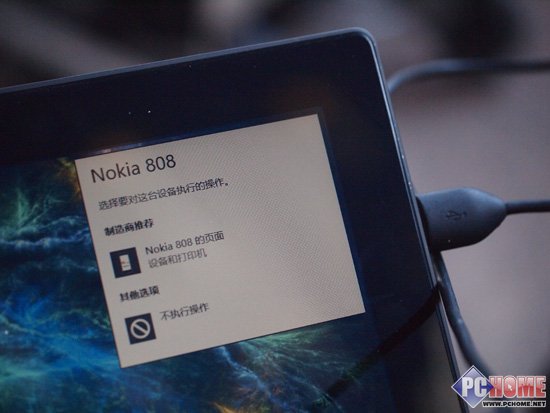
轻松识别诺基亚808
但照片导入到Surface上之后问题就来了,由于这是一台Surface RT版,我们只够安装Windows Store中的那些应用,传统的Adobe软件目前无法在上面安装,这就让我面临一个困境:只能使用默认的画图软件来处理图片,这样就会使我的选择余地很小,只能进行一些缩减图片尺寸,剪裁拉伸等简单功能。对于发新闻来说或许足够了,但对于摄影师来说可能完全无法与iPad的iPhoto比拟。
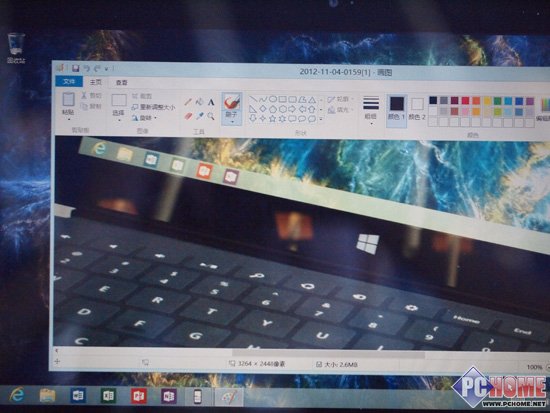
目前只有画图工具可用
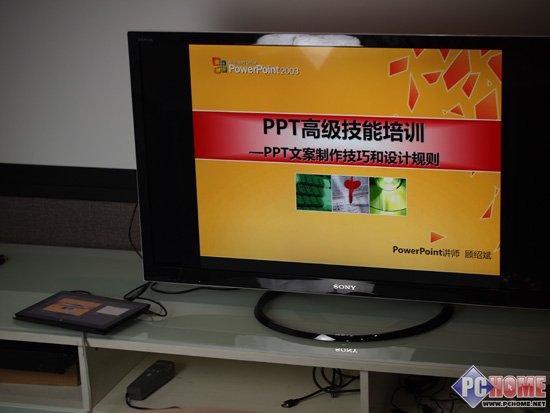
不过千万别忘了Surface RT中有一个称霸性的软件:Office。这是不是就代表我们能够使用Surface来播放PPT?这就赶快来试一下吧,首先我们需要找到一根支持MHL功能的视频连接线来插入到Surface的母口中,接着连接到投影仪或者电视上,这时候我们会发现使用他就真的像是在使用一台电脑一般。
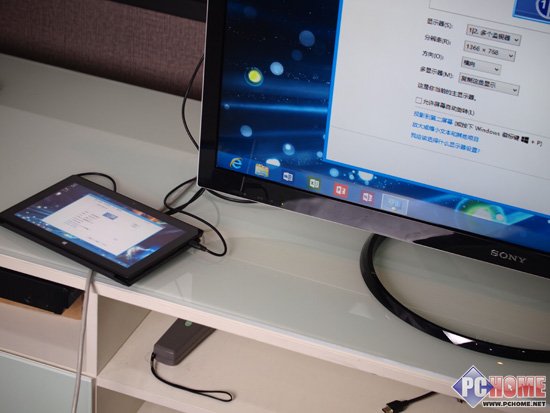
连接到电视上
将一切设置妥当之后,我们就打开PPT软件来试试吧,但要如何才能将我们的PPT导入进入呢?实际上我们可以使用Skydrive来将办公软件直接通过云端传输进去,接着打开就行咯。
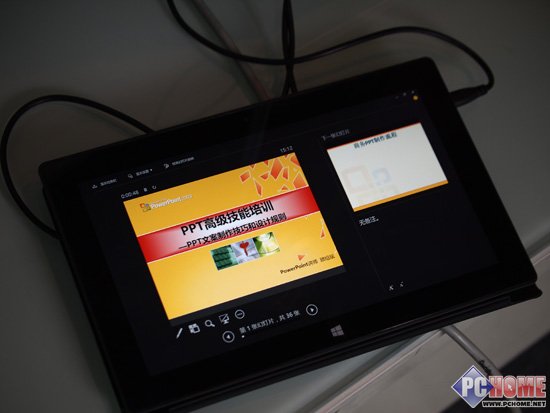
在Surface上是操控界面
在电视屏幕上则是播放界面
接下来的操控方式你会非常眼熟,我们能够在外置屏幕上播放PPT的即时演示,而能够在Surface上进行各种的操控,譬如更改画面上的内容,以及增加提示标志点等各种功能。当有了这些,我们还需要笔记本么?
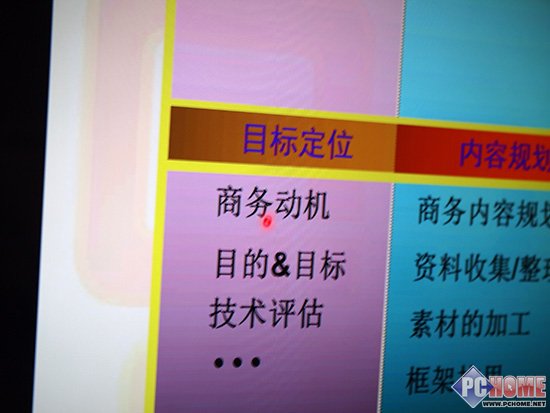
激光提示
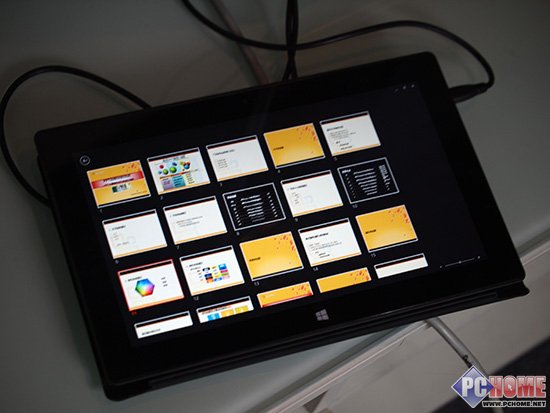
可以分屏处理