前言:简易文件管理试用评测
现在科技发展飞快,智能手机的普及率也越来越高,小编最近了解了下目前智能手机在国内市场的占有率,Android系统的智能手机在中国市场占第一位,拥有大量的用户群体,这都是Android开源和国内千元智能推广促成的。
那么,既然有这么多的Android手机用户,朋友们是如何管理自己手机的文件呢?由于手机自带的文件管功能太弱,而第三方的文件管理软件又非常的混乱,朋友们是否为此而头疼呢?今天小编为大家推荐一款不错的文件管理器——简易文件管理,它不仅在数据统计和文件管理方面都表现的非常方便,还拥有独特的无线管理和网盘模式。
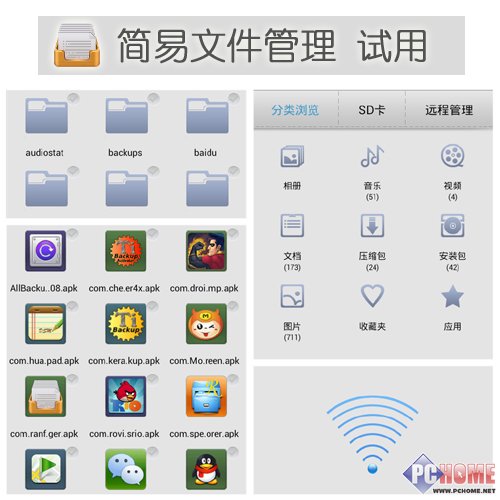
轻松查找文件 简易文件管理试用评测
软件介绍:
简易文件管理器是一款功能强大、使用简单的Android手机/存储卡管理工具,能够帮助您轻松便捷地批量管理手机中的图片、音 乐、视频、文档、应用、安装包、压缩包等文件格式,节省大量维护时间精力。它具有自动归类、智能检索、批量操作、应用 管理、压缩包预览、收藏夹等功能,支持自动升级更新,上手简单、开放性强。
试用机型:
华为荣耀U8860
手机系统:
MIUI V4 基于Android 4.0
欢迎提供建议,如有任何与手机相关问题,可以向我们发帖提问:
PChome移动玩家俱乐部网友问答区
我们有问必答!
更多精彩的最新手机资讯,请点击进入手机中心!
PChome手机中心官方微博:
界面:文件分类统计清晰查找
相信用Android手机的朋友都应该听说过MIUI,没听说过MIUI的应该听说过小米手机吧!这款简易文件管理从外观上来看,非常像MIUI内置的文件管理,分为“分类浏览”“SD卡”“远程管理”三大类。在默认主页“分类浏览”中,把手机中的文件按照类型进行了详细的分类,方便用户快速的按类型查找想要的文件。
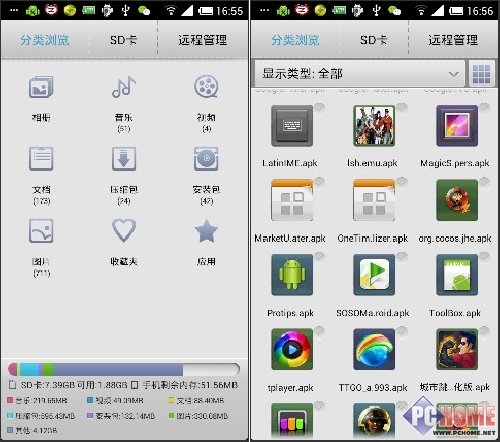
“分类浏览”界面
在“SD卡”管理界面下,用户可以按照传统的目录模式进行管理操作,支持列表和图标两种显示模式,这点就比小米内置的文件管理好,因为小米内置的文件管理只支持列表模式查看,如果用户手机中的文件较多,那么查看起来非常不方便。
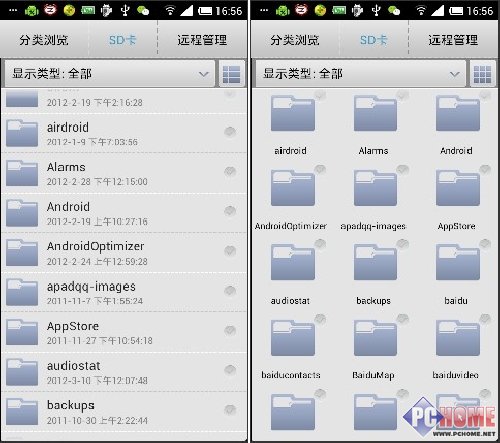
“SD卡”管理:列表模式和图标模式
第三类“远程管理”界面,在这里用户不仅可以新建网盘来进行文件的云端保存,还可以开启无线传输模式,通过WIFI链接电脑来管理手机内的文件。
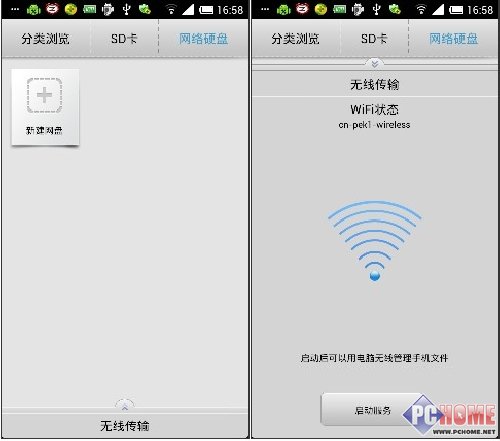
网络硬盘和无线管理
欢迎提供建议,如有任何与手机相关问题,可以向我们发帖提问:
PChome移动玩家俱乐部网友问答区
我们有问必答!
更多精彩的最新手机资讯,请点击进入手机中心!
PChome手机中心官方微博:
网盘:轻松复制便可保存云端
刚才小编提到这款简易文件管理内置了网盘功能,下面就详细给大家介绍一下,简易文件管理内置的是“酷盘kanbox”,该网盘的宣传语是“让你的文件跟你走”。 酷盘用于文件管理及备份,可将相同文件即时自动同步至PC、手机、Web。
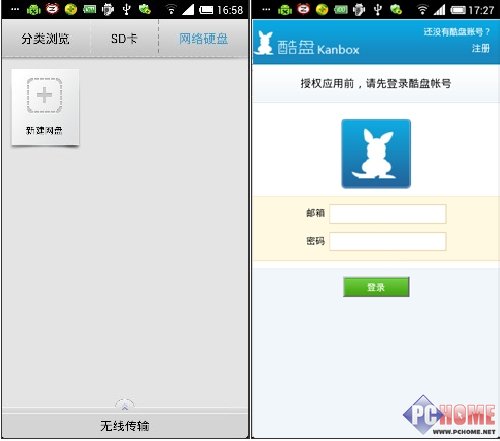
内置“酷盘kanbox”
新建网盘非常的简单,只需点击进入,用自己的邮箱进行轻松注册,然后去邮箱里确认激活就可以使用了。目前酷盘注册后提供5GB容量,用户可通过邀请好友注册酷盘,最多将获得15G空间。酷盘不限单个文件大小,可在线上传下载文件,也可以使用客户端随时随地同步文件,多重加密、多重备份、不同终端相互分享。
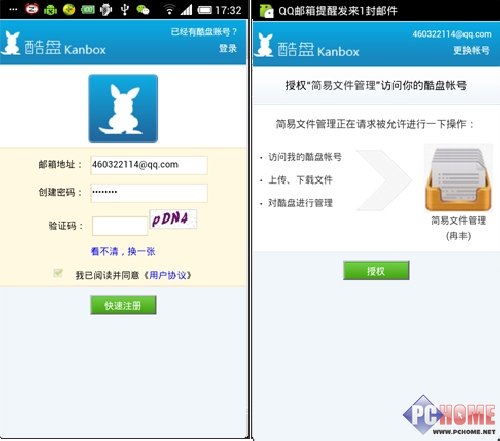
邮箱可注册酷派,获5GB网络存储容量
网盘新建成功,如何上传文件呢?一般Android客户端上的网盘应用都是需要用本地的文件管理器进行上传,而简易文件管理自己就是一个有网盘功能的文件管理器,用户只需选中要上次的文件,将其复制到自己的酷盘文件夹中便可完成云端存储。非常的简单快捷。
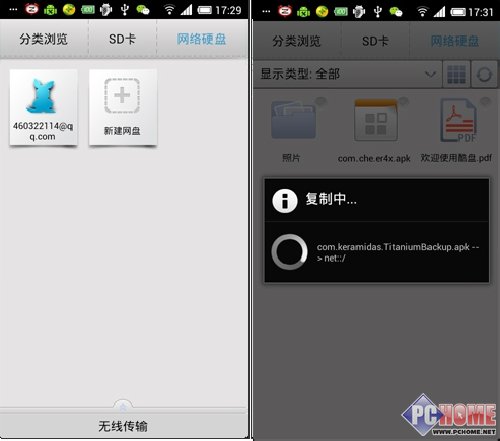
只需复制粘贴便可云端存储
欢迎提供建议,如有任何与手机相关问题,可以向我们发帖提问:
PChome移动玩家俱乐部网友问答区
我们有问必答!
更多精彩的最新手机资讯,请点击进入手机中心!
PChome手机中心官方微博:
无线:远程WIFI管理方便快捷
如果你出门忘记带数据线和读卡器,肿么办?简易文件管理支持FTP无线传输管理,可以完全拖累数据线进行手机和电脑之间的文件管理。
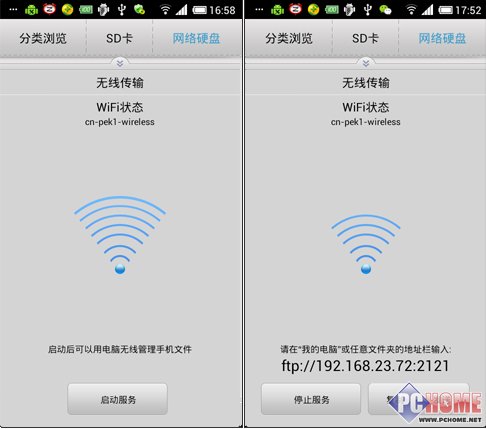
支持WiFi无线传输
只有你的手机和电脑在同一个WIFI网络下,开始手机上的无线传输服务,然在我的电脑上输入手机的ftp地址,便可以在电脑上对手机中的文件进行管理了。
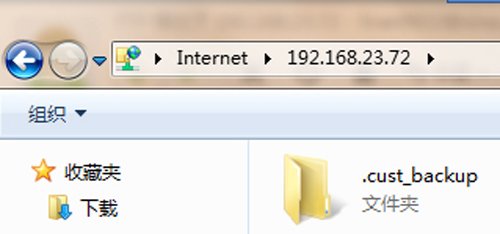
在我的电脑中输入FTP地址
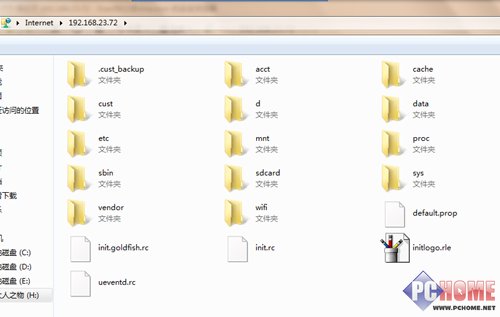
在电脑上无线管理手机中的文件
欢迎提供建议,如有任何与手机相关问题,可以向我们发帖提问:
PChome移动玩家俱乐部网友问答区
我们有问必答!
更多精彩的最新手机资讯,请点击进入手机中心!
PChome手机中心官方微博:
下载:简易文件管理2.0.1新版