配置需求及软件支持
2006年12月8日,趋势科技发布了其2007单机版安全软件产品PC-cillin2007网络安全版。该产品在病毒查、杀、防技术方面秉承了趋势科技先进防毒理念,首创独特的双安全引擎扫描技术,并在个人无线网络安全及其控制管理上取得了重大突破,助您从容应对来自各种病毒、蠕虫等网络病毒、黑客攻击、网络钓鱼诈骗、不良信息、垃圾邮件等多种网络安全威胁。通过趋势科技PC-cillin2007网络安全版,您可以对家庭网络(有线、无线)中所有计算机进行统一的远程管理、设置、控制、升级、病毒查杀等,轻松实现个人信息安全。它的推出为广大个人用户提供了一整套完善的个人安全解决方案,为您计算机和家用无线网络安全提供了坚实有效的保障。下面,我们就来了解一下趋势科技的这款最新产品,并就使用中可能遇到的一些问题作一下解答。
安装趋势科技PC-CILLIN 2007网络安全版的最低系统需求
一、硬件需求
CPU
- Intel Pentium 350MHz 或同级处理器 支持Intel (Hyper-Threading)技术与双核心处理器(Dual-Core Processors) 支持 RAID 0(平行储存)与 RAID 1(镜像或双工)。
内存
- 128MB 内存 (256MB 内存 建议规格)
硬盘空间
- 250MB 可用硬盘空间(供安装之用)
网络
- 支持IPv6 Network 网络通讯协议
二、支持软件
操作系统
- Windows 2000 Professional(安装 SP4) Windows XP Home 或 Professional(安装 Service Pack 1 或Service Pack 2) Windows XP Media Center Edition 2004 或 2005 Windows XP Tablet PC Edition 2004 或 2005
适用邮件系统
- Becky! Internet Mail 2.0 Eudora? 6.2 Microsoft? Outlook Express? 6.0 with Service Pack 2 Microsoft? Outlook? 2000, 2002, or 2003 Mozilla? Thunderbird? 1.5 Netscape? 7.2
Web 邮件扫描功能支持下列 Web 邮件
- AOL Mail 服务 Microsoft Hotmail Yahoo! Mail
Web 浏览器
- AOL Browser 9.0 Security Edition Microsoft? Internet Explorer? 5.5 or 6.0, with Service Pack 2 Mozilla Firefox 1.5 Netscape 7. 2
实时通讯软件
- AOL? Instant Messenger? (AIM) 5.9 ICQ? 5 and ICQ Lite? MSN? Messenger 7.5 Windows? Messenger 4.7 or 5.1 Yahoo!? Messenger 7.5
安装过程
安装
使用程序光盘安装趋势科技PC-CILLIN 2007网络安全版
- 确认计算机环境满足PC-CILLIN 2007安装的最低系统需求. 将PC-CILLIN 2007程序光盘插入CD-ROM驱动器中。 自动出现安装提示菜单: 注意:如果安装提示菜单未出现,请双击桌面上的[我的电脑]图标然后双击CD-ROM驱动器。单击“安装程序” 出现程序安装向导单击下一步。出现授权许可协议。 阅读授权合约书,然后单击“我接受该条款”选项。 单击下一步。PC-CILLIN 2007会对计算机的内存及引导区进行病毒扫描。 扫描完成之后出现“序列号”窗口,需要您输入有效的序列号。 单击下一步,出现“安装类型”选择,以及“安装位置”的选择。 选择完所需“安装类型”及“安装位置”后单击下一步,出现“可选在线服务”。 单击“安装”,进行PC-cillin2007的安装,安装完成后会弹出提示窗口通知您安装已成功。 单击“完成”,重启电脑
安装及卸载防火墙
安装/卸载趋势科技PC-CILLIN 2007网络安全版防火墙模块
- 安装个人防火墙:A.双击桌面的[我的电脑]图标,弹出[我的电脑]窗口。 B.双击您安装PC-cillin2007的磁盘分区,出现该磁盘分区的文件夹窗口。 C.双击[Program Files]文件夹,出现[Program Files]文件夹窗口。 D.双击[Trend Micro]文件夹,出现[Trend Micro]文件夹窗口。 F.双击[Internet Security 2007]文件夹,出现[Internet Security 2007]文件夹窗口。 G.双击PCCTOOL.EXE文件。 H.选择“E卸载”标签 I.点击“安装防火墙”,出现安装个人防火墙的提示 J.点击“安装”,开始安装个人防火墙 K.安装完成之后单击[关闭]。 L.重新启动计算机使安装完全生效。 卸载个人防火墙: A. 参照以上第1至第7步。 B. 单击[3.卸载防火墙]按钮后,出现确认卸载个人防火墙窗口提示。 C. 单击[卸载]按钮. 开始卸载个人防火墙。 D. 单击[关闭]。 E. 重新启动计算机使卸载完全生效。
安装时如何跳过预设的病毒扫描
如果觉得安装时预设的病毒扫描太占时间,而你又对自己电脑的安全状况比较有信心,想把这一扫描过程跳过的话,你可以打开安装程序所在目录,如C:/Program Files/Trend Micro/PCC 2007/setup ,打开其中setup.ini文件并添加以下键值:
[InstallType]Prescan=0
其中, 键值“0”表示不进行预设的病毒扫描。 其它可被输入的预设扫描键值如下: 键值“1”表示仅对系统文件作扫描。 键值“2”表示对整个系统作扫描。
然后保存该文件双击 setup.exe文件进行安装,就可以跳过扫描那一步了。
注册及更新
注册
如何注册趋势科技PC-CILLIN 2007网络安全版
- 打开PC-CILLIN2007的主界面,点击“其他设置”。 点击“立即注册”,确认立即注册窗口上已出现标准版的产品序号后,在画面的适当字段中,输入您的姓名、电子邮件信箱及其它必要信息,输入完成后请点选“下一步”。 请预览您输入的数据注册信息是否正确,确认产品注册信息无误后,请按下「送出」。 完成注册后,关闭注册窗口即可让PC-cillin Internet Security 2007自动下载必要的安全更新
趋势科技PC-CILLIN 2007网络安全版没有“ID”及“密码”,如何重新注册
- 打开PC-CILLIN2007的主界面,点击“其他设置”。 点击“立即更新”,请输入您当时注册时登记的电子邮箱地址后,按「继续」按钮 确认注册信息之后按「送出」按钮,如需修改请按「编辑」 出现注册信息确认画面即完成注册动作。
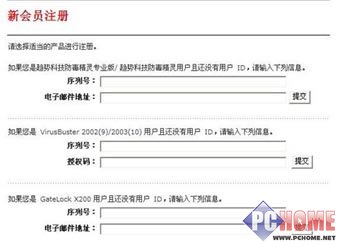
如何註冊客服中心(CCC)
当您注册完PC-cillin2007产品之后,可以登陆客服中心(http://ccc.trendmicro.com/personal/zh-cn/Page/MyPortal/A_Registration.aspx),输入您当时注册PC-cillin2007时的一些基本信息来完成注册。
更新
手动更新趋势科技PC-CILLIN 2007网络安全版病毒码文件
如果网络连接不稳定,用户可以手动更新病毒码文件。
- 从趋势科技的升级中心下载病毒码文件。 保存病毒码文件至本地文件夹,注意文件保存的路径。 将下载的病毒码文件LPT XXX.ZIP解压至C:\\Program Files\\Trend Micro\\Internet Security 2007文件夹下 注意:数字XXX为病毒码的版本。 关于如何解压文件,请参阅如何使用WINZIP压缩及解压文件。 重新启动计算机。 如何确定更新是否成功。 1.打开PC-cillin2007的主界面,点击“帮助与支持” 2.点击“产品信息”,出现产品信息窗口,您可以查看到您现在病毒码的版本信息。
手动更新趋势科技PC-CILLIN 2007网络安全版的扫描引擎
如果网络连接不稳定,用户可以手动更新病扫描引擎。
- 访问趋势科技扫描引擎更新页面。 下拉页面找到PC-CILLIN 网络安全版。 根据使用操作系统或版本下载扫描引擎程序。 通过点击适应系统平台旁的ZIP文件来下载扫描引擎。 保存扫描引擎文件至本地文件夹,注意文件保存的路径。 将下载的ZIP文件解压至相应的文件夹下。 针对WINDOWS NT/WINDOWS 2000 PROFESSIONAL 系统 解压至C:\\WINNT\\SYSTEM32\\DRIVERS 目录下 针对WINDOWS 98/WINDOW ME/WINDOWS XP系统 解压至C:\\WINDOWS\\SYSTEM32\\DRIVERS 目录下
注意:当出现确认文件替换提示框时,选择全部。
如何确认扫描引擎更新是否成功:
- 打开PC-cillin2007的主界面,点击“帮助与支持” 点击“产品信息”,出现产品信息窗口,您可以查看到您现在扫描引擎的版本信息。
对趋势科技PC-CILLIN 2007网络安全版的防病毒组件进行更新
- 打开PC-cillin2007的主界面,点击“其他设置” 点击“立即更新”,出现软件更新的进度条,PC-CILLIN 网络安全版会自动与更新服务器进行连接,并开始检查最新的更新组件 如果发现新的更新组件,会出现以下提示框。单击[是] 开始下载最新的更新组件。 开始下载安装新的更新组件。
启动邮件控制
功能设置及使用
如何启动及设置邮件控制
详细说明:
您可以设置「邮件控制」以扫描内送邮件及外寄邮件
一、打开 PC-cillin 2007 主控台
- 点击 「开始」 再点击 「所有程序」 再点击 「Trend Micro PC-cillin Internet Security 2007」 再点击 「主控台」
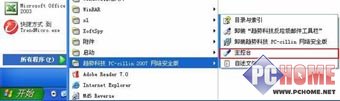
二、启动 「邮件控制」功能
- 点击「病毒和间谍软件控制」按钮 点击 「防病毒」
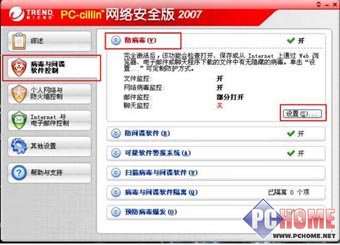
三、打开「防病毒」画面
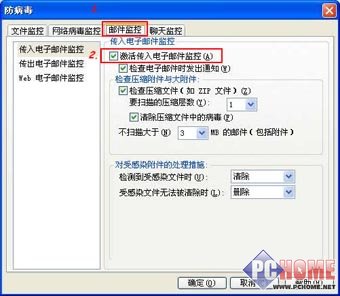
- 点击「邮件控制程序」。 勾选 「激活传入电子邮件控制」来启动扫描功能,不勾选取消关闭扫描功能 选择 「选项」备注:若要扫描与清除压缩文件:勾选「检查压缩文件」与「清除压缩文件中的病毒 (F)」 复选框,选择要扫描的压缩层数。 在「不扫描大于」方块中选择大小上限。备注:「邮件扫描」无法扫描大小超过 5MB 的邮件信息(包括所有附件文件)。 点击 「检测到受感染文件时」或「受感染文件无法清除时」列表中选取中毒处理行动:(1) 清除 -(默认值)清除中毒文件中的病毒程序代码 (2) 删除 - 删除中毒文件或恶意程序(例如,特洛伊木马程序、蠕虫等等)(3)不予处理 - 在「病毒防护记录」中记录感染的病毒或恶意程序,但不采取任何行动 。
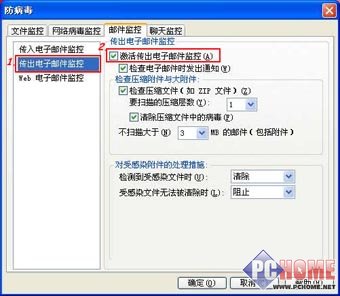
四、启动与取消「传出电子邮件控制」
- 点击「传出电子邮件控制」。 勾选 「启动传出电子邮件控制」来启动扫描功能,不勾选即是关闭扫描功能 选择 「选项」 备注:若要扫描与清除压缩文件:勾选「检查压缩文件」与「清除压缩文件中的病毒」 复选框,选择要扫描的压缩层数。 在「不扫描大于」方块中选择大小上限。备注:「邮件扫描」无法扫描大小超过 5MB 的邮件信息(包括所有附件文件)。 点击 「检测到受感染文件时」或「受感染文件无法清除时」列表中选取中毒处理行动:(1) 清除 -(默认值)清除中毒文件中的病毒程序代码 (2) 删除 - 删除中毒文件或恶意程序(例如,特洛伊木马程序、蠕虫等等)(3)不予处理 - 在「病毒防护记录」中记录感染的病毒或恶意程序,但不采取任何行动。 按「确定」。
警告:
如果选择「不予处理」作为中毒处理行动,当 Trend Micro Internet Security 侦测到中毒文件时,Trend Micro Internet Security 并不会对文件执行任何处理行动,建议您选择该处理方法并在检测到病毒时发送截图到技术支持consumer@trendmicro.com.cn,以免在清理过程中破坏正常系统文件。
启动聊天控制
如何启动及设置聊天控制
标题:
如何启动及设置聊天控制
详细说明:
当您的计算机联机到网络或 Internet 时,您可以利用实时通讯软件(例如:MSN、Yahoo实时通、ICQ) 和朋友聊天,然而,这些活动可能会让计算机暴露在恶意软件(例如:间谍程序、病毒、特洛伊木马程序和计算机蠕虫)的攻击之下。
一、打开 「PC-cillin 2007 主控台」
- 点击 「开始」 再点击 「所有程序」 再点击 「Trend Micro PC-cillin Internet Security 2007 」 再点击 「主控台」
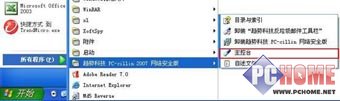
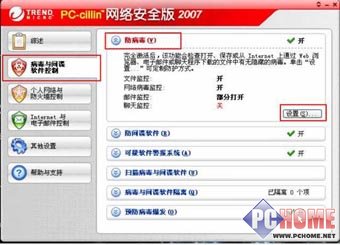
二、进入「聊天控制」选项
- 点击「病毒与间谍软件控制」 再点击「防病毒」 再点击「设置」
三、启动「聊天控制」
- 点击「聊天控制」 请在「启动聊天控制(A)」复选框勾选 点击「确定」
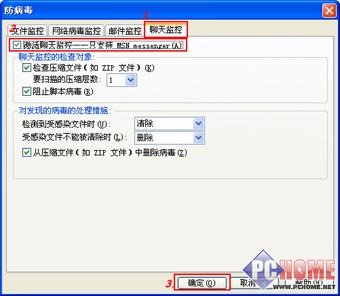
PC-cillin2007安装完成后,此功能设置值为不启动,若您有使用实时通讯软件,建议您要立即启动聊天控制,启动聊天控制后主要设置数据为默认值,您可以依照个人喜好变更默认值,建议您在「聊天控制」设置值中,请勾选所有选项,避免您的计算机遭受病毒感染。
启动及设置网络病毒控制
如何启动及设置网络病毒控制
详细说明:
启动网络病毒控制,PC-ciliin防火墙将会自动阻止网络病毒的封包攻击。当遭受到封包攻击时会跳出警示窗口,是因为您勾选了「自动在画面上显示警报信息(D)」功能。只要侦测到病毒攻击就会显示警告窗口,实际上攻击信号已被防火墙隔绝在外,只要您确定有修补操作系统的安全性漏洞,就算在没有防火墙的情况下遭受病毒攻击也不会对您的系统造成影响。
一、打开 「PC-cillin 2007 主控台」
- 点击 「开始」 再点击 「所有程序」 再点击 「Trend Micro PC-cillin Internet Security 2007 」 再点击 「主控台」
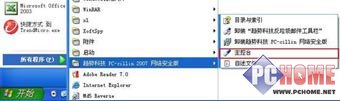
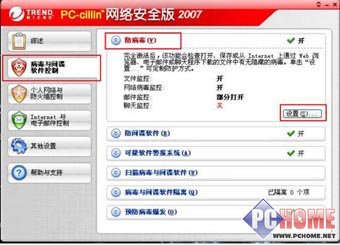
二、打开「防病毒」设置画面
- 请点击「病毒与间谍软件控制」 再点击「防病毒|设置」
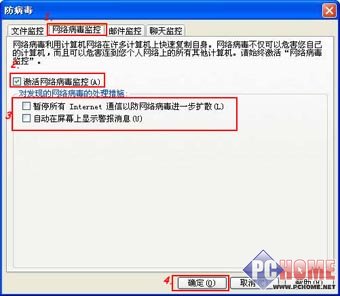
三、若要执行网络病毒控制,请执行下列步骤:
- 点击「网络病毒控制」项目 勾选「激活网络病毒控制(A)」 您可选择当发现网络病毒攻击时,是否要中断网络或显示通知窗口 设置完成后请按下「确定」
扫描硬盘
如何手动扫描磁盘
详细说明:
「手动扫描」画面可让您立即执行预先定义的扫描工作,对选定的磁盘驱动器及文件夹执行手动扫描。
一、打开 「PC-cillin 2007 主控台」
- 点击 「开始」 再点击 「所有程序」 再点击 「Trend Micro PC-cillin Internet Security 2007 」 再点击 「主控台」
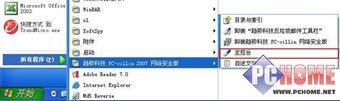
二、执行手动扫描步骤
- 点击 「综述」 再选 「立即扫描(S)」
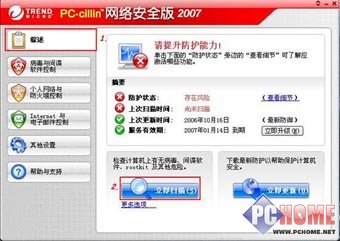
三、点击 「立即扫描」后,若要停止扫描,请再点击 「停止」、再点击 「是」、再点击 「确定」即可停止扫描动作,然后点击「关闭」,可将画面关掉。
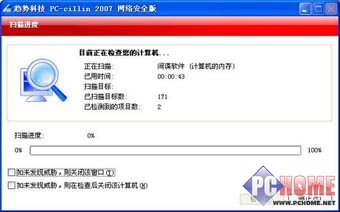
备注:
Trend Micro PC-cillin 2007 提供若干预先定义的扫描工作。除了执行这些扫描工作之外,您也可以点击「更多选项」检视其内容,根据您的需要选择被扫描的项目。
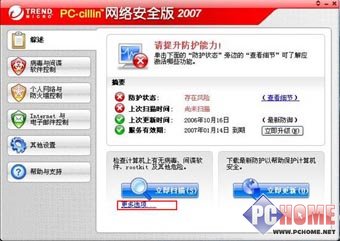
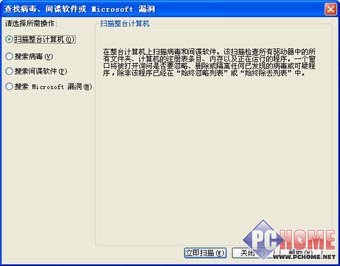
扫描整台计算机(O):
此功能会检查您的整台计算机是否感染病毒和间谍程序。该扫描检查所有磁盘驱动器上全部文件夹中所有的文件,以及您计算机的登入项目、内存和任何正在执行中的程序。会打开一个新窗口询问您是否要忽略或移除任何找到的可疑程序,但已出现在「始终忽略列表」或「始终除去列表」列表中的程序则为例外。
搜索病毒(V):
针对特定磁盘扫描检查所有磁盘驱动器上全部文件夹中所有的文件。
搜索间谍软件(P):
执行完整扫描(F):完整扫描会彻底检查您的整台计算机是否感染间谍程序
执行快速扫描(Q):快速扫描只会检查最有可能潜藏间谍程序的地址与文件,包括内存、登入、Windows目录以及Web浏览器COOKIES。
搜索Microsoft漏洞(M):
检查您的计算机是否需要修复Microsoft在其Windows和Office程序中发现的安全漏洞。
文件监控
如何打开或关闭文件监控
详细说明:
一、打开 「PC-cillin 2007 主控台」
- 点击 「开始」 再点击 「所有程序」 再点击 「Trend Micro PC-cillin Internet Security 2007 」 再点击 「主控台」
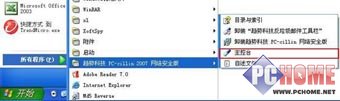
二、进入「文件监控」画面
- 点击「病毒与间谍软件控制」 再点击「防病毒」 再点击「设置」
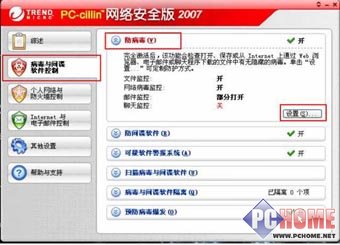
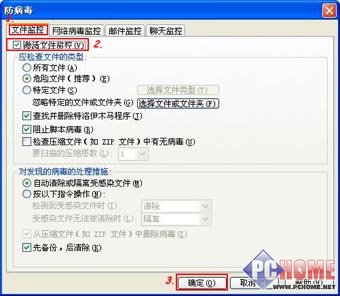
三、于「文件控制」设置画面
- 将「激活文件控制(V)」复选框打勾。备注:若要将「激活文件控制(V)」功能关闭,请将复选框打勾取消即可。 再点击「确定(O)」,即可启动文件控制功能。
个人防火墙
如何启动或关闭「个人防火墙」
详细说明:启动个人防火墙,您就可以安心连接到因特网,不必担心有人入侵您的计算机。个人防火墙可防范黑客损坏文件、窃取个人信息或造成损害。
一、打开 「PC-cillin 2007 主控台」
- 点击 「开始」 再点击 「所有程序」 再点击 「Trend Micro PC-cillin Internet Security 2007 」 再点击 「主控台」
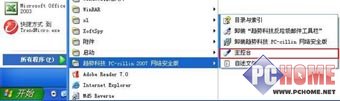
二、进入「个人防火墙」画面
- 点击「个人网络和防火墙控制」 再将鼠标移至画面右上方的「开」或「关」
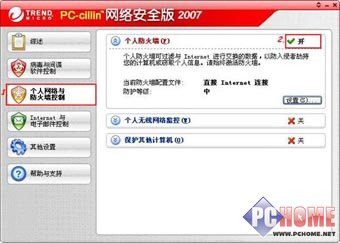
三、请直接选择您欲打开或关闭个人防火墙,即完成防火墙打开或关闭的设置

如何配置个人防火墙,以允许或阻止特定程序连接网络
详细说明:
如何配置个人防火墙,允许或阻止特定程序连接网络
解决方案:
您可以通过添加程序控制规则的方法来允许或阻止特定程序连网络:
- 使用以下任意方法打开主控台: 双击系统托盘中的PC-cillin网络安全版的图标. 点击开始 > 所有程序>趋势科技 PC-cillin 2007 网络安全版> 主控台.
在左面板点击
个人网络与防火墙控制
.
在个人防火墙部分,点击
设置(S)…
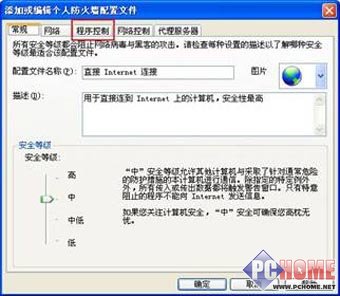
点击
程序控制
标签.
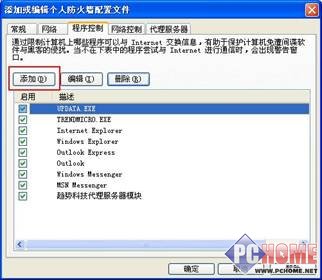
点击
添加
.
在
控制程序规则名称
一栏中, 输入您希望个人防火墙阻止或允许的程序名称.
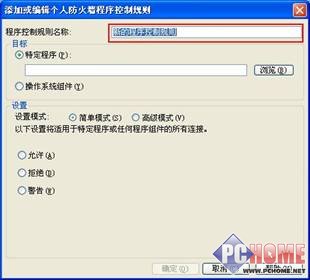
在目标部分,选择以下任意操作:
- 选择特定程序来阻止或允许指定程序. 输入其所在路径或通过点击浏览来选择程序. 选择操作系统组件来阻止或允许Microsoft Windows的系统文件.
在设置部分,选择
简单模式或高级模式
. 注意: 如果您希望对特定IP、协议、端口进行允许或阻止,请选择高级模式 ·
简单模式
选择个人防火墙将对您所指定程序的所有连接进行的操作.
1.
允许
– 允许程序正常连接Internet或局域网.
2.
拒绝
– 阻止程序连接Internet或局区网.
3.
警告 –
当程序连接网络时显示提示,询问是否允许连接. ·
高级模式
1.点击
添加
.
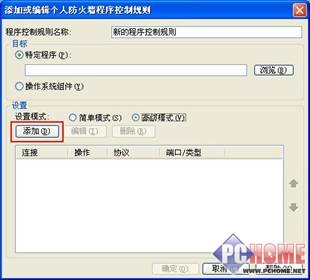
2.选择连接方向以及将被执行的操作.
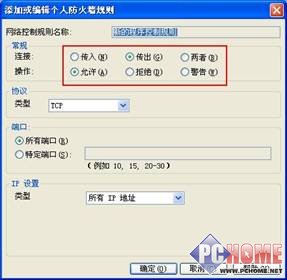
3.选择该规则将监控制的协议.
注意: 如果您想与其他计算机交换数据,您的计算机必须支持正确的协议. 如果您不确定应该使用什么协议,请选择TCP/UDP.
4.选择该规则将应用到的端口.
注意: 对于入站连接, 该端口视您计算机中使用的端口为准。对于出站连接,取决于对方计算机的端口.
5.从IP设置下拉列表中选择IP类型.
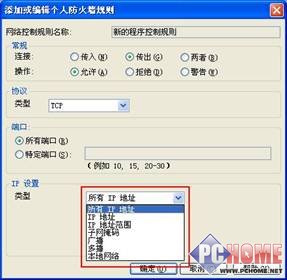
- 所有IP地址– 适用于所有IP地址. IP 地址 –适用于特定IP地址. 您也可以输入主机名并点击解析来获得该主机的IP地址. 子网掩码 – 该规则适用于您指定子网掩码所在子网中的地址. 广播– 该规则适用于同网段中的所有IP地址的所有连接. 多播 –该规则适用于特定的IP地址组. 本地网络 –该规则适用于您本地网络中的连接.
- 点击确定保存您的设置.
数据防窍功能
如何设置数据防窃功能
详细说明:
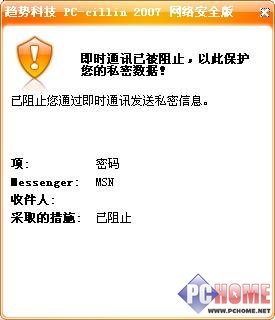
为了保护您的敏感及私密信息,Trend Micro PC-cillin Internet Security 特别推出数据防窃功能。 这项功能可防止您所指定的私密信息(例如:姓名、地址、或信用卡号码等)通过网站、电子邮件或实时信息送出。 您必须预先定义私密信息的内容,数据防窃功能才能保护这些数据。 私密信息的内容不拘,可以是信用卡号码、住家地址等。 PC-cillin Internet Security 一旦侦测到电子邮件、实时信息或因特网企图送出指定的数据,便会立即禁止传输并记录此事件。 备注:最多能设置 20条(含预设 5 条),且名称不可重复。
一、打开 「PC-cillin 2007 主控台」
- 点击 「开始」 再点击 「所有程序」 再点击 「Trend Micro PC-cillin Internet Security 2007 」 >再点击 「主控台」
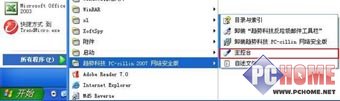
二、进入「私密信息安全防护」
- 请点击「Internet与电子邮件控制」 再点击「数据防窃|设置」
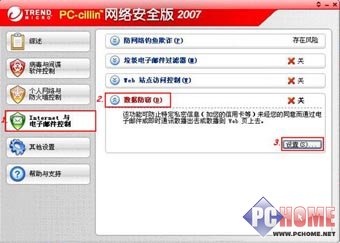
三、进入「数据防窃」设置画面
- 勾选「保护私密信息防止未授权使用(P)」 再点击「添加」
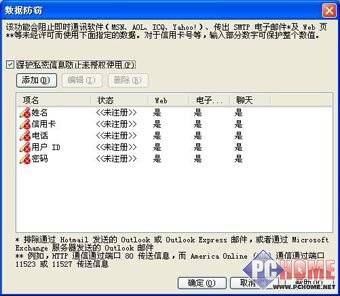
四、设置「数据防窃」
- 在 「私密信息(P)」输入您要保护的数据 (此处以姓名为范例)备注:在「私密信息」方块中输入私密信息相关内容。PC-cillin 会根据您输入的数据进行完全比对。请注意,您所输入的数据有区分大小写,所以 trend、TREND、和 tReNd 会被视为不同的英文字母 勾选 您要检查的相关协议备注:选择下列其中一个或以上的项目 若要保护此项目不会通过网站送出,请勾选「防止私密信息通过Internet 发送出去(安全Web网站和「允许的Web站点」列表中的网站除外) (Y)」 若要保护此项目不会通过电子邮件送出,请勾选「防止私密信息通过电子邮件发送出去(E)」 若要保护此项目不会通过实时信息送出,请勾选「防止私密信息通过实时通讯软件发送出去(M)」
- 点击 「确定」即完成设置
垃圾邮件过滤
如何设置垃圾电子邮件过滤器
详细说明:
一、打开 「PC-cillin 2007 主控台」
- 点击 「开始」 再点击 「所有程序」 再点击 「Trend Micro PC-cillin Internet Security 2007 」 再点击 「主控台」
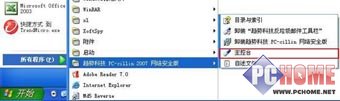
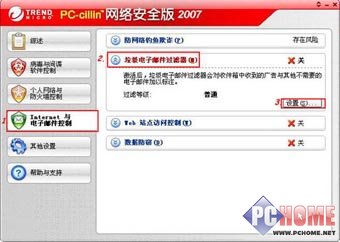
二、进入「垃圾电子邮件过滤器」
- 请点击「Internet与电子邮件控制」 再点击「垃圾电子邮件过滤器」 再点击「设置」
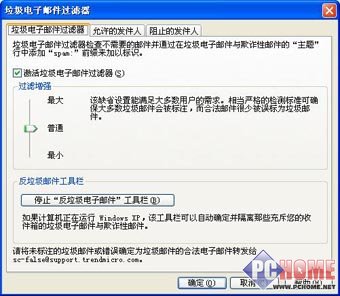
三、启动「垃圾电子邮件过滤器」
- 勾选「激活垃圾电子邮件过滤器」则会启动检查功能,反之则会关闭 使用「过滤增强」滑动轴选择设置值
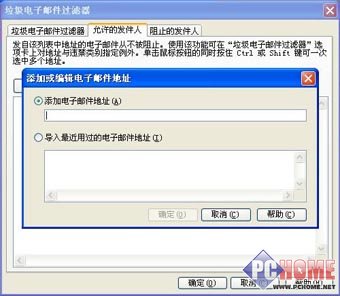
四、如何添加「允许的发件人」
- 选择「允许的发件人」 点击「添加」 选择「添加电子邮件地址(A)」自行输入电子邮件地址或「导入最近使用过的电子邮件地址(I)」 输入或选择导入信箱完毕后按下「确定」
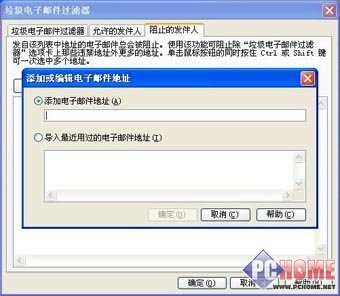
五、如何编辑「阻止的发件人」
- 选择「阻止的发件人」 点击「添加」 选择「添加电子邮件地址(A)」自行输入电子邮件地址或「导入最近使用的电子邮件地址(I)」 输入或选择导入信箱完毕后按下「确定」
Web站点访问控制
如何设置Web站点访问控制功能
详细说明:
为防范恶意的网站内容,Trend Micro PC-cillin Internet Security 为您提供Web站点访问控制功能。 这套可由使用者自行设置的公用程序,让您可以对网站「设限」。 如果一个家庭中有多位成员都需共享一部计算机的话,这个功能特别有用。
一、打开 「PC-cillin 2007 主控台」
- 点击 「开始」 再点击 「所有程序」 再点击 「Trend Micro PC-cillin Internet Security 2007 」 再点击 「主控台」
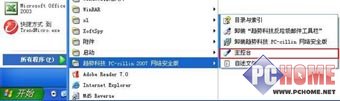
二、进入「Web站点访问控制」功能画面
- 点击 「Internet和电子邮件控制 」 再点击 「Web站点访问控制」 再点击「设置」
三、设置「智能型网站过滤器」
- 选取预设的筛选动作:依照预设,选取只允许访问「允许的Web站点」列表中的网址(O):a.按下「允许的Web站点」,然后在「允许的Web站点」中添加输入允许访问的网站。依照预设,选取只允许访问大部分的网站,只阻止列在「阻止的Web站点」列表中的所有网址(W):a.按下「阻止的Web站点」,然后在「阻止的Web站点」中添加输入要阻止的网站。选取阻止下面列表中选取类别的Web站点(B):a.选取「阻止下面列表中选取类别的Web站点(B)」。b.选取要阻止的网站 再选择「确定」,即可启动智能型网站过滤器。
防网络钓鱼欺诈
如何设置防网络钓鱼欺诈功能
详细说明:
启动此功能时,可协助您防范电子邮件、电话拨号网站或其它「网络钓鱼」技术所发动的网络诈骗攻击
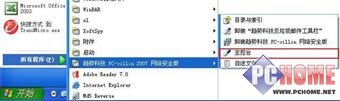
一、打开 「PC-cillin 2007 主控台」
- 点击 「开始」 再点击 「所有程序」 再点击 「Trend Micro PC-cillin Internet Security 2007」 再点击 「主控台」
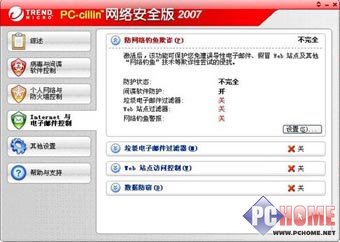
二、启动 「邮件控制程序」功能
- 点击「Internet和电子邮件控制」按钮 。 点击 「防网络钓鱼欺诈功能」。 点击 「设置」。
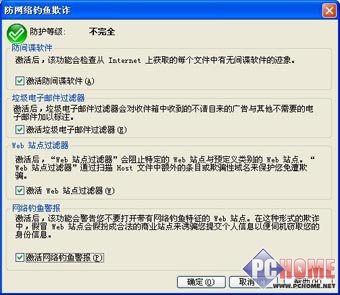
三、打开「防网络钓鱼欺诈功能」画面
- 勾选「激活防间谍软件」后,会检查您从Internet 取得的每个文件是否为间谍程序。 勾选「激活垃圾电子邮件过滤器」后,会将寄到您信箱中的广告邮件或是其它不安全的电子邮件标示出来。 勾选「激活Web站点过滤器」后,会阻止特定的网址和预先定义的网址类别,并保护您免于Host文件中额外项目或假冒的网域名称的安全威胁。 勾选「激活网络钓鱼警报」后,可在打开可能是「网络钓鱼」的网站时警告您,在此类型的网络诈骗情形中,假冒的网站可能会伪装成安全的商业网站。这些假冒的网站会尝试提供您的个人信息,让想要窃取您身分数据的窃取者获益。
相关问题解答相关问题解答
1、趋势科技网络安全版PC-Cillin2007有哪些新功能?
家庭网络控制,可远程控制家庭网络中其他计算机上的PC-cillin
Wi-Fi检测, 可检测监视网络并在发生入侵时发出警告间谍软件扫描和清除
“简单”安装模式,适用于只需要病毒与间谍软件防护的用户。
安全漏洞检查
加速扫描,明显减少“手动扫描”所需时间
2、趋势科技网络安全版PC-Cillin2007支持那些平台?
Pccillin支持那些平台有:Microsof Windows 98,98SE, ME,2000 Professional(带有Sevice Pack 4或更高版本),XP Home或者Professional(带有Sevice Pack1或2)
3、趋势科技网络安全版PC-Cillin2007中Wi-Fi检测是什么?
Wi-Fi检测监视网络并在发生入侵时发出警告。由于访问无线网络(Wi-Fi)比进行物理连接容易得多,因此网络入侵成为一个严重的安全问题。PC-Cillin将按指定的时间间隔扫描网络,并在出现新的计算机连接时发出警告。
4、趋势科技网络安全版PC-Cillin2007中的家庭网络控制是什么?
“家庭网络控制”用于控制您局域网(LAN)中其它计算机上的病毒,更新其程序组件,检查其有无已知的Microsoft安全漏洞。也可以配置和查看其他联网计算机上趋势科技软件的属性和日志。
5、趋势科技网络安全版PC-Cillin2007中的间谍软件扫描和清除功能是什么?
许多 Internet 威胁并非病毒或其他固有的恶意代码,而是一些侵害您的隐私、使黑客在您不知情的情况下对您的计算机进行控制,或者对您进行骚扰的应用程序。用户通常会下载一些自己所需要的应用程序,但在不知情的情况下,就会附带下载了这些威胁,包括间谍软件、广告软件、拨号程序、恶作剧程序、黑客工具、远程访问工具、密码破解程序和其他未归类的软件。PC-cillin 可以手动扫描和清除这些威胁,或者作为“实时扫描”中的一项功能来扫描和清除这些威胁。
如果想了解更多PC-cillin 2007网络安全版的功能特性,可以查看PC-cillin 2007网络安全版功能特性简介。