导言
校色,一个近年来兴起的名词,其实校色早已出现在专业领域。近年来数码相机的快速普及(或者说PS的普及),对显示设备的色彩准确定要求越来越高,开启了校色器在消费领域普及之路。或许是同是光学设备,校色器与相机镜头有着不少的共同点——更新时间长、容易受损、保存环境要求高,等等。
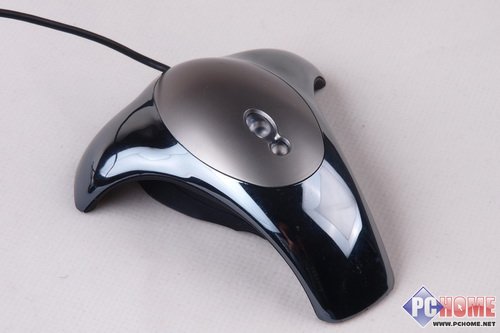
Spyder3 Elite
而现在市售(消费领域)的校色器主要来自X-rire(早年收购GretagMacbeth了)和datacolor,在早年X-rite凭借着Eye One Display2不俗的性价比获得更多用户的青睐,Eizo亦将Eye One Display2捆绑液晶显示器销售。但随着广色域LCD和LED背光源的LCD兴起,以及datacolor推出了Spyder3系列(性能较Spyder2系列大幅度提升),Eye One Display系列已经多年没有更新,而且X-rite推出的ColorMunki Photo价格远远高于Spyder3和Eye One Display2,结果Spyder3系列获得越来越消费者的选择,Eizo亦将Spyder3捆绑销售(后来也捆绑了ColorMunki Photo)。而今天体验的产品Spyder3系列中的Spyder3 Elite。
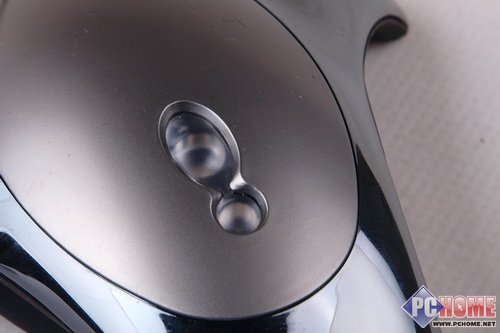
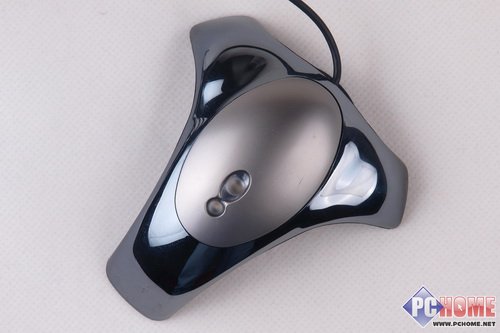
Spyder3 Elite顶部的传感器和LED灯
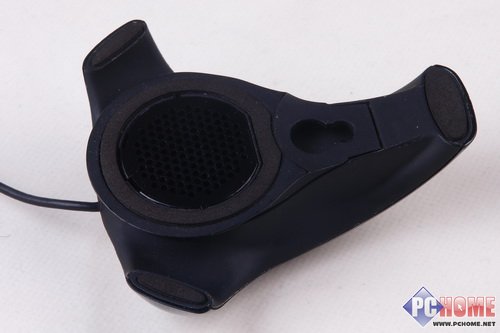
Spyder3 Elite底部的传感器
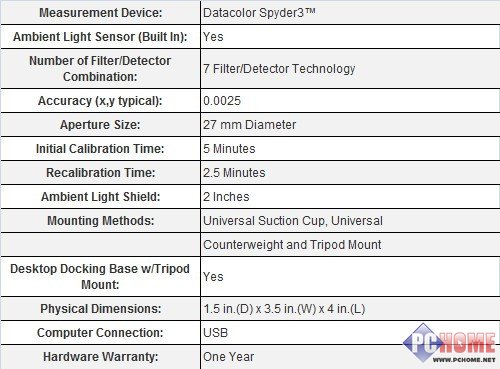
Spyder3官方数据
Spyder校色流程
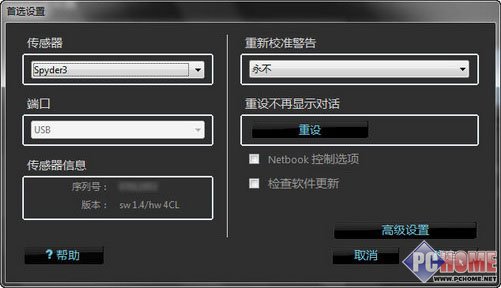
首先,先从操作层面上了解Spyder3 Elite(以下简称Spyder3)与其搭配的Spyder3ELITE软件,熟悉校色工作流程。在第一次启动Spyder3ELIT时,首先要选择传感器(Spyder3)和设定重新校准警告,然后进入高级设置开启设置,不然在接下来的流程中无法精准校正显示设备。
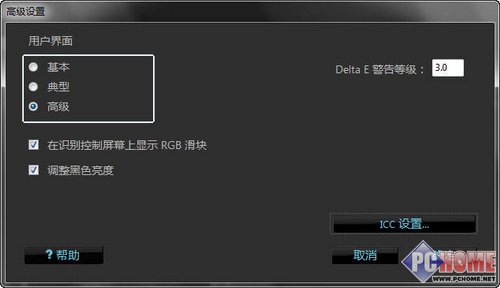
在高级设置中,开启“在识别控制屏幕上显示RGB滑块”(注:笔记本用户可以跳过这一步)。
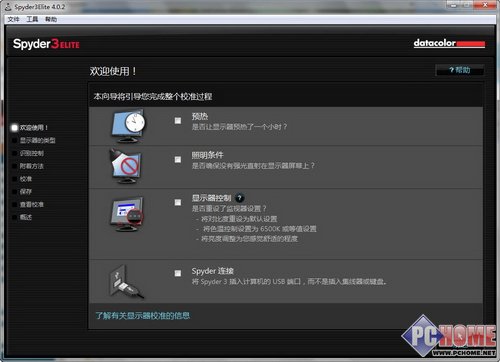
完成上述设定后,校色流程正式开始了,当第一次校色时会显示上图中的对话,满足条件后即可按前进。(注:Spyder3ELITE软件提示预热是1小时,实际试用中超过1小时亦无关紧要。)
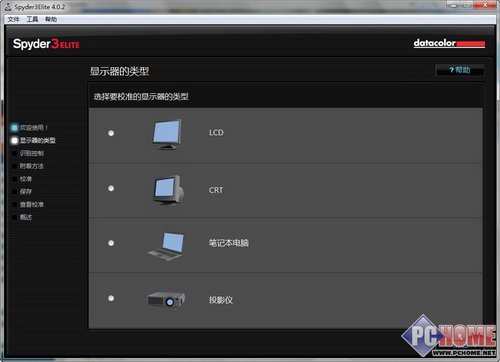
接下来是选择被校正的显示设备,现在以主流显示设备LCD显示器为例。
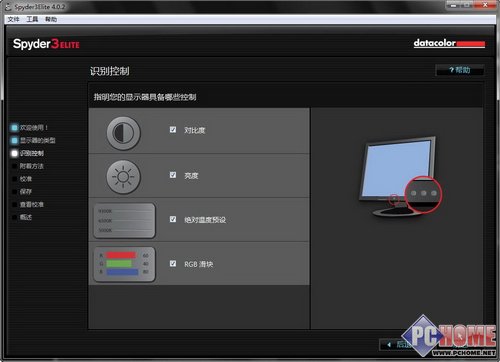
接下来开启所有识别控制,注意之前若无开启“在识别控制屏幕上显示RGB滑块”,这里不会出现RGB滑块选项。
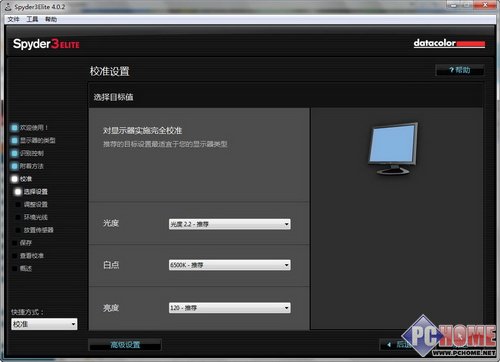
接下来可以选择光度(Gamma)、白点(白位、色温、白平衡)和亮度(单位为cd/m^2),点击高级设置能获得更多的选项。
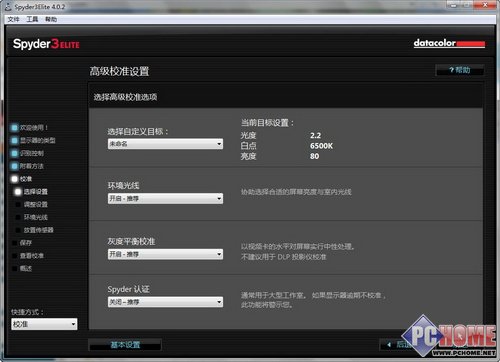
在这里主要选择自定义目标,即目标色域,一般使用sRGB;环境光线主要测量周边环境的光线状况,进而推荐亮度、色温,而非I1系列上的环境光补偿。
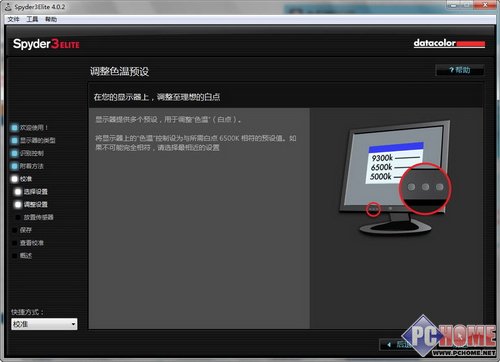
接下来Spyder3ELITE软件会提示色温设定,不必理会。
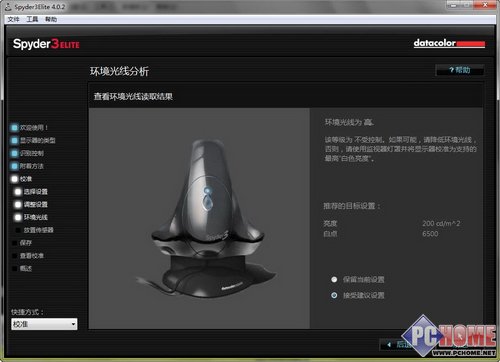
色温设定后便是前文提及的环境光分线分析,Spyder3ELITE软件会根据环境光线来推荐你的设置亮度和色温,但实际应用中亮度最好不要超过120cd/m^2(移动设备另算),否则显示设备光线会过于强烈。
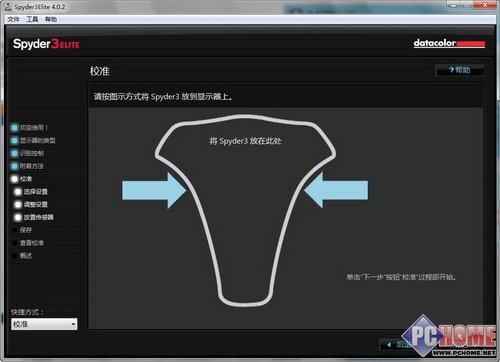
接下来Spyder3ELITE软件会提示用户放置Spyder3,不过需要注意的是,由于Spyder3ELITE软件不是强行居中屏幕,用户放置Spyder3前需手动把软件窗口居中屏幕。
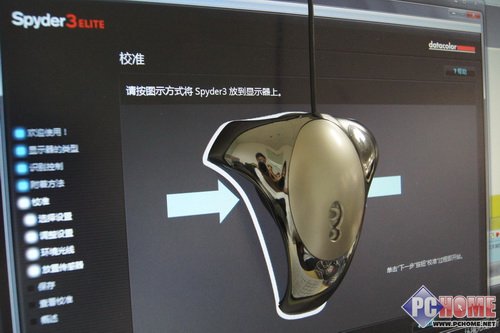
放置Spyder3。
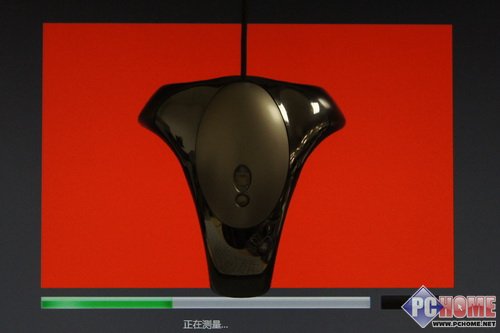
校色开始后,Spyder3会先读取显示设备的白位、纯红、纯蓝、纯绿和亮度数据。
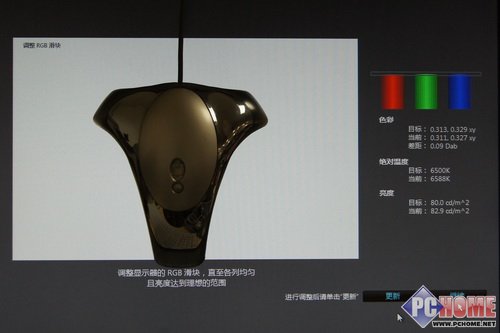
接下来进入一个半自动的界面,这里提供了RGB误差、色温和亮度数据,点击更新后Spyder3会读取显示器的变化,用户只需调节OSD菜单的中的选项,把RGB误差缩小和确定亮度值即可,因为当RGB误差缩小时,色温会变得更符合目标,xy坐标值误差也跟目标更小。误差缩小后(一般产品很难完全达到目标值),即可选择继续。
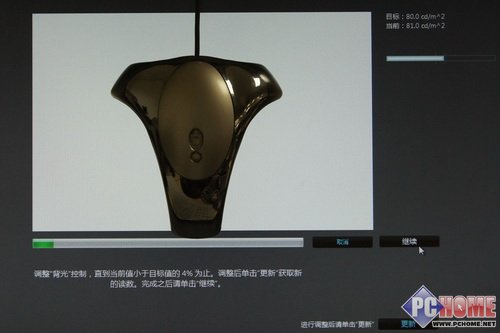
接下来Spyder3ELITE软件会提示控制背光,直到当前值小于目标值的4%为止(注:应该是翻译错误,正确是误差小于4%),若是用户在前一流程设置准确,这个大可不必理会。按继续后,Spyder3进入自动校色过程。
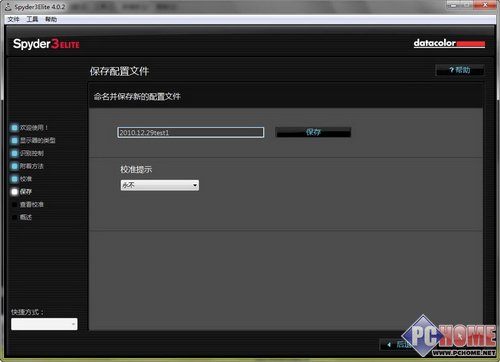
校色完成后,用户可以命名配置文件(ICC)名,命名完成点击前进即可查看校色结果。
Spyder校色结果
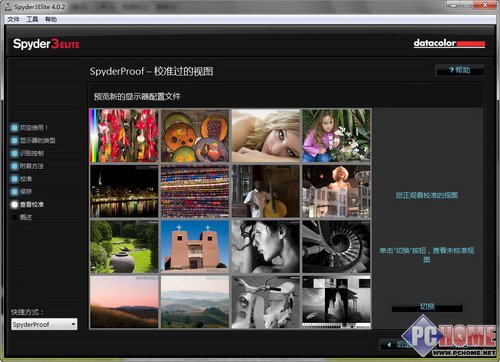
在校色完成之后,Spyder3ELITE提供了多组图片让用户校色效果。
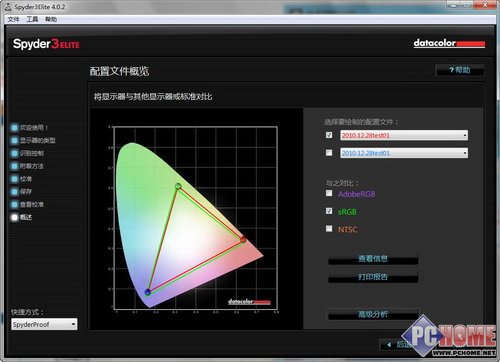
在配置文件概览中,用户可以观察校色后的显示设备的色域,以及与Adobe RGB、sRGB和NTSC三种色域作对比,但是更多的数据要在“查看信息”和工具中查看。
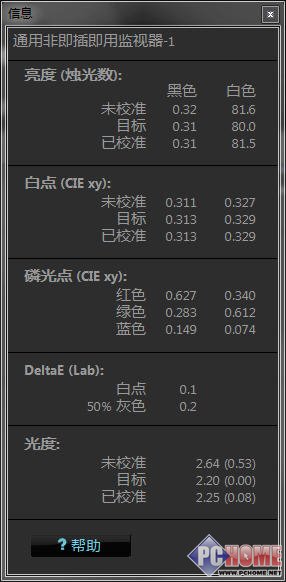
信息第一项亮度,记录了黑色(黑位)和白色(白位)下的亮度,后者除以前者即可得到显示设备的对比度;第二项是白点(白位)的的坐标值,这项可以作为校色误差的参考;第三项是RGB的坐标值,色域范围的量化表示;DeltaE是误差;光度(Gamma)值,理想值一般为2.2(1.8已经很少使用)。
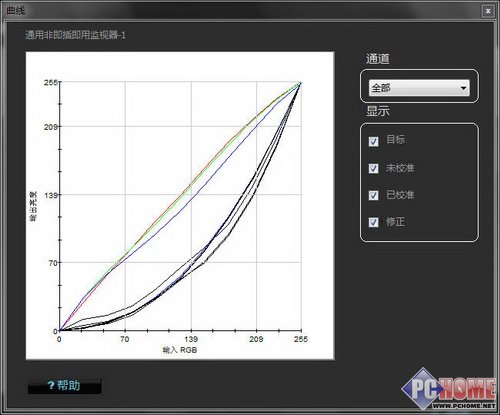
曲线:Spyder3ELITE软件在这里提供了多种曲线——目标、未校准、已校准和修正,不过多数的数值对于用户来说意义不大,注意关注的是已校准的RGB三条曲线,三条曲线越靠近直线(0,0)(255,255)代表显示设备的色彩误差越小。
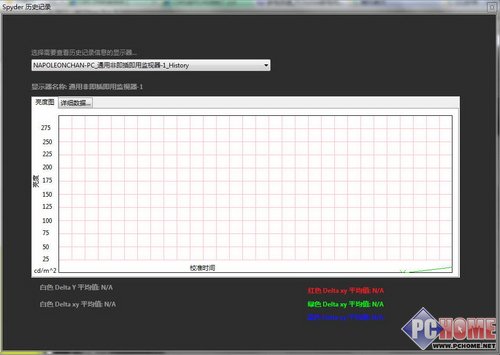
Spyder历史记录,这里记录了每次校色的部分数据,用于观察显示器长期使用下的稳定性与变化。
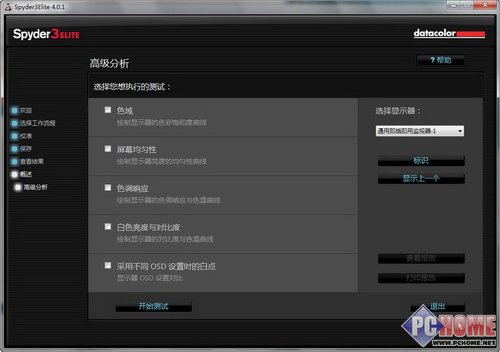
校色完成后,Spyder3ELITE软件会提供一个高级分析,里面提供了色域、屏幕均匀性、色调响应、白色亮度与对比度和采用不同OSD设置的白点,这些功能功能都是属于校色功能的细化与拆解,不会改善校准精度,但是能提供更多关于显示设备的数据,因此这些功能留待下回分解。
色度计功能
在Spyder3ELITE软件中提供了一个色度计的功能,在这里用户可以跳过之前的流程、直接校色,适合高级用户使用。
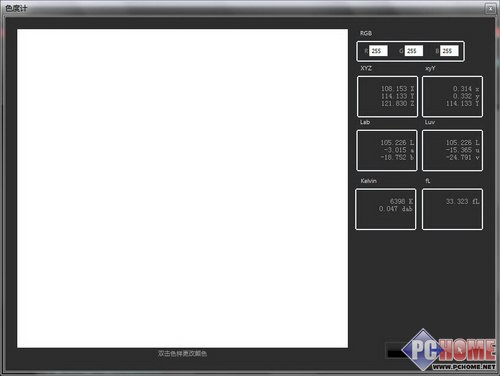
首先来看看色度计的窗口,由两部分组成,左侧是测量区域,双击即可更改显示的颜色,右侧是数值区域。
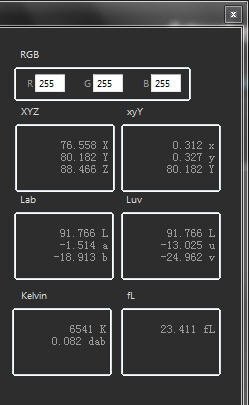
接下来是数值区域,这里由7个部分组成,最上方是RGB数值,即是测量区域显示的颜色。在RGB下方分别是XYZ、xyY、Lab、Luv、Kelvin和fL,XYZ、xyY、Lab和Luv分别代表着不同色域坐标系,而Kelvin(开尔文)则是色温,fL(Footlambert,英尺朗伯)是表示亮度数值,0.2919 nits=1 fL。Spyder3ELITE软件虽然提供了多个观测方式,但是考虑到实用性和复杂程度,下文的介绍中仅涉及RGB、xyY和Kelvin三个数值区。
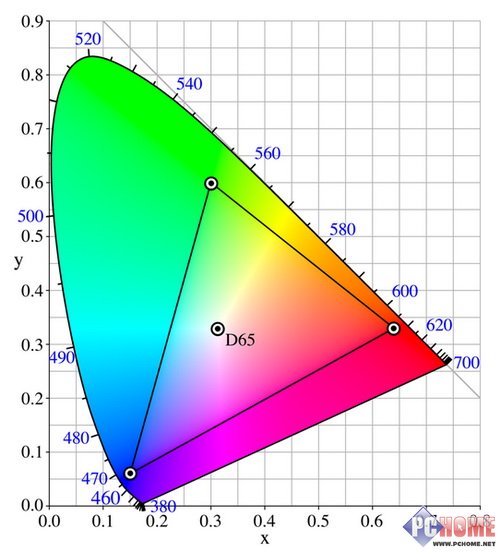
首先来看看上图,此图大名鼎鼎的CIE xy色域图,是一张每逢新品发布必然出现的平面坐标图(尤其是日系厂商),图中的坐标值x、y与xyY值相对应(注意区分大小写)。图中彩色范围表示了人眼所能看到的色彩,而三角形则是显示设备(可以是电视、可以是投影机)所能表现的色彩范围。在色度计校色即是把显示设备的x、y值调节成接近目标x、y值,比如说sRGB标准,其定义了红色、绿色、蓝色三原色以及白色的颜色,,红色R位于(0.6400, 0.3300)、绿色G位于(0.3000, 0.6000)、蓝色B位于(0.1500, 0.0600)、白色(白位坐标)是位于(0.3127,0.3290)的 D65。在校色过程中,通过设置OSD菜单的亮度、对比度和RGB数值,让显示设备的RGB和白位数值尽可能与sRGB的要求一致,而在第二页的校色流程的,则是以图文的方式表示xy坐标系。
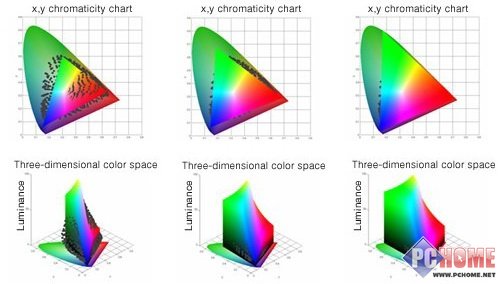
但是,仅有x、y数值的色域图并不足表现人眼所能看到的色彩,亮度对色彩的表现起着至关重要的作用,比如拍照时不少人为了提高照片的色彩饱和度,往往会故意降低曝光补偿来实现。与拍照相似,显示设备在表现色彩同样受到亮度的制约,而xyY中的Y即是代表亮度的意思,单位为cd/m^2。如上图所示,这是一系列的色域图,上排2D色域图,下排为对应的3D色域图,在3D色域图中加入了一个非常重要的数值——Luminance(亮度),人类以一个数学方式完整表现出一个模糊的色域概念。在此时,为了更好的表现色域范围的大致范围,我们需要加入一个数值——黑位坐标(黑色),黑位的坐标值与白位同是(0.3127,0.3290)。

加入亮度数值后,整个校色目标与过程就更精确了,用户是在一个稳定的亮度值下调整RGB、黑位和白位,让显示设备符合一个色彩标准(色域),但是亮度会因不同的色域而变化,比如说sRGB下的亮度需求是80cd/m^2,Adobe RGB则无要求。不过需要注意的,一般显示设备的RGB和白位往往能够接近色域的要求,而黑位不行,尤其是液晶显示设备。
色域的选择
在前文中,可以看到在校色完成后Spyder3ELITE软件提供了sRGB、NTSC和AdobeRGB三种不同色域作为参考,用户该选择哪个作为参考呢?答案得回到用户校色的根本目的,用户对显示设备进行校色是为了让设备符合某一色彩标准,实现准确的色彩还原。答案不言而喻,应选与用户目标色域作为参照标准。不过在众多的色彩标准(远不止Spyder3ELITE软件提供的三个),用户应该选择哪个作为校正目标呢,这个话题得从NTSC谈起。
1952年,美国国家电视标准委员会(National Television System Committee,简称NTSC)制定了NTSC标准,NTSC色域从此诞生,该标准采用C光源(对应白位为CIII,色温6766K),亮度方程Y=0.30R+0.59G+0.11B,其R为(0.6700, 0.3300)、G为(0.2100, 0.7100)、B为(0.1400, 0.0800)、白位为(0.3101,0.3162)。NTSC标准问世不久,人们便发现NTSC存在严重缺陷,符合NTSC色域的荧光粉尤其是绿色荧光粉的发光效率太低,显示设备(电视)亮度严重不足;若是改用发光效率比较高的绿色荧光粉又不符合NTSC色域,NTSC色域未见阳光即走上灭亡的道路。
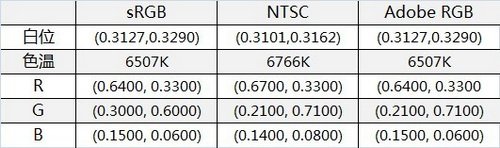
1965年,国际照明委员会(International Commission of Illumination,简称CIE)制定了D光源(其对应的白位即是现在常见的D65,色温6507K)。1966年,欧洲广播联盟(European Broadcasting Union,简称EBU)制定了PAL(Phase Alternating Line,逐行倒相)标准上首先采用了D光源。继PAL之后,SMPTE C、ITU-R BT.709、xvYCC都采用了D65作为白位。ITU-R BT.709是一个1990年制定高清标准中一个政治上妥协的产物,其R和B的坐标以及G的y坐标与PAL完全相同,G的x坐标则是SMPTE C和PAL的平均值,也就是R为(0.6400, 0.3300)、G为(0.3000, 0.6000)、B为(0.1500, 0.0600)、白位为(0.3127,0.3290)。而在Spyder3ELITE软件中的sRGB色域则是与ITU-R BT.709相兼容的标准,它是惠普与微软一起开发的用于显示器、打印机以及因特网的一种标准RGB色彩空间。得到了W3C、Exif、英特尔、Pantone、Corel以及其它许多业界厂商的支持。因此,无论PC显示器、笔记本,还是电视机都可以sRGB作为校正目标。
Adobe RGB是1998年提出的,拥有比sRGB更为宽广的色彩空间,坐标值:R为(0.6400, 0.3300)、G为(0.2100, 0.7100)、B为(0.1500, 0.0600)、白位为(0.3127,0.3290),提供了比sRGB更宽广的色彩范围,够覆盖CMYK色域,一般用于印刷出版、图片处理等领域,可选择性采用。
NTSC色域也是Spyder3ELITE软件提供参照色域,不过该色域毫无使用价值,不能作为参照对象。在前文中曾提及NTSC色域是基于C类光源,但在当今所有显示设备都是以D光源作为作为设计目标下,NTSC早已失去存在价值。但是,为何近年会兴起NTSC色域呢,这得从xvYCC的出现说起。xvYCC也称x.v.Color,拥有比昔日的高清标准ITU-R BT.709更广的色域,不过其细节并无公布多少。或许是由于xvYCC的细节模糊不清,而且设备也无法实现该色域,于是拥有比sRGB更广色域的NTSC被赋予广色域的称号重新回到了舞台。(其实广色域一点也没错,只不过还原的色彩完全错误罢了。)
结语
笔者作为一个Eye One Display2的用户,使用Spyde3下来最大感受是比GretagMacbeth厚道得多。比如说Eye One Display2本身能够提供精确到小数点后3位的亮度测量精度,但是GretagMacbeth利用软件(Eye One Match)限制了测量精度,仅有小数点后2位,屏幕亮度均匀度的测试也被禁止,等等。但不可不提的是,Eye One Display2操作过程更加人性化,校色时会不停地读取显示设备数值,不需手动读取。Spyde3的最大优势还是在于硬件层面上,Eye One Display2是一款早年的产品,主要还是针对CRT和CCFL背光LCD优化,但是随着LED、广色域的普及,晚出的Spyder3占据了优势。同时,Spyder3虽是色度计,但是校正Elitebook 8440P笔记本(LED背光)亦能提供满意的精度。
考虑到篇幅,在这篇手记中未能详尽介绍Spyder3的进一步功能,这些功能将会在下一篇文章为各位读者展示,若是情况允许,亦会将Spyder3和Eye One Display2作一个简单的对比。