BMS80=鼠标+遥控器+软键盘
作者: PCHome 笔记本频道编辑 潘磊
测试机型:索尼VGP-BMS80蓝牙激光鼠标
官方售价:688元
适用人群:拥有VAIO笔记本的索尼忠实FANS、想尝试新鲜操作方式的朋友、手头充裕的朋友、经常进行演示操作的商务人士
索尼作为电子产品的领导者其产品往往独具新意,在旗下VAIO笔记本业绩蒸蒸日上时公司加大了笔记本周边产品的开发力度。近日索尼推出了一款设计独特的蓝牙激光鼠标VGP-BMS80,这款鼠标的最大特点就是整合了鼠标以外的许多功能,并且可以实现脱离桌面操作,被称为“遥控模式”的操作方式让用户可以像操作普通遥控器一样使用BMS80,用户可以将VAIO个人电脑连接至电视机,然后坐在沙发上操作,十分方便。
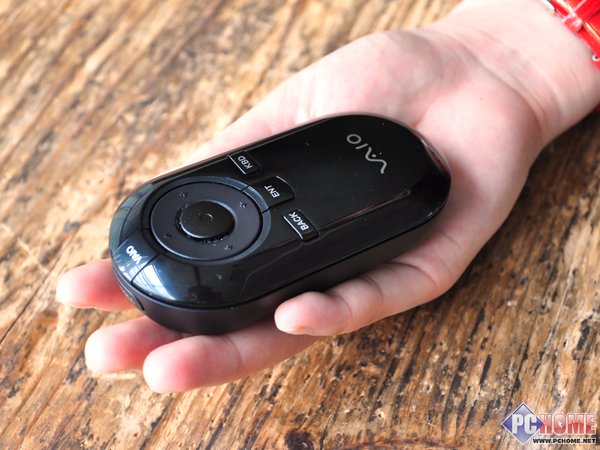
鼠标+遥控器+软键盘
这款鼠标采用了全新的设计理念,在保留普通鼠标按键的同时利用红外线感应技术让用户像使用触控板一样用一个手指完成鼠标的所有功能,并且在软件支持下实现软键盘输入功能,如果你已经厌烦了坐在电脑桌前,那么尝试一下这款颠覆概念的无线鼠标吧。
BMS80—全新设计
BMS80第一眼看上去很难让人认出这是一款鼠标,鼠标整体采用全黑配色,上表面采用烤漆材质凸显时尚,下表面采用磨砂材质有利于增大手与鼠标的摩擦力。鼠标上表面集成了诸多按键,除了一体设计的标准鼠标左右键往外还额外多了四个按键和一个圆形的触控操作区(详尽功能介绍见后文),因为这款鼠标可以脱离桌面使用,所以按键的位置完全可以用大拇指接触到,另外考虑到用户左右手的使用习惯,鼠标被设计成完全的左右对称结构。
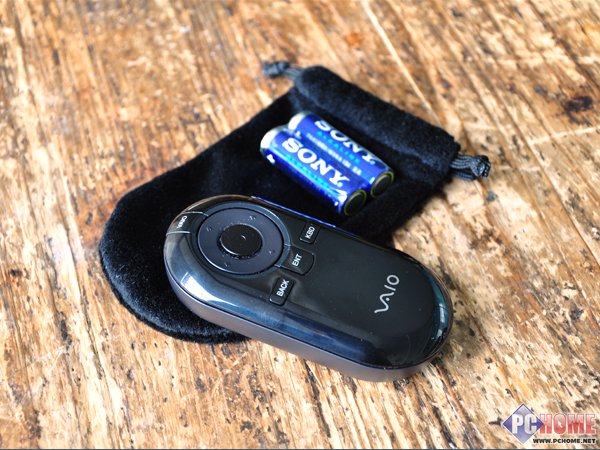
BMS80—鼠标本体、保护套和随机电池
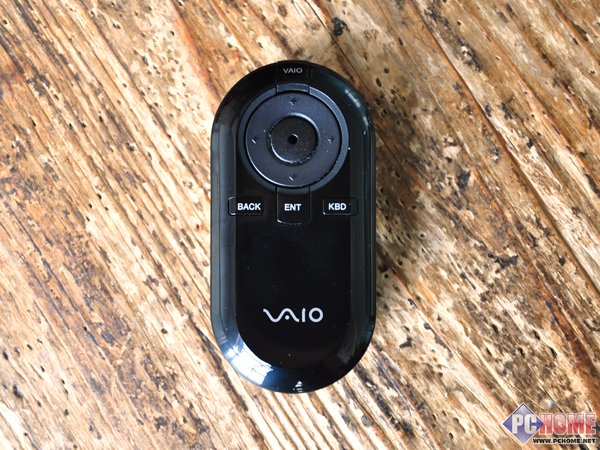
BMS80—上表面
因为这是一款无线鼠标,所以BMS80背面的大部分被电池仓占用(鼠标随机附送2节索尼原厂5号电池),电池仓前方是激光发射镜头,鼠标使用时镜头发射的激光为非可见光,小编强烈建议大家不要直视镜头,否则可能对眼睛造成伤害;鼠标尾部有一个小小的状态指示灯,可以反映鼠标的连接状态、电量信息等。
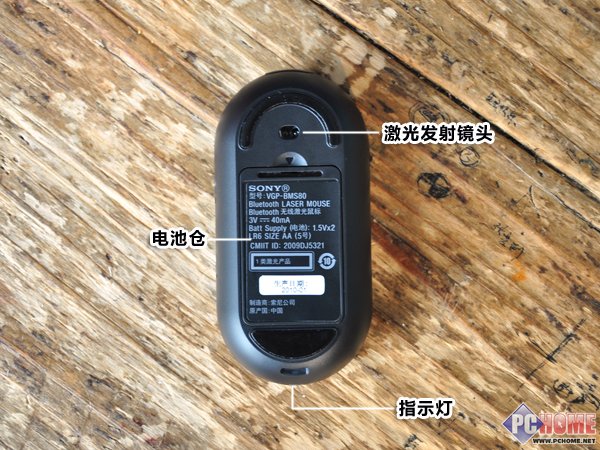
BMS80—背面
电源开关和连接按钮位于鼠标侧面,这样的设计可以尽量避免误操作。
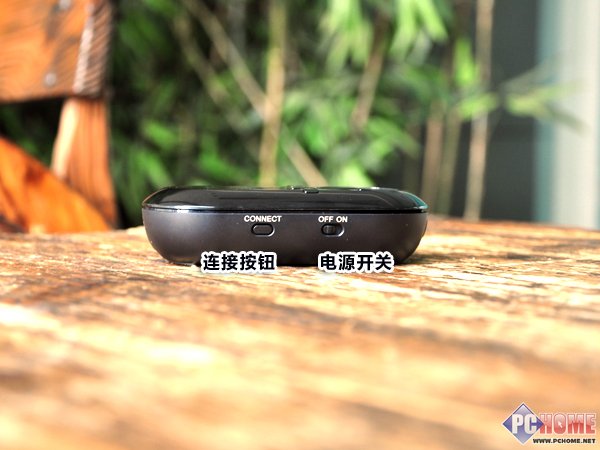
BMS80—侧面
鼠标前部的“SCROLL”按钮主要起切换作用,具体使用方法请见后文。
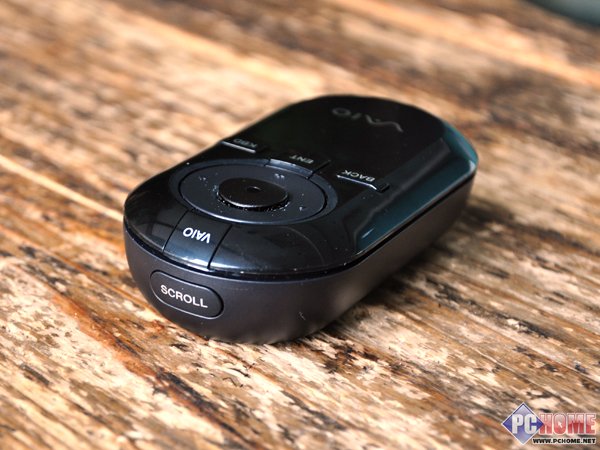
BMS80—操作区特写
BMS80—操作模式
首先奉上各个控制键名称:
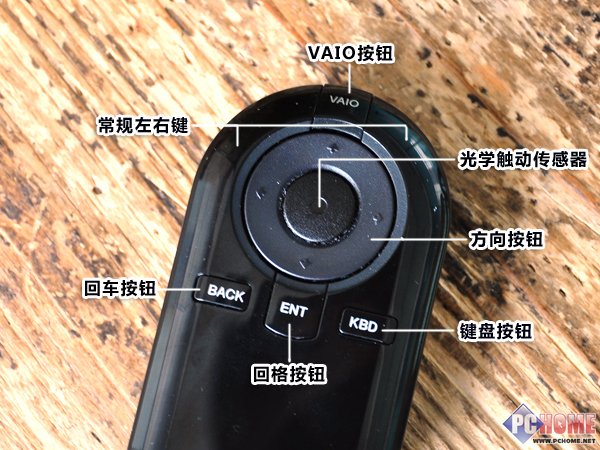
BMS80各控制键名称
遥控模式与鼠标模式
正如前面所讲的,这款鼠标可以脱离桌面使用,这种模式被称为“遥控模式”。在这个模式中用户可以单手操作鼠标完成包括正常操作和软件盘输入等功能,如果觉得这样不方便的话讲鼠标放到桌面上划动两下就可以切换到传统的“鼠标模式”。
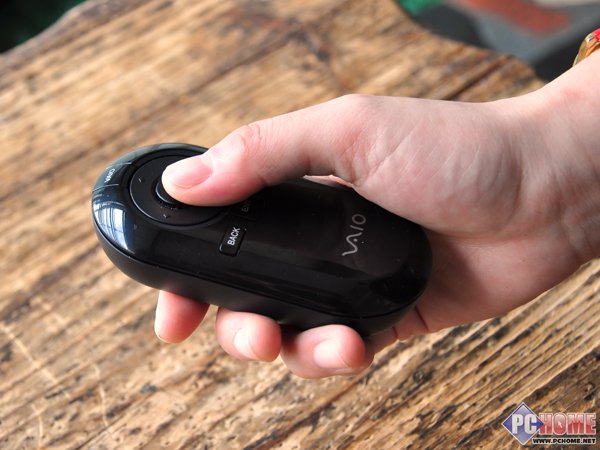
遥控模式
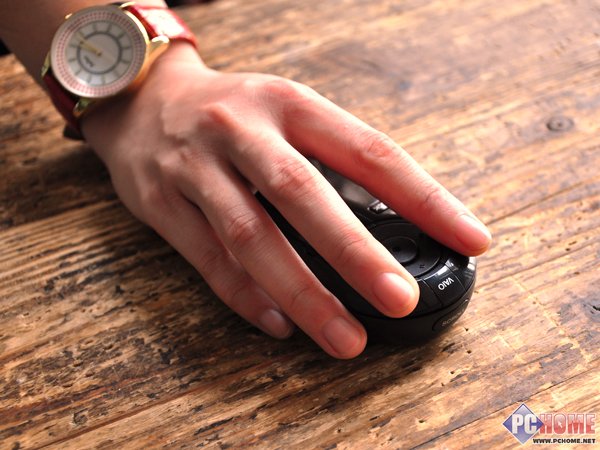
鼠标模式
BMS80—使用说明
在介绍使用方法前小编首先说明两点:这款鼠标只适用支持蓝牙功能的VAIO笔记本电脑,其他品牌是不能使用这款鼠标的;另外实现软键盘功能需安装随鼠标附送的光盘软件,否则不能使用。
准备连接
首先安装随机附送的软件:
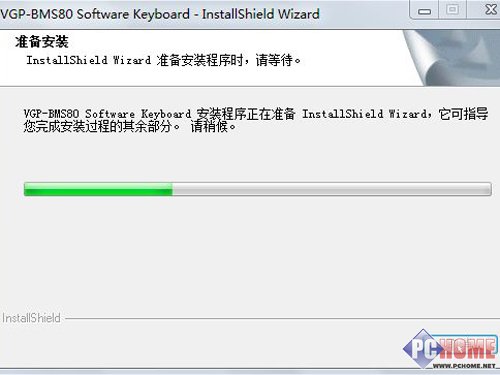
软件安装
连接设备
软件安装完成后进入控制面板—硬件和声音—设备和打印机—BlueTooth设备(Windows 7系统,其他系统类似),打开鼠标开关,按下“Connect”按钮进行设备识别,电脑将识别出鼠标VGP-BMS80。
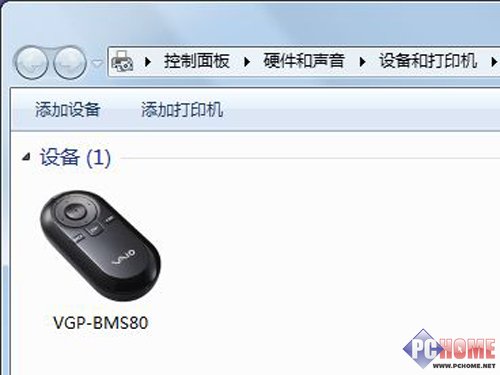
连接设备
开始使用
鼠标与电脑连接后我们就可以开始使用了,首先介绍一下遥控模式的使用方法:在遥控模式中我们可以用拇指在光学触动传感器上滑动移动光标,按下或连按两下传感器(传感器类似按钮,是可以按下的)可以起到点击鼠标左键的效果,遥控模式中传统的左右键也是可以使用,传感器反应十分灵敏,使用习惯后操作十分顺手。鼠标模式使用方法如传统鼠标在此不多做介绍,唯一要说明的是在鼠标模式中光学触动传感器作用为鼠标滚轮,用户前后滑动就可以完成滚轮操作,在遥控模式中若想进行滚轮操作只需用食指或中指按住“SCROLL”按钮再滑动传感器即可完成滚轮操作。
软键盘输入是一个比较有意思的功能,在安装随鼠标附赠的软件后BMS80就可以实现软件盘输入,我们在介绍鼠标控制键时大家注意到除传统鼠标按键外还有“BACK”、“ENT”、“KBD”三个按钮,其中“KBD(KeyBoard)”就是开启软键盘功能的按钮,按下可以进入默认的软键盘输入界面,遗憾的是BMS80目前只支持英语、法语、意语、德语、西语、俄语和日语,不支持中文输入。我们主要介绍一下英文输入,输入方法类似手机,将英文字母分为3-4个一组,比如输入“pchome”中我们可以前后滑动传感器到字母组“PQRS”按下鼠标左键或传感器选择“p”在按一下即可,另外在字母组下面还可以输入数字和符号,方法同上,最后按下VAIO按钮可以进入VAIO笔记本内嵌软件“Media Gellary” 。
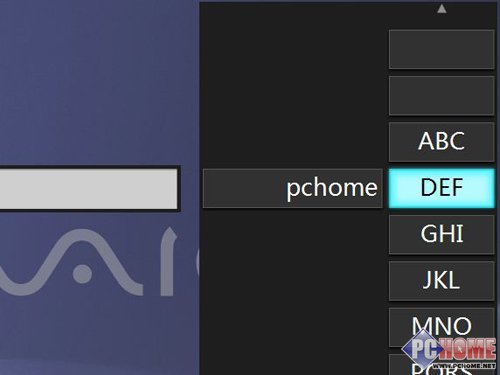
默认软键盘输入界面
在符号输入区域下面我们可以看到一个带有小加号的图标,点击后选择“键盘选择”可进入另外一种输入界面,这个界面大家可能更加熟悉,类似电脑的键盘,字母和符号显示更加直观,如果想输入大写字母按下鼠标右键即可,若想回到默认输入界面再点击“键盘选择”即可。两种输入模式中按下“BACK”按钮可以删除一个字符,按下“ENT(ENTER)”按钮可以结束软键盘输入。
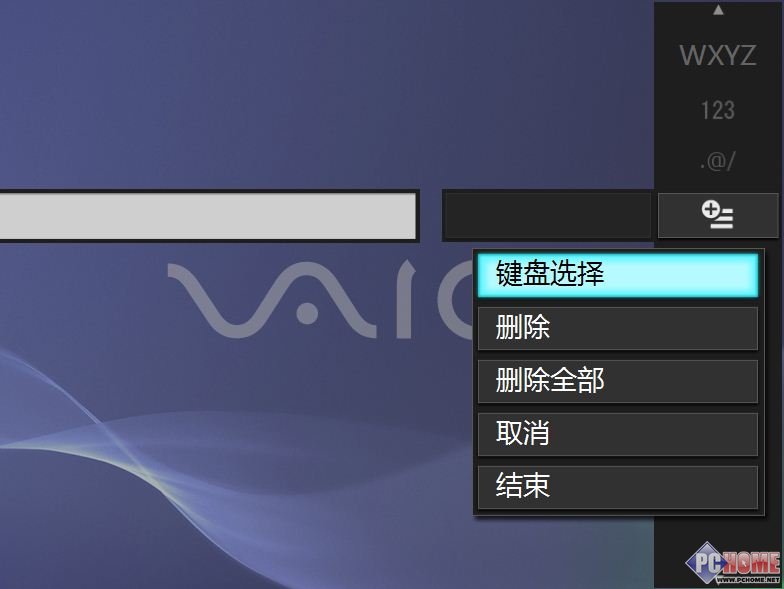
切换到软键盘输入模式二
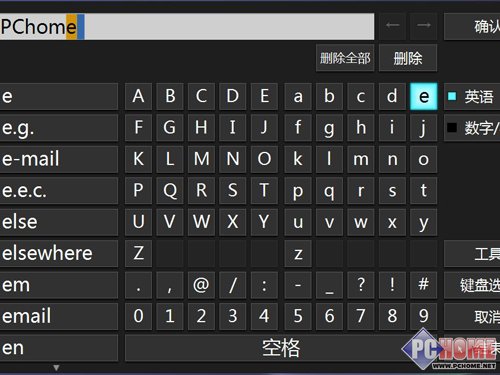
软键盘输入模式二
BMS80—使用感受
由于与BMS80送测的还有VAIO S11笔记本,所以小编有机会进一步使用这款鼠标,由于之前没有使用过索尼的鼠标产品,打开包装后小编仔细端详了外观很久,感觉如果猛一看的话谁也不会想到这是一款鼠标,如果当作普通鼠标来使用的话这款没有按照人体工程学设计的BMS80握起来有些不自在,但是以“遥控模式”为卖点的BMS80在离开桌面使用时还是很舒服的。作为一款无线激光鼠标,BMS80的定位感和灵敏度表现还是很不错的,遥控模式下使用时虽然操作方法类似笔记本电脑触控板,但是当小编熟悉了5分钟后发现这样的操作方式还是很容易接受的,想象一下如果将笔记本连接到电视看高清大片的话,躺在沙发上拿着BMS80操作是多么惬意。
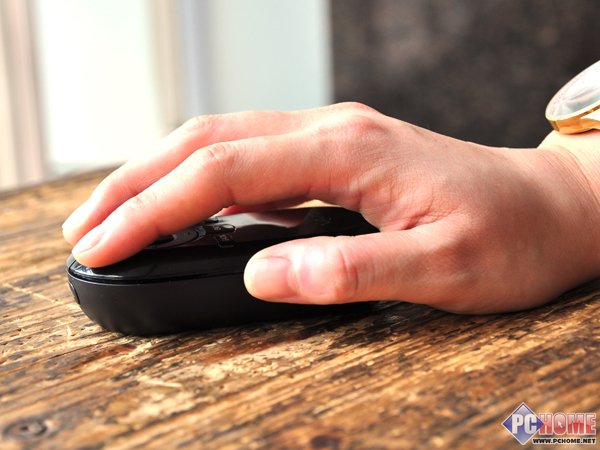
与BMS80亲密接触
索尼的产品总是能带给人们新鲜的感觉,BMS80操作方式上的改变虽然算不上是业界革命,但是这种尝试确实能表现出这个品牌对未来市场发展的前瞻性。在LCD技术发展初期因错误判断市场而尝到苦果的索尼永远记住了市场预测对于一个品牌的重要性,也许朋友们会说这款鼠标的遥控功能是鸡肋,也许会说这款鼠标出现在市场中毫无意义,可是谁能预测这款产品带给整个鼠标市场改变呢?WALKMAN出现之前谁也想不到走在街上也可以听到自己喜爱的音乐,PlayStation出现前谁也想不到“PS”这两个字母能够创造游戏业界数以亿计的销售神话,成为一段时间内游戏机的代名词。BMS80不会被载入神话,但是它的确有存在的意义,如果你手头有一台VAIO笔记本电脑,如果你手头充裕,那么试试BMS80吧!
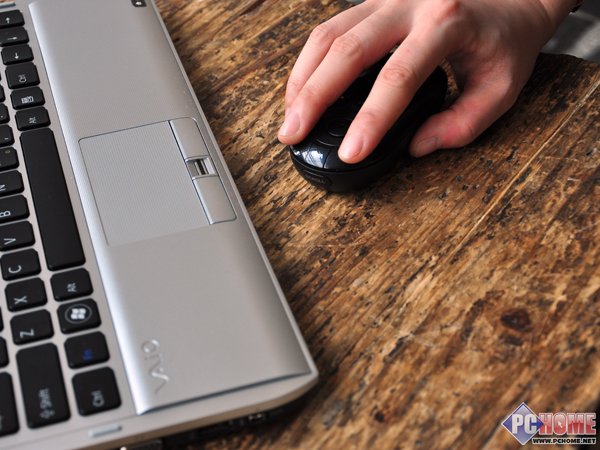
BMS80和VAIO S11