
Aero Snap:停靠特性的窗口控制
远超原定250万份拷贝的下载量与之前媒体一致的好评使得还处在测试阶段的Windows 7前途一片光明,品鲜者流连忘返,未涉者跷足以待。对于习惯使用Windowx XP的用户来说,优化的窗口操作方式、改良的网络中心、全新的设备中心使得初次尝试Windows 7的用户有些茫然,因此我们总结出一些需要用户改变习惯的用法来帮助用户更好的从Windows XP过渡到Windows 7。
提示:
在未开启Aero特效的情况下,Windows 7的大量窗口新功能将无法使用,会严重影响用户体验,因此建议用户在升级至Windows 7前,请先确认您的显卡能够支持Aero。
多点触摸技术的成熟、高分辨率显示器的普及使得窗口操作需要的时间越来越多,因此在Windows 7中,加入了大量有关窗口操作的新特性,同时也增加了多个针对窗口操作的键盘快捷键,可以更加自由的进行窗口操作。
还记得QQ的窗口吸附功能吗?Aero Snap就是一种更加快捷的窗口管理方法,将当前窗口向屏幕上/左/右的边缘拖动时,可以实现不同的窗口大小调整方式,具体如下表:
XP
Win7:Aero Snap
Win7中的快捷键
最大化
单击“最大化”按钮
向屏幕上方边缘拖动
Win+↑
最小化
单击“最小化”按钮
恢复窗口大小
双击标题栏
向屏幕中央拖动
Win+↓
纵向最大化
无法平铺特定的窗口
向屏幕左/右边缘拖动窗口
Win+←/Win+→
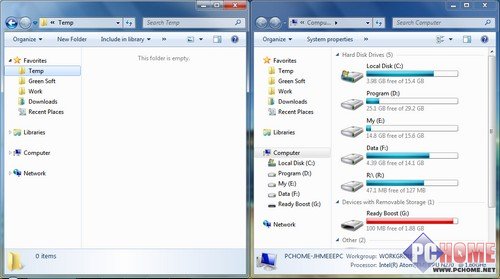
纵向最大化的作用在于进行两个窗口内容的同时显示或比较,所需要的操作是只需找到需要显示的两个窗口,一个向左拖动,一个向右拖动即可(如下图)。而快捷键的加入则使得窗口控制更加自由。
Aero Shake:窗口摇一摇更突出
在XP时代,如果需要最小化其他窗口并只保持某一窗口的显示需要两个步骤:
A.最小化全部窗口。
可以使用快捷键“ Win+D ”或单击“快速启动”栏中的“显示桌面”实现。
B.找到需要显示的窗口,将其最大化。
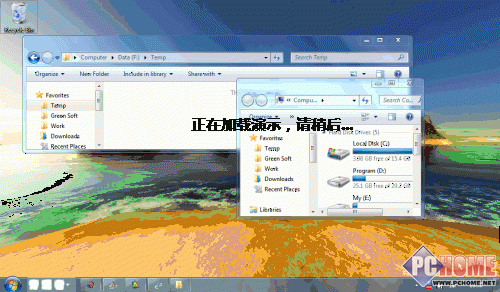
而在Windows 7中,Aero Shake的加入则可以将以上的步骤简化为一步即可实现,那就是摇一摇。具体做法是:拖动需要显示的窗口标题栏,向左右水平方向来回摇动,成功后即可以隐藏其他窗口,例如下图的演示:

Aero Peek:窗口位置随时掌握
相比前两种Aero特效,Aero Peek的实用性主要体现在对窗口位置的定位以及任务栏缩略图的增强特性。例如同时打开多个资源管理器时,可以确认其他资源管理器窗口的位置。或者在任务栏中的实时预览窗口中方便的查看当前窗口的内容,甚至是直接关闭他们。例如下图的演示:
预告:下期我们将为您讲解Windows 7中的SuperBar功能。


