
Windows7印象
Win7 颠覆了以往新出的操作系统一定比旧版更耗资源、速度更慢的传统印象。以俗称 Superbar 的全新任务栏 (New Taskbar) 替换从 Win95 时代起用了十几年的传统任务栏。支持 Multi-Touch 多点触控屏幕代替传统鼠标。
底下几点给准备安装 Win7 的人建议:1. 不要浪费时间在虚拟机上安装,因为不可用 Aero 所以 Superbar上的窗口预览..等新功能无法体现, 在虚拟机上装 Win7 和装 XP/Vsista 其实没有太大分别,且没有 Aero 透明效果的介面会比 XP 还丑
2. 不要在没有支持 Aero 的显示芯片上安装,原因如上 很多集成芯片也都能顺畅运行,如不清楚有无支持 Aero 请去制造商官网查
3. 不要在等级很旧的机器上安装,然后抱怨 Win7 很慢很烂,旧机器本来就是针对 XP 设计的, 例如拿五六年前的机器或等级很低的 CPU 配上少少的 RAM 来安装, 就算没经历过486 dx66配6MB RAM能跑Win95,和Pentium 133能跑Win98的时代, 也别浪费时间拿手边的旧机器来计较下一代的操作系统吧,它本来就应该用 XP
开机画面
-------------------------------------开机画面:

新开机画面个人觉得不好看,倒是 Build 6801 那个黑底银色滚动进度条还比较好看,在开机速度方面,Win7 beta1 在 AthlonX2 2.1GHz 开机速度比 XP/Vista 还要快,从开机到进桌面花25秒,看到桌面就可以立即操作了,直接上网或做其他事情都没任何延迟,这情况在 XP/Vista 上你连想都不要想了,在 XP/Vista 上看到桌面就算马上运行操作的话,还是会先一顿一顿的(即便是开机不加载任何第三方软件),要隔一些时间才能顺畅运行..这个25秒开机时间包含大概花掉开机时秀出BIOS画面的2秒时间 (BIOS微调过,关闭用不到的选项)如果你机器没调过BIOS,又内外接一大堆的装置,那可能光跑完BIOS的画面就要花掉10秒,那么这就是自己的硬件和BIOS设置的问题了,可不要因此认为 Win7 开机速度快不起来...
试着把开机画面换成 Vista 的滚动条,开机时滚动条只滚动一次都不到就进桌面了,虽然 Vista 本身设计的开机画面出现时间点较慢,但仍可看出 Win7/Vista 开机速度差异,Vista 在同样的机器滚动条超过三次以上,在进桌面那一刻花费时间也更久...
桌面
桌面:
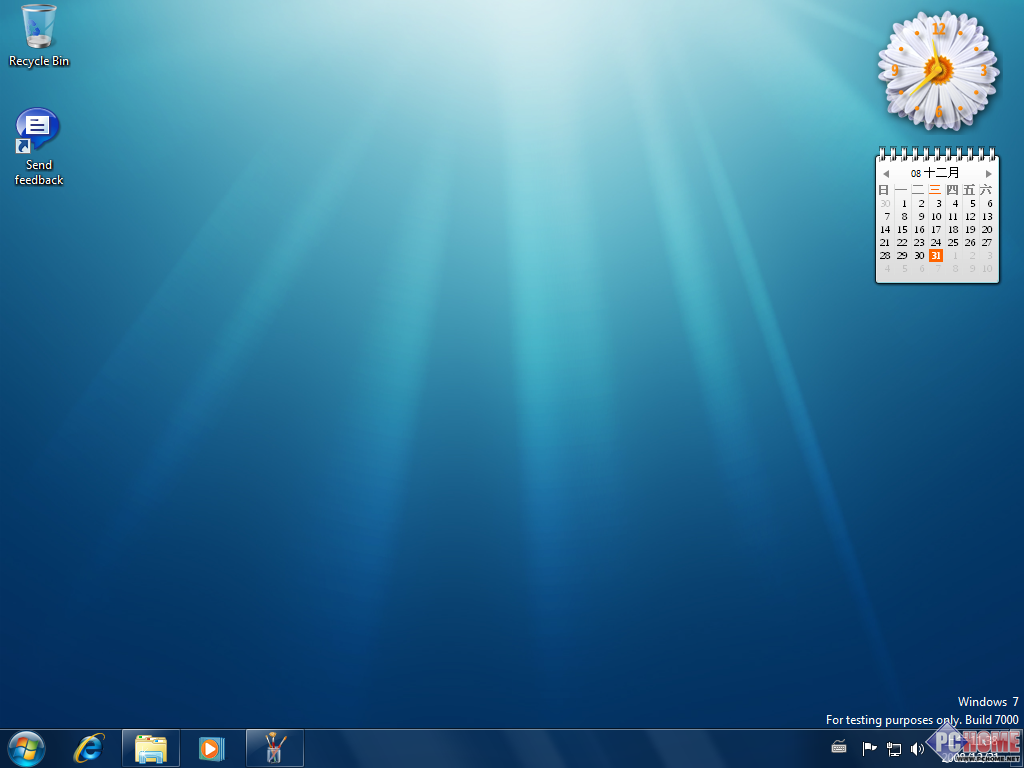
学自 MacOSX 的小工具终于把愚蠢的边栏信息看板(Sidebar)彻底拿掉了,小工具直接放在桌面上靠近桌面边缘时会有引力将小工具吸附过去
Superbar 新任务栏:
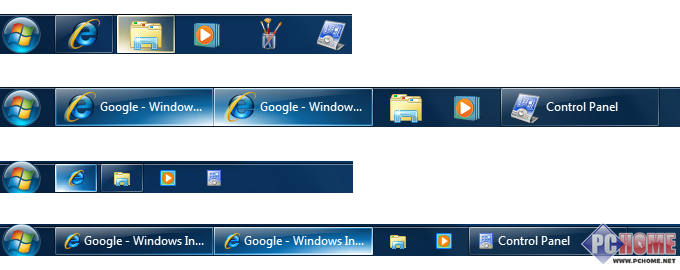
看图其实看不出个所以然,不少人说乍看之下以为是 MacOSX Dock,其实根本不一样,Superbar 功能上和实用度已完全超越 Dock,对任务上效率上有很大的提升,不过 MacOSX Dock 仍然是比较美观酷炫得多,这点无庸置疑的..虽然 Win7 很多地方变得好看很多,但是整体离 MacOSX 的美观酷炫还是有一段差距,毕竟介面美化一直都不是 Windows 的强项
有人说 Superbar 完全在抄 Dock,这是不负责任的说法,Superbar 用大图标为了方便触控屏幕操作...讲到 Dock 的源起就要追朔到 NextStep 系统的快捷列 (快捷工具栏),在当时早期的很多系统都有类似这种东西,后来 Win95 引进了 Taskbar 任务栏的概念,用来让用户知道自己开什么程序,方便在程序之间切换,但 Mac 一直没有任务栏的概念,直到 MacOSX 引进 Taskbar 任务栏概念,让 Dock 具有快捷列和任务栏的功能,但是把打开中的程序图标和未打开的程序快捷方式图标放在一起挺混乱,虽然可用cmd-tab和cmd+组合操作,个人仍觉得 Dock 不好用,但是整体效果很漂亮
Superbar 这个新的任务栏也是把传统的任务栏 + 快速启动的快捷列做一个集成,它们现在也是一体化了,不再是各自独立,所以你可发现快速启动列不见了,当然所谓的集成并不是把打开中的程序图标和未打开的程序图标快捷方式全部塞在一起就叫集成,Superbar 是真的做到了功能和外观上完善结合,把 Aero 功能用在正确的地方,你可以自由将任何可运行的程序钉 (Pin) 在任务栏上,成为快速启动图标...
新的东西总有人喜欢,有人不喜欢,守旧派也不用担心,它是可自定义的可以选大图标或小图标,可以结合或不结合,任务栏上那些图标顺序你都可以自行拖放移动改变位置...
Superbar 的窗口预览效果
Superbar 的窗口预览效果:
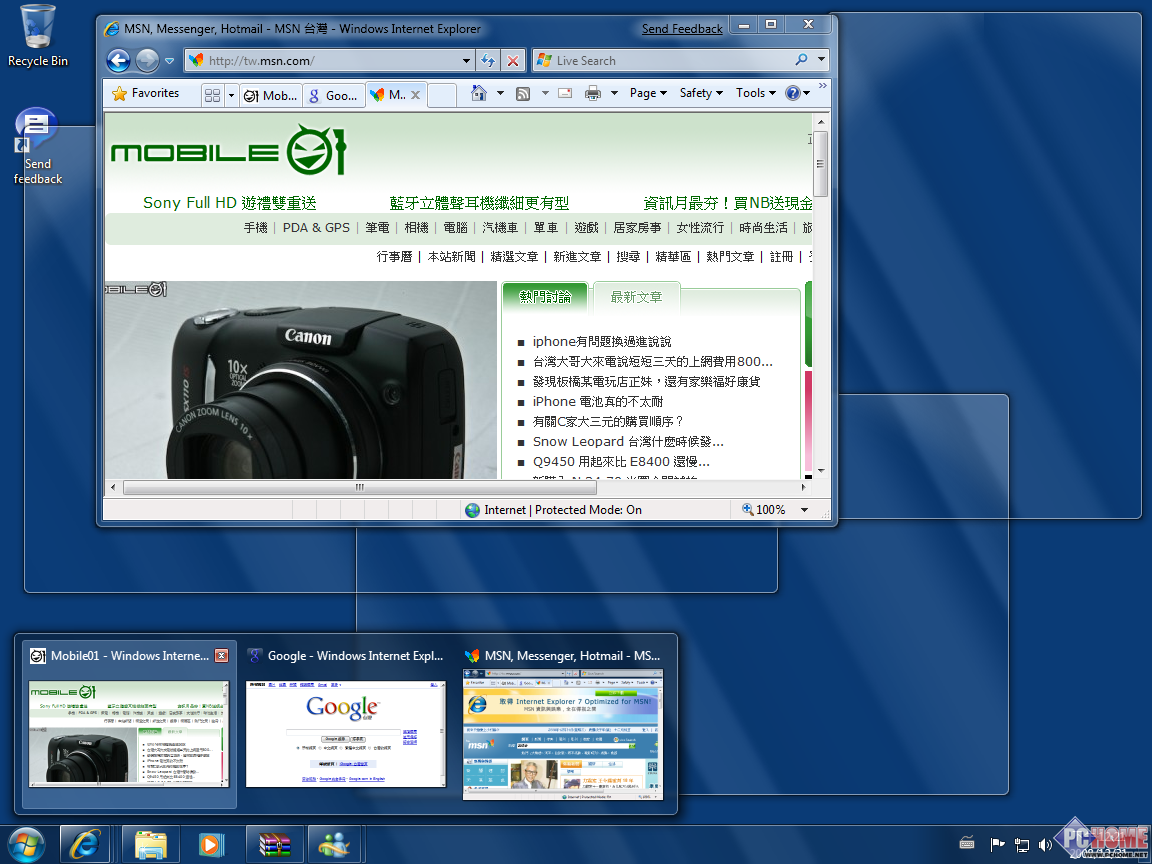
个人认为的任务栏使用默认的大图标和结合的模式最好,原因是它不会在任务栏显示多余的文字,当程序开很多时,它不会全部挤在任务栏,而已打开的程序图标周围会有一个透明框代表它被打开了,但是已经打开的程序的任务栏图标,你在上面单击会变成放大或缩小的功能 (和传统任务栏一样),此时想再开一个相同程序有几种方式:1. 直接在图标上按鼠标的滚轮键 (中键),这方式最快2. 用 WinKey + 1, WinKey + 2, WinKey + 3 ..组合键,数字是映射任务栏图标由左到右顺序3. 按住 Shift 不放,单击任务栏图标4. 在任务栏图标上按右键叫出 Jumplist 菜单来打开
如果一次打开很多同一个程序,它们的图标组合在一起时要怎么找?比如你开了2个以上 WinRAR 或 IE?只要把箭头停留在已打开的程序图标上就会出现窗口预览的效果,马上找到你要的程序,把箭头停留在窗口预览上任何一个小窗口上,其他的程序马上会变成透明状,这功能叫 Areo Peek,你会发现 Flip 3D 图标被拿掉了,虽然功能还在 (WinKey + Tab),但有更强的 Areo Peek 后几乎用不到了,另外还有 Aero Shake 托住窗口左右晃动后其他的窗口会被最小化,Aero Snap 可以并排与最大化..等等,这些新功能其实无法用文字和图片描述的清楚,还是看影片吧...Superbar / Aero Peek / Aero Shake / Aero Snap:
“开始”菜单
“开始”菜单:
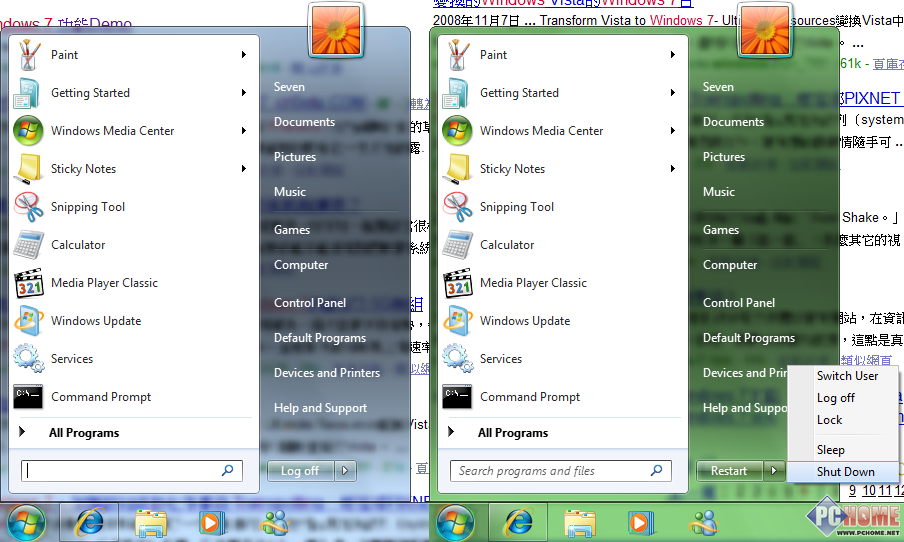
传统模式“开始”菜单这次被彻底删了 (在 Vista 时尚能切换成传统模式)任务栏和“开始”菜单的颜色现在是跟你自定义的窗口颜色一致了,不再是罩上一层深黑色,关机按钮不再是 Vista 那两个令人费解的图案了,主按钮可以自行设置为最常用的选项,而剩余没设置的选项就放在右边箭头按钮那个菜单里了
JumpList 菜单
JumpList 菜单:
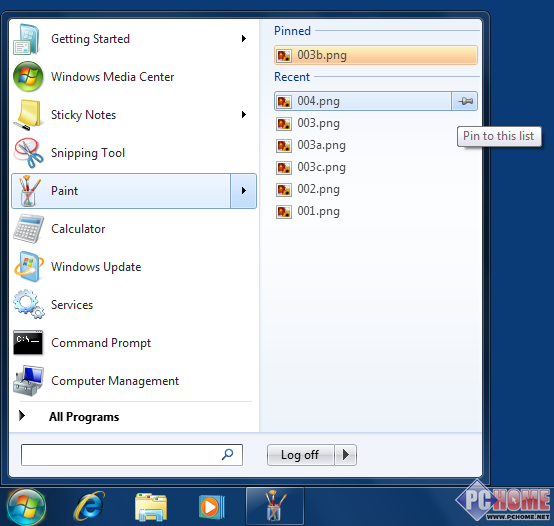
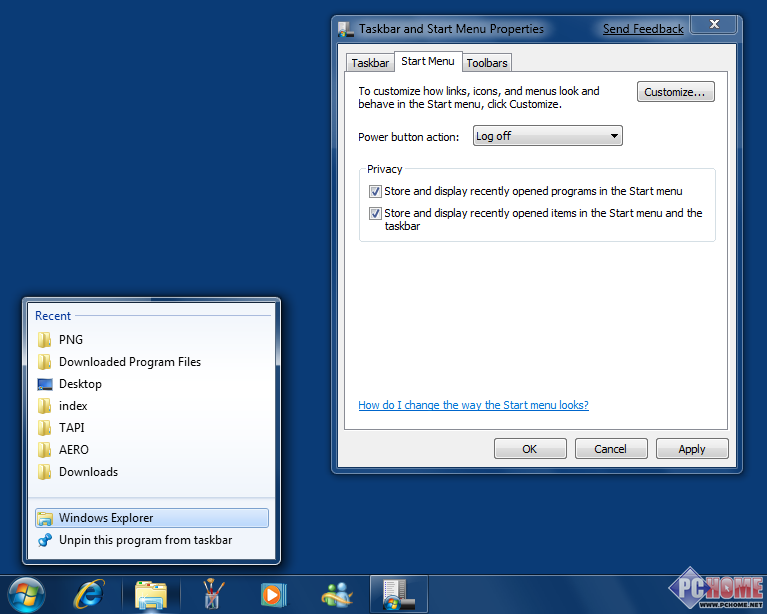
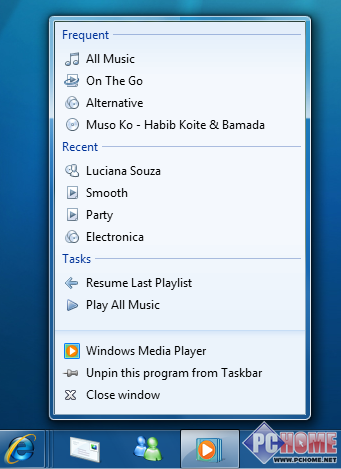
以前打开过的东西 (Recent),会被纪录列出在“开始”菜单中关联程序的 JumpList 菜单里,更方便你的查找也可直接在任务栏叫出 Jumplist 菜单,在图标上按右键 (或用左键按住图标向上拖放)你可把常比较常用的项目钉 (Pin) 在 JumpList 菜单上固定,就不会被后来的新项目给刷掉,比如把某网站钉在 IE 的 JumpLis,把某首歌或影片钉在 WMP 的 JumpLis 菜单上固定...如果你用公司计算机,又仅一个共用帐号,那就关闭这个功能吧,将不会留下任何纪录。


