
因为网站的发展需要,准备在广东托管1台新服务器。虽然自己有着多台服务器的组装实配经验,但是也不免捏把冷汗,因为这次组装的机器配置不低,且配件全部通过网购解决(主要是为了省点银子,具体花多少钱呢?文章最末告诉大家)。
精挑细选找卖家
决定网购的那一秒钟,就铁定连数据线都不从昆明订购,把省钱进行到底。于是泡在TAOBAO网(顺便谢谢马云先生)两三天,仔细的比对,仔细的看卖家的信誉,试探卖家的专业知识,最终敲定下单。经过几天的等待陆续收到邮来的宝贝,第一时间加电测试,全部完好,没一样运输损坏,真是好人自有好报(自己赞一下啦)。
CPU
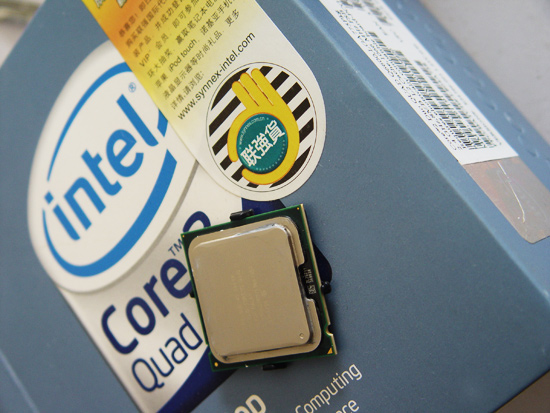
选择Q6600,昔日的四核领军大将,拥有8M大缓存,1280元入手盒装正品,正合我意。
主板
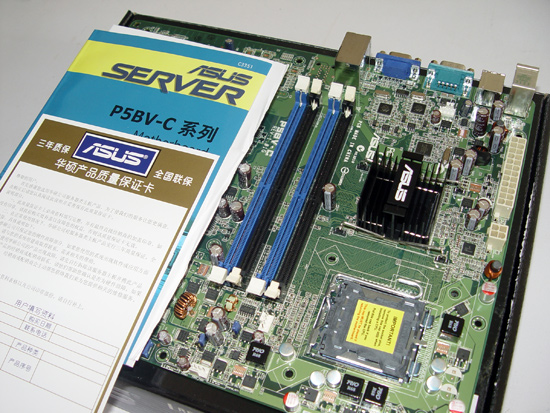
起初有考虑G45平台,但后来转念一想,资金还够,就买华硕的服务器主板吧,布局更加适合顺风散热,反复对比后决定使用P5BV-C,刚好4个SATA,带RAID,带硬显卡,双千兆网卡。1230元入手盒装正品。在此劝各位站长不要图便宜去买所谓工包主板,没有任何售后服务,真假就更难鉴别了。
硬盘
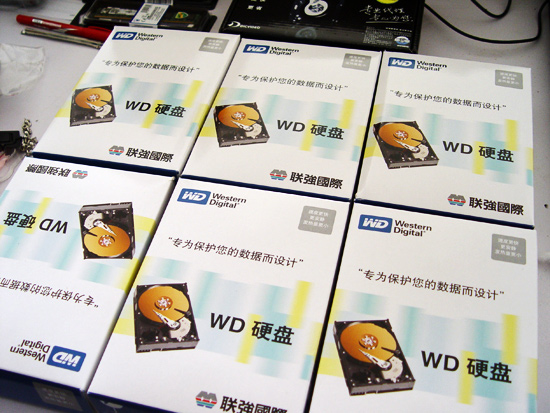
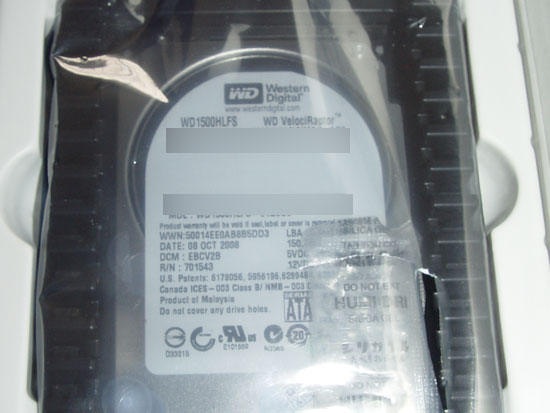
起初考虑西捷的1.5T,但后来有很多玩家报告说会有“假死”现象,因为是网购,我不想承担这个风险,毕竟换货太麻烦,所以就选择了西数1T黑盘WD1001FALS,单价750元,盒装正品联强货哦,一共拿6片!服务器装4片,自己留两片备用。之前看过相关报道,西数2.5寸的WD1500HLFS 10000转迅猛龙企业级硬盘测评性能超群,也按1020元特价拿下1片盒装正品,准备用于另外一台服务器的Web页面承载工作。
内存
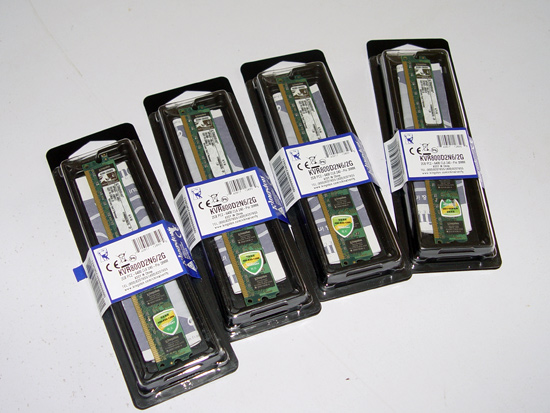
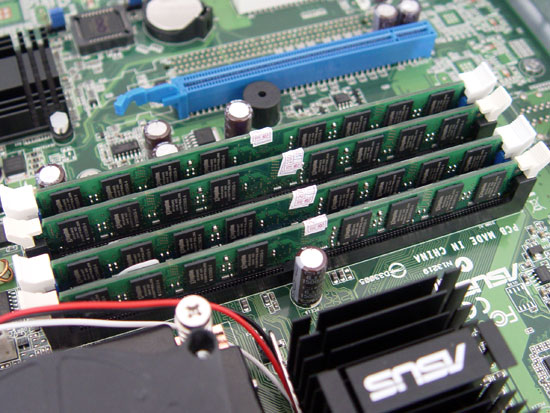
因为主板直接支持了ECC可纠错内存,也兼容市场上普通DDR内存。看现在的PC内存跌价真眼谗,以前一直用威刚红色威龙系列的内存,突然又发现金士顿出品了一种窄版的DDR2 800的内存条,还没内存卡子高呢,这太适合应用于1U机箱了,打消了使用威刚内存的想法,一起定购了4根总共8G的盒装正品,悄悄告诉你,单根122元,这可是2G啊!
机箱
已经决定使用4块硬盘,就必须要用支持4硬盘位的机箱才行,看过不少品牌的,都不是很满意,价格高得离谱。于是选择了一款不知名的机箱,加厚钢板制造,贴膜保护,主板安装区有绝缘塑料膜,电源就选了荣盛达400瓦,散热器选了纯铜775接口涡轮风机,机箱内部原配4个小风机,恐温度难以控制,要求经销商将风机全部换成AVC 4056(大家俗称的1U补品),装足5个,总的800元左右!呵呵,你自己对比一下某品牌的,这样装下来,少了1200元是搞不定的,省下的钱完全可以用于提高硬件的品质哦。
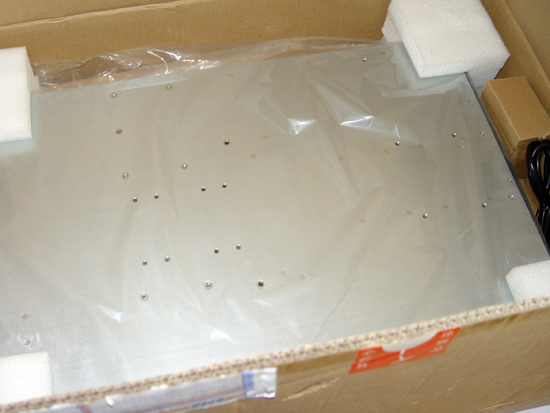
好,现在万事具备,只待安装!把DIYer用的工具摆好,小心的拆开配件的包装,赏心悦目的宝贝呈现在眼前。先把机箱抬出来,真是货真价实,好沉!打开盖板后,习惯性的用螺丝刀把各个螺钉重新紧一下,仔细查看电源和风机,确认无误后拿出主板比对后背I/O接口,看来是不匹配了,只能把原装的后背挡板解剖掉,作下记号,用铁皮剪慢慢剪去多余部分,替换主板原来的机箱档板。因为CPU散热器是带固定背板的,所以要先把它卡在主板背后哦,这里提一下,有金属的那一面朝向机箱底部,不要翻回来搞短路烧了主板,那可损失就大啦。轻轻把主板对正机箱固定孔,逐个螺丝套进,等全部螺丝都套进后再逐个吃紧,这能避免固定错位或者螺丝最后打滑的问题。
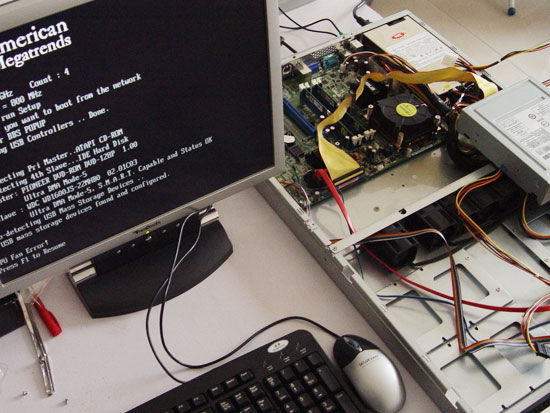
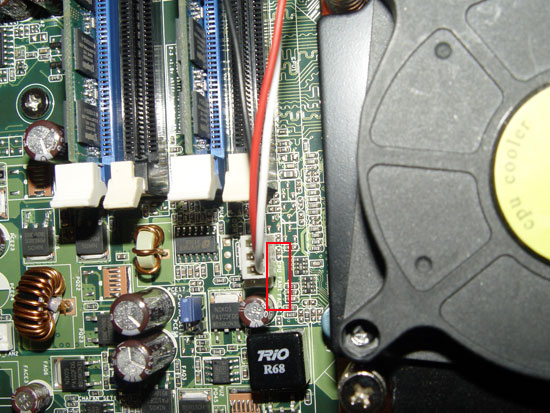
这里提一下,这款服务器主板是四针的风扇接口,也兼容三针的风扇接口,但和PC主板不同的是这款主板的CPU散热器插座是在内存插座的附近CPU_FAN才是哦,而不是CPU旁边那个,呵呵,当然插错了不会烧CPU,风机依然转,但是主板检测不到CPU散热器,会提示你没安装CPU散热器,拒绝进行其它硬件检测,自然你也无法进系统了。安装CPU没什么要提的了,只要方向和小三角一致,卡口一致,就可以平稳固定,这里强调一下关于CPU散热器的固定,注意要把涡轮出风的口朝向后面的主板芯片散热片,这一来不影响前面AVC 4056的风墙走向,二来也可以顺风而下让主板散热片清凉下来!散热器拧到刚紧就行,不要使劲全部都朝一边压,要注意以对角的方式施压固定,否则有可能把CPU或主板搞坏,切不可用蛮力。
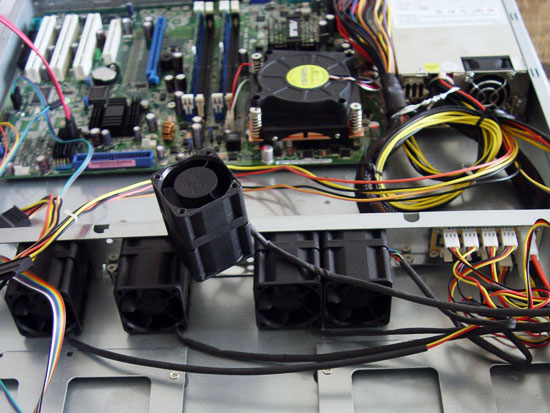
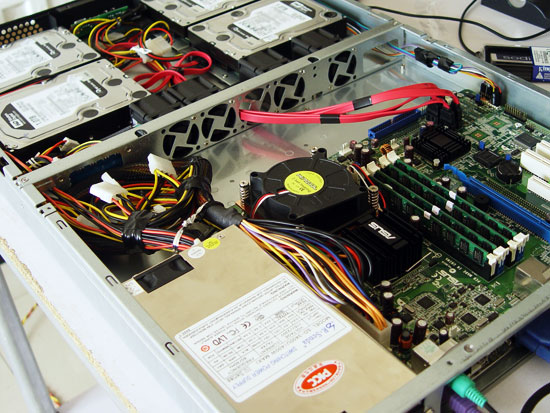
拆下机箱里的硬盘位座子,把硬盘逐个固定上去,再安装回机箱,从机箱布局上看,中间这段空间就比较适合拿来走线布线,但主板原配的SATA数据线不够长(后悔当时没多准备几根加长的),最远的两块硬盘接不上,怎么办呢,既不能影响风机风向,更不能私拉乱接,用手测试了风墙后,决定拆除中间那个AVC 4056,让SATA数据线从正中引进,即可解决。当接硬盘电源的时候又遇到了问题,主板原装的SATA硬盘电源线的引线是朝下走的,这又没办法直接插进电源接口,还好以前装机剩余几根直插的,加上机箱电源自带的两组直插硬盘电源插嘴,刚好4块硬盘都通上电,大功告成!
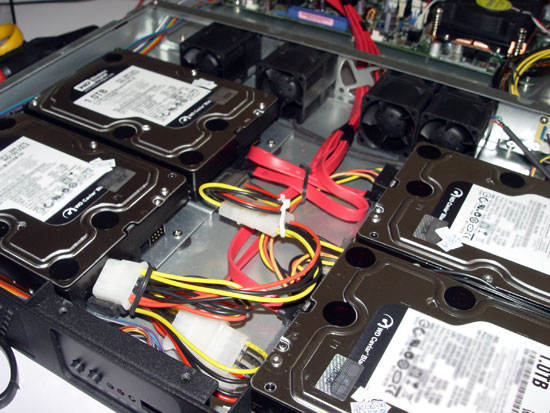
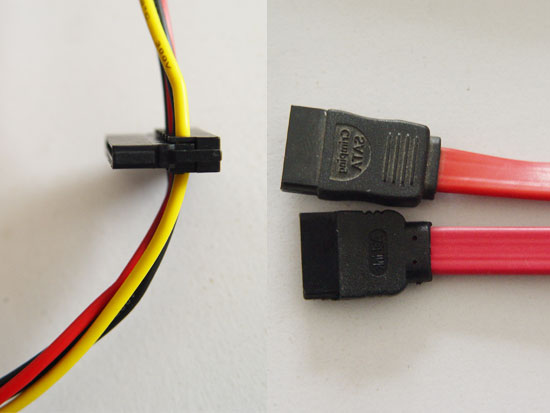
这里对比了普通SATA数据线和原装数据线的区别,且不论内在质量,就插嘴的高度也不一样,如果用普通SATA数据线会造成盖板无法顺利下盖,甚至压坏主板,所以购买服务器用的SATA数据线也要购买这种类似原装的短口线。推荐使用富士康制造的SATA数据线,长到1米的也有,大约是8元左右1根,可以根据需要购买。数据线要避免使用180度弯折,用圆弧的弯曲即可。这里提一下,把数据线两端及硬盘都用记号笔标上序号,以便以后查找故障或替换硬盘之用。
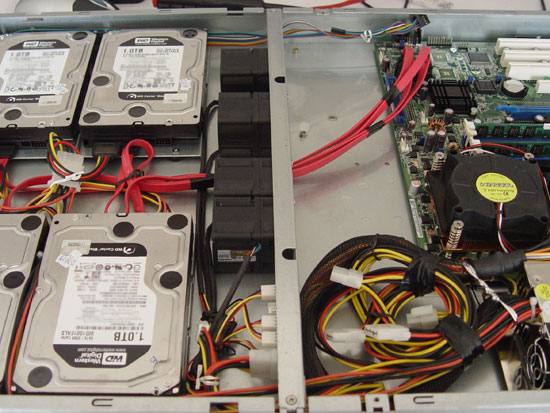
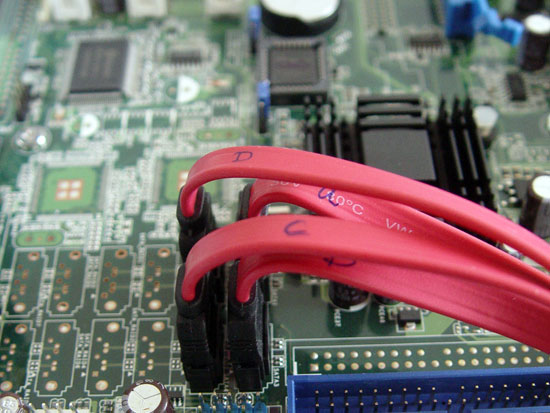
检查并疏理每根线的走向,捆扎。利用硬盘之间的间隙可以顺利通过电源线,成功避开进风前窗,更加符合进风散热需要。线布好后,适当的按一下,试试松紧,切不可绷得太紧,并作适当的调整。最后用电工高粘度绝缘胶带多层包裹扎线,这样做可以避免扎线的长期老化甚至绷断后断裂,被吸进风机造成风机故障。
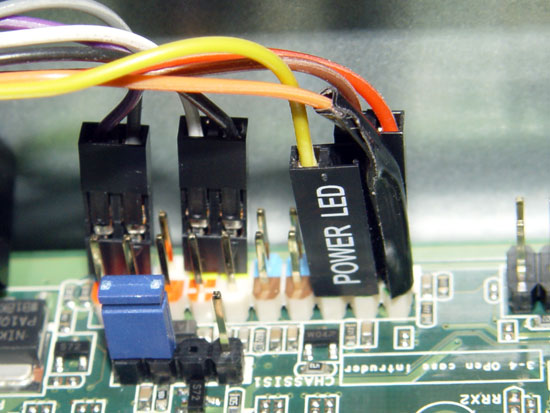
插接机箱电源LED绿灯数据线的时候遇到了小麻烦,主板说明书标出了具体针脚定义,但却是三针连插定义的,机箱的是两针连插,用小镊子退出一针,包裹上电工胶带(避免与其它针脚碰火),手工插上,测试开机,问题解决。
安装系统就不用强调了,我使用WIN2003企业版。为了测试硬盘我使用了GHOST还原安装盘,先划分20G作C盘,将系统复制进去,再用DISKMAN软件激活C区引导信息,当然我更建议使用完全安装方式一步一步安装,使用Windows的分区格式化成NTFS磁盘。进入系统后作了安全权限配置,塞入华硕主板驱动盘,将驱动全部再安装一次。这里提一下,现在大部分的站长是使用McaFee 8.70i版杀毒软件、360安全卫士(扫描系统漏洞并快速安装微软补丁)。对于服务器来说,安全是第一位的,所以不要乱装来历不明的软件,要把微软的补丁都补全,有必要的话,新建超级管理员帐号,并将默认的超级管理员帐号踢出超级管理组,修改磁盘的安全属性,配置系统防火墙等等。
使用磁盘测试软件对磁盘进行测试,非常满意,不愧为西数的拳头产品!加电测试了近72小时,无任何故障,状态良好,陆续复制2T数据进服务器,非常爽快!唯一要抱怨的就是风机的噪音,呵呵,没办法,只能忍忍啦。等数据上完,就准备通过快递将服务器邮给网络运营商进行托管。现在的IDC托管市场也比较平稳,价格也相对透明,1U的托管在4500~5000元/年,没有06~07年时候混乱,而选择一家好的IDC也是需要智慧的哦,以后有时间会再和大家介绍。
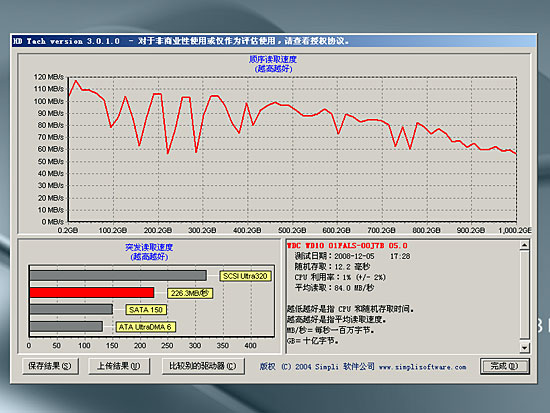
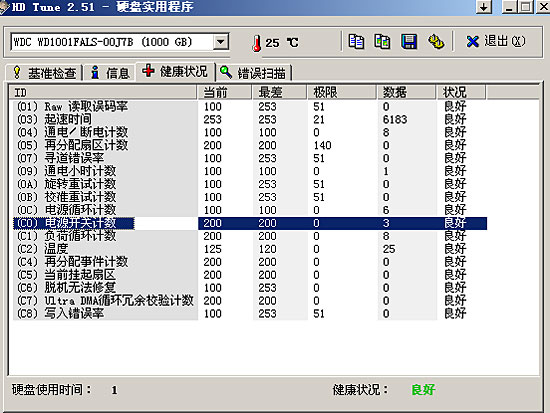
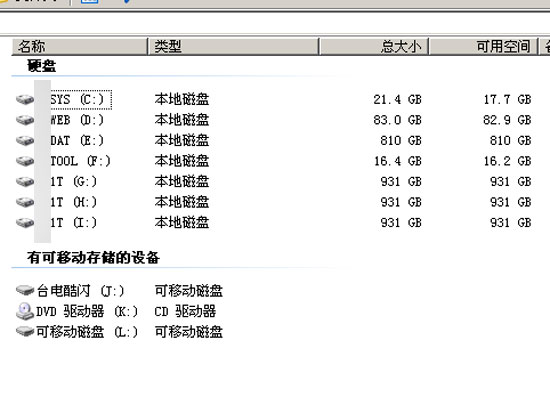
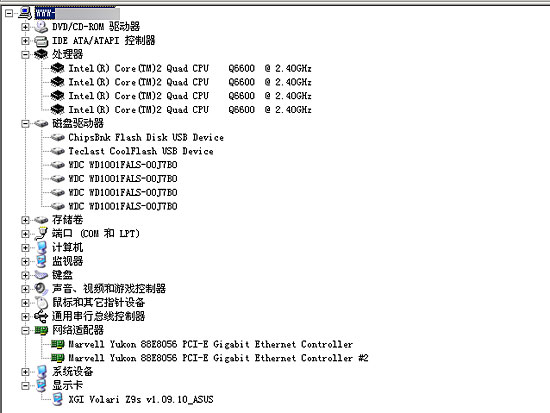
开始算帐:CPU1280元+主板1230元+硬盘5850元(带税票)+内存508元+机箱电源散热系统全套800元=9668元。这是一台万元级别的1U、4T服务器哦!而这样的配置,使用品牌的将是什么价格?3万?4万?不但如此,可能你看出来,我还有两块1T的硬盘,和1块迅猛龙的150G的硬盘没有使用进去,呵呵,这是留着升级其他服务器用滴,怎么样?动心了吧?
欢迎大家与我交流组装服务器的心得,我也乐意给大家提供一些帮助。我的电子邮件是dali165@sohu.com







