迷你版的初步印象
很早以前就听到传闻说,5月份快车(Flashget)会推出一个干净小巧的迷你版。今天,终于见到了它的真面目,迷你快车 1.0beta版,我立刻下载了它并安装。这次发布的迷你快车有2个不同的版本,一个是黑色版,一个是红色版,安装文件都只有2.6MB左右。而2者区别只是外观皮肤的颜色不同,在功能上并不差别。
软件名称:快车迷你版(黑色)快车迷你版(红色)版本信息:1.0 Beta1.0 Beta软件大小:2.59MB2.62MB软件语言:中文中文下载地址:
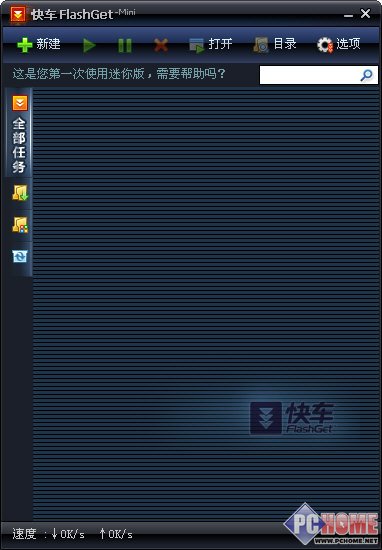
安装完毕并启动快车迷你版后(我选择了黑色版),对主界面的第一印象相当不错,和以往的风格大不相同,首先就是界面上没有任何广告,菜单栏位置也只有常规的几个选项和搜索栏,剩下的就是整个任务栏位置,非常简洁。左侧则依次排列着“全部任务”,“正在下载”,“下载完成”和“回收站”四个分类标签。
主界面窗口
下载进行中
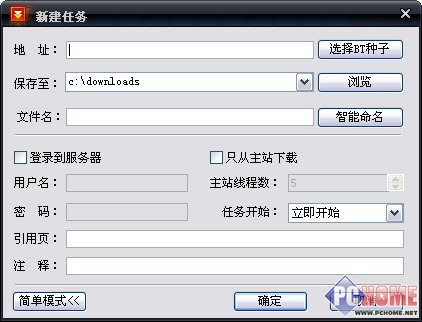
看完主界面后,接着自然要尝试下载了。在新建一个下载任务的时候发现,这个迷你版还不能通过点击链接直接激活下载,需要手动复制地址并选择“新建”,或者将地址直接拖拽到悬浮窗里,才能开始下载。而新建任务窗口也非常简洁,一般的下载任务只要选择下保存路径即可。
新建任务窗口
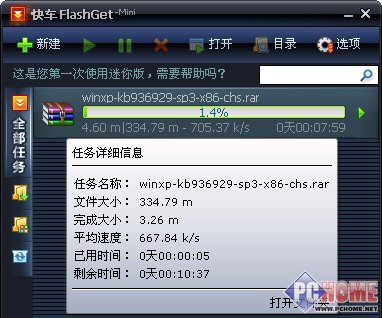
任务开始后,主界面上会显示当前下载文件类型,名称,完成度,总容量,当前速度和用时等信息。鼠标悬停在当前下载文件上会将上述信息排列显示,更加一目了然。
任务进行中
除了主界面上的变化,这个版本的悬浮窗也比以往有所改进,首先是外观上的:,它不再直接显示当前流量图,而是在下载中显示当前文件名称,此外,把鼠标悬停在它上面的时候,会显示出当前下载的速度信息,能够直观的看到当前下载速度。
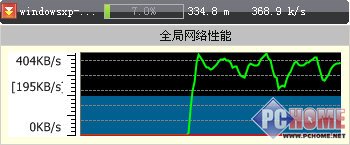
悬浮窗网络性能显示
功能及设置
既然是迷你版,当然在功能上肯定有所精简,但是基本的下载,包括BT下载都保留了,对于大部分用户来说,都能满足其需要。唯一有所欠缺的是,迷你版暂时不能新建批量任务,对于我等喜欢大批量下载图片的人来说就不太方便了,希望正式版能增加这个功能。
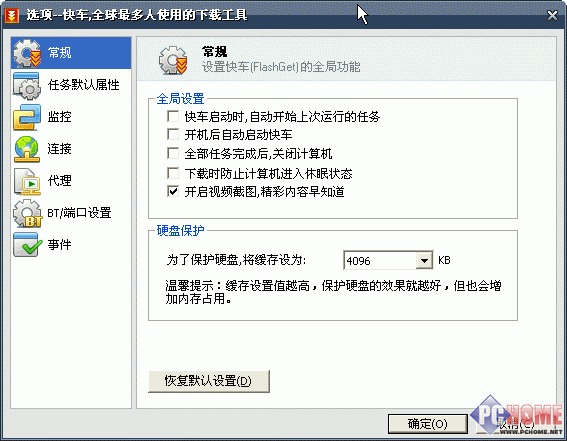
快车2.0选项窗口
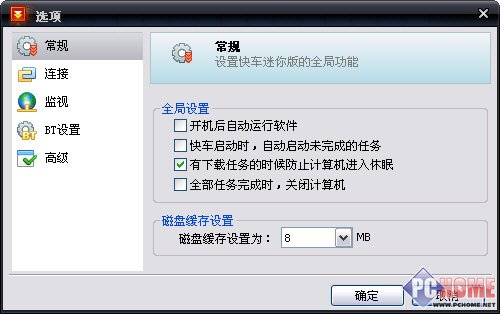
迷你版选项
最后再来看看资源占用,在下载过程中,迷你版内存占用在10MB出头,和快车2.0相比有不少提高,而空闲时会更少些。
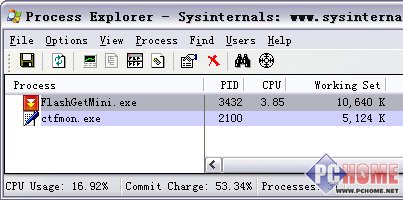
很显然,迷你快车非常适合大众用户和无需资源推荐服务的用户使用,其资源占用低的特性,也为那些电脑硬件配置不高的用户提供了一个很好的选择。