
随着家里面越来越多的支持WIFI的设备如iPad,手机,笔记本等的加入,原有的有线,甚至是笔记本分享无线网络的情况越来越无法满足需求了。最近在网上看尽了各种路由器,终于让我发淘到了一款值得我出手的路由器啦——巴法络的WCR-HP-GN,巴法络(Buffalo)是日本最大的外设厂商,质量也应该有保障。先看它的靓照吧,身材绝对一级棒。
外观篇:
纯白色的主色调,小巧的身型,钢琴烤漆的外观、时尚靓丽。
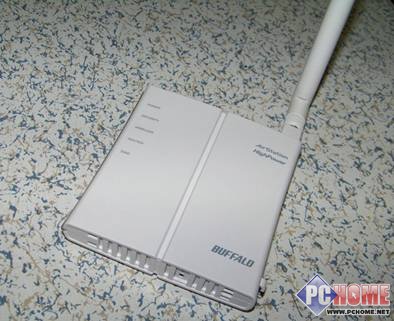
手掌大小,可轻易放在包包中,便于随身携带。
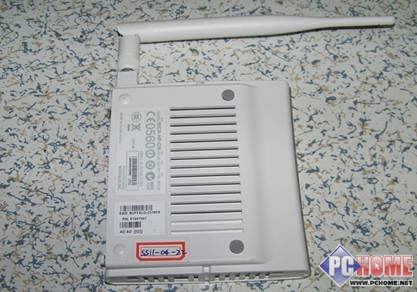
背面分布着一些散热孔,还有壁挂孔,它附带的底拖可以两用,第一让产品竖直放置,第二把底拖钉在墙,把路由器挂上去。

前面板整齐的排列着各项信号指示灯,用户可以很方便的通过这些指示灯,来了解无线路由器的工作状况。指示灯顶部的AOSS按键,可以很方便的为消费者一键加密无线网络。
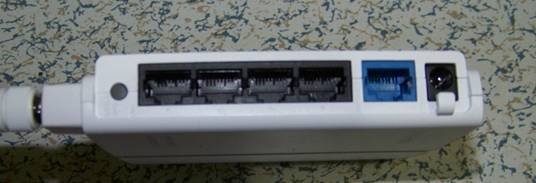
设备背面提供了4个LAN口和1个LAN口,可以让用户有线、无线同时连接。同时还有一个Router开关,可以切换路由和AP模式,很实用呢。
可360度旋转的可拆卸天线,根据自己的实际需求来调整天线方向和角度,还可以更换更高功率的天线来增强信号的强度和覆盖范围,那个太贵,我就没买,不过自带的已经足够用了。
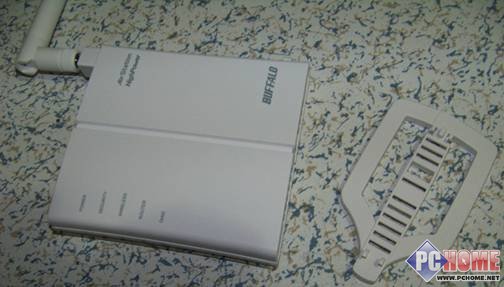
值得夸奖的是巴法络路由器的底座,这个底座拆解非常方便,而且达到了固定和美观的效果,设计得很不错。
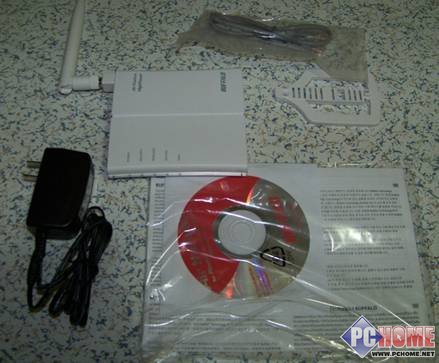
巴法络WHR-HP-GN配件
在巴法络WHR-HP-GN包装盒内,随设备一起的配件还有配置向导光盘、电源线、过流保护装置、网线与说明书。很人性化哦。
虽说巴法络WHR-HP-GN连接上电源与网线就可以使用,不过为了用户网络安全与使用方便着想,基本的配置还是必须的。按照光盘里面的配置向导也能完成专业的设置。
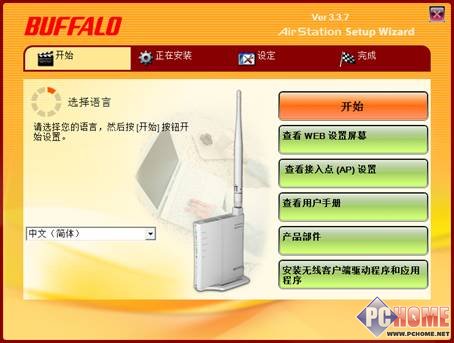
安装向导
通过将设备连接至电脑后,放入光盘进入向导界面。我们可以通过向导进行各类设置。

开始按键
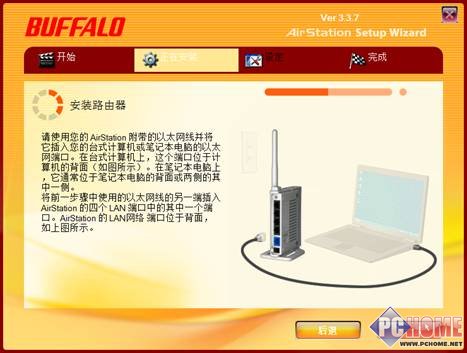
通过开始按键,软件将提示我们正确安全设备方法,以及提供PPPoE连接方式设置于SSID与无线密码等的设置。
当然,我们还能直接通过向导进入Web配置界面以及查看用户手册、产品部件等操作。
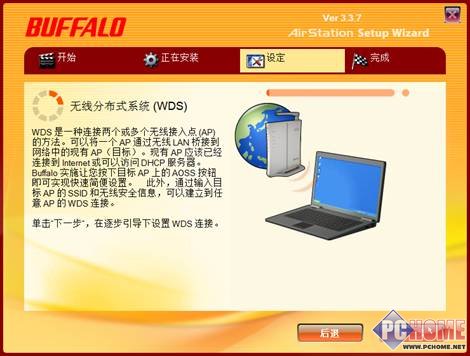
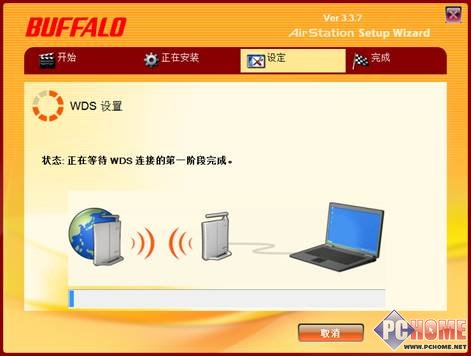
WDS设置
为扩展无线网络覆盖范围,我们也能通过多个无线路由来进行WDS设置,而通过向导,我们便能够进行相应连接设置。
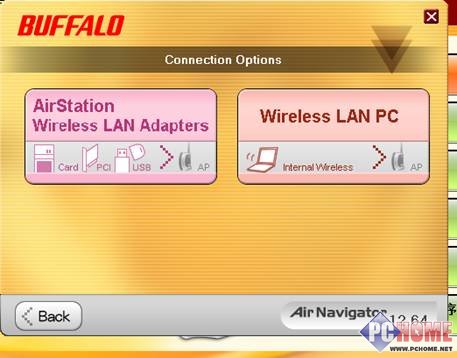
专业设置界面很贴心
上下结构的界面让消费者具有非常好的视觉感,上面是主菜单,下面是设置选项和帮助文档。
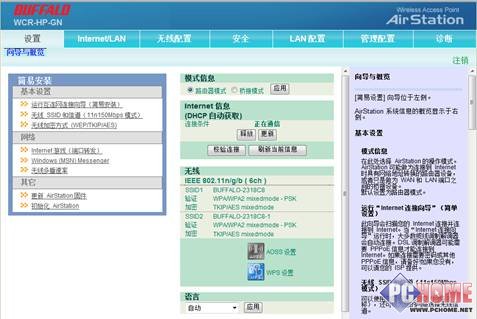
网络设置界面
这里有多种网络接入方式可供选择,用户只需要根据自己的情况来选择即可。
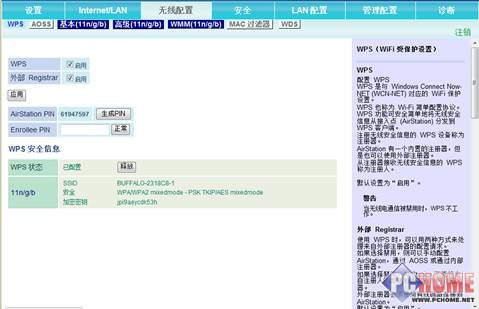
无线基本设置
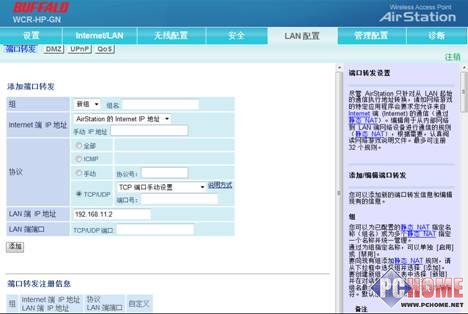
在这里我们可以对无线网络的信道、带宽以及SSID等进行设置,还可以对无线网络进行加密设定。 端口设置
QoS功能设置
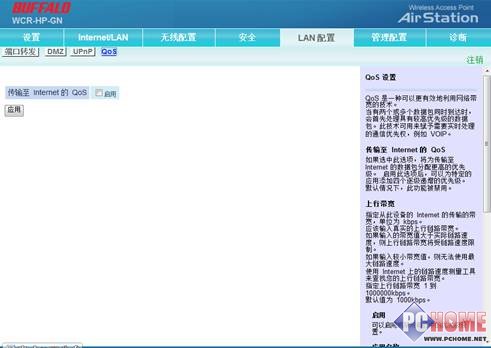
我们在这个大选项里面,可以对端口进行进行设置,同时还有强大的QoS,可以让我们的下载、浏览、游戏都变的十分顺畅。
密码设定
巴法络的产品不同于以往我们评测的产品,它的用户名为root,而且是固定的,密码为空,所以为了保证我们的无线路由设置以及无线网络不被外人所窥探,就需要更改无线路由器的登录密码。
增强信号覆盖解决方案
巴法络WHR-HP-GN自带可拆卸天线,通过180度旋转,可以为用户提供更加完善的解决方案,对于家庭环境较为复杂的用户,还能通过选购更高增益的室内定向天线提供信号覆盖和强度更加稳定的无线网络环境。
神奇的AOSS一键式无线加密系统,懒人必备!

“AOSS”是巴法络公司独家研发的专利技术,其全称是AirStationOne-TouchSecureSystem(中文:一键式无线网络简单设置系统),意味着只需按一下即可建立世界上最安全的无线连接,是一种人人都能轻易使用的无线网络安全解决方案。
AOSS(AirstationOne-touchSecureSystem)是一个让您简单又安全地连上基地台的工具.如果您的基地台和网络卡都有支持AOSS功能的话,那么很简单地就可连接基地台与网络卡.
首先按住您的基地台顶端的AOSS钮几秒钟后,AOSS灯将会开始闪烁.从AOSS灯开始闪烁起至完成联机止约需两分钟.
如果您有独立的客户端设备,按下"AOSS"纽15秒后,即可完成网络联机并加密.
使用AOSS时请注意以下几点:
1、在同一时间内只能有一个使用端以AOSS来与基地台自动联机.如果您有其它使用端也要使用AOSS功能来联机时,您必须再次按下基地台上的AOSS钮来执行连线作业.
2、已用AOSS联机到此基地台的客户端断线后不需要重新设定AOSS的配对.除非您有大幅改变基地台的设定,否则原则上每次联机至基地台都会按照上次的设定.
3、请勿尝试在同一时间自动配对两台以上的使用端,否则会造成错误设定.
4、如果您有需要把某已用AOSS联机的客户端切离基地台时,您可参阅进阶设定.
实战速度测试篇
正因为看到了官方公布的2张给力速度图,毫不犹豫的选择了这个秒杀其他品牌的路由器。
为达到极限测试的效果,特用2台本本进行。
测试项目有多线程下载、多线程双向传输等经常会使用到的功能。
上传、下载各5Pairs同时进行
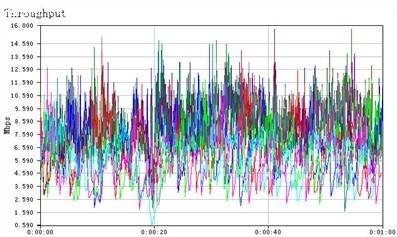
平均速率70.134Mbps
上传、下载各10Pairs同时进行

平均速率56.238Mbps
10Pairs下载速率测试
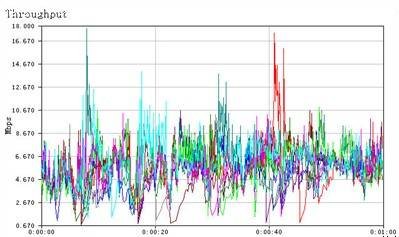
平均速率53.838Mbps
10Pairs上传速率测试
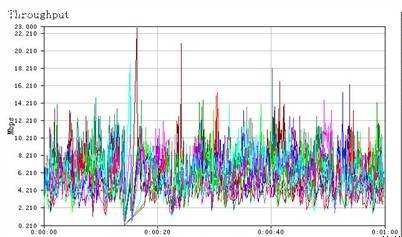
平均速率56.078Mbps
在上面我们进行的四项测试中,只有5Pairs上传下载双工时成绩达到了70Mbps以上,其余的三项成绩都在50Mbps以上。因为在我们测试的地点,周围有很多的电器、无线信号干扰等多种影响信号衰减的因素产生,所以在此基础上这几项成绩也还是不错的。
单pair上传下载测试
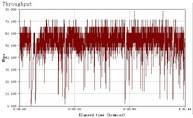
单pair上传
单pair下载
单pair传输速度在50Mbps左右,对于150M设备来说,单pair能够有这样的表现能够算不错啦。
10pairs上传下载测试
10pairs上传10pairs下载
多pairs传输果然给力,上传达到79.342Mbps与下载87.636Mbps的数据确实让人感觉到了巴法络WHR-HP-GN性能上还是非常给力的。
10pairs上传+下载测试
10pairs上传+下载测试
总结:难以置信,我居然写了这么长,而您看到这里也很厉害。总之希望也打算通过这么多的叙述为了打算购买这款路由器的朋友作为一个参考,相信无论是从时尚靓丽的外观设计,到多种功能特性配置,特别是AOSS功能,都会另您满意的。


